
Включение Quick Phrases в Google Assistant на Pixel
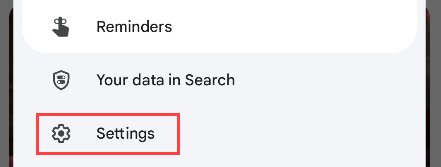
Если у вас телефон Google Pixel с включённым Google Assistant, можно разрешить «Quick Phrases» — короткие голосовые команды без «Hey Google»/«OK Google». Откройте приложение Google → Настройки → Google Assistant → Quick Phrases и включите нужные переключатели. Это удобно для будильников, таймеров и входящих вызовов; учтите ограничения по устройствам и приватности.
Быстрые ссылки
- Google Assistant Quick Phrases
- Как включить Quick Phrases в Google Assistant
Краткое содержание
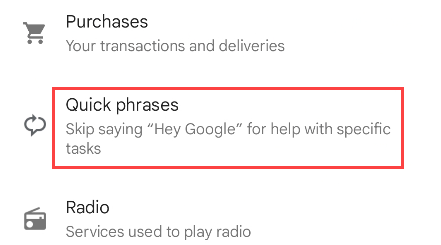
На телефоне Pixel откройте приложение Google и перейдите в Настройки → Google Assistant → Quick Phrases. Переключите опции Quick Phrases, которые хотите использовать.
Google Assistant реагирует на фразы-пробуждения «Hey Google» и «OK Google». Повторять длинные фразы для простых действий неудобно. Функция Quick Phrases позволяет пропустить произнесение имени ассистента в ряде сценариев: отключение будильника, отложение таймера, ответ или отклонение входящего звонка.
Важно: Quick Phrases доступны только на устройствах Google Pixel (по состоянию на май 2023). На колонках и дисплеях Google Assistant есть похожие функции, которые чаще всего не требуют ручного включения.
Как работают Quick Phrases
Quick Phrases работает в режиме готовности: когда срабатывает таймер или звонит телефон, ассистент слушает короткие ключевые слова и выполняет действие. Примеры:
- Для таймера и будильника: «стоп» или «отложить» (stop/snooze).
- Для входящего звонка: «ответить», «отклонить», «без звука» (answer/decline/silence).
Quick Phrases активны только в конкретных ситуациях — они не превращают устройство в постоянно полнофункционального слушателя команд без активации контекста.
Important: Если у вас включены только отдельные опции (например, только для будильника), другие сценарии не будут работать.
Шаг за шагом: как включить Quick Phrases
- Откройте приложение Google на телефоне Pixel.
- Нажмите на иконку профиля в правом верхнем углу.
- Выберите Настройки.
- Перейдите в раздел Google Assistant.

- Прокрутите до раздела Quick Phrases.
- Включите переключатели для «Будильники и таймеры» и/или «Входящие звонки».
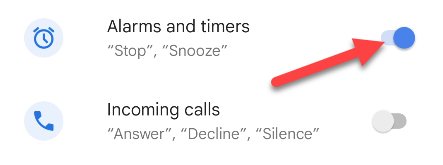
Теперь, когда сработает таймер или придёт звонок, вы сможете управлять ими короткими командами без произнесения имени ассистента.
Когда Quick Phrases не сработают
- Quick Phrases доступны только на телефонах Pixel. На других Android-устройствах их может не быть.
- Если вы отключили микрофон для Google Assistant или приложение Google не имеет нужных разрешений, команды не будут восприниматься.
- Если в настройках включена блокировка экрана с требованием аутентификации, некоторые действия (например, ответ на звонок) могут требовать разблокировки.
Альтернативные подходы
- Рутины Google Assistant: можно задать автоматические сценарии (например, «утро»), которые выполняют набор действий по одной фразе с именем ассистента.
- Функции доступа и управление жестами: для пользователей с ограниченной подвижностью есть системные средства доступа, которые позволяют управлять будильниками и вызовами без голоса.
- Тап-управление: быстрый ответ на звонок через экран или наушники с аппаратными кнопками.
Проверка и устранение неполадок
- Убедитесь, что в Настройках → Приложения → Google разрешён доступ к микрофону.
- Проверьте версию приложения Google и установите обновления через Google Play.
- Перезагрузите телефон после включения опций, если команды не распознаются сразу.
- Если ассистент неправильно распознаёт короткие слова, попробуйте изменить громкость микрофона в шумной среде или использовать локальный язык.
Приватность и безопасность
Quick Phrases воспринимают короткие команды только в контексте события (таймер/звонок). Тем не менее:
- Голосовые данные могут обрабатываться для распознавания команд. Если для вас критична конфиденциальность, проверьте раздел «Данные и конфиденциальность» в приложении Google и историю голосовых команд.
- На общих устройствах (например, у соседей) наличие функции может привести к случайным срабатываниям. Отключите Quick Phrases, если устройство используется несколькими людьми без вашей явной авторизации.
Note: Google хранит и обрабатывает голосовые запросы согласно своей политике. Для полного понимания перейдите в настройки аккаунта Google.
Быстрый чеклист перед использованием
- Устройство — Google Pixel.
- Включён Google Assistant.
- Приложению Google разрешён доступ к микрофону.
- Quick Phrases включены в настройках.
- Проведён тестовый вызов или таймер для проверки распознавания.
Рекомендации по использованию
- Для кухни и бассейна Quick Phrases экономят время: можно отключать таймеры с грязными руками.
- Для утренних будильников подумайте о безопасности: короткая команда «стоп» может случайно отключить будильник, если рядом кто-то ещё.
- Если ассистент часто неправильно срабатывает, временно отключите функцию и используйте привычную фразу-пробуждение.
Краткая методика тестирования (mini-methodology)
- Включите одну опцию Quick Phrases (например, будильники).
- Установите тестовый таймер на 10–20 секунд.
- Дождитесь срабатывания и проговорите «стоп» или «отложить» чётко.
- Зафиксируйте результат и повторите в тихой и шумной обстановке.
- При проблемах проверьте разрешения и обновления приложения.
1‑строчный глоссарий
- Quick Phrases — короткие контекстные голосовые команды без имени ассистента.
- Google Assistant — голосовой помощник Google.
Итог
Quick Phrases на Pixel упрощают простые действия, такие как управление таймерами, будильниками и входящими звонками, исключая необходимость произносить «Hey Google» или «OK Google». Включите их в приложении Google и протестируйте в безопасной обстановке. При проблемах проверьте разрешения, обновления и ограничения устройства.

Похожие материалы

RDP: полный гид по настройке и безопасности

Android как клавиатура и трекпад для Windows

Советы и приёмы для работы с PDF

Calibration в Lightroom Classic: как и когда использовать

Отключить Siri Suggestions на iPhone
