
Как пропускать рекламу в Windows 7 Media Center
Зачем это нужно
Запись телепередач обычно делается, чтобы избежать рекламы. В Windows 7 формат записанного ТВ изменился с dvr-ms на .wtv. Многие приложения для автоматического пропуска рекламы работают лучше с dvr-ms. Решение — конвертировать .wtv в .dvr-ms и запустить индексатор пропусков рекламы.
Важно: процесс, описанный ниже, не удаляет рекламу навсегда. Он помечает участки как «реклама» и пропускает их во время воспроизведения.
Что понадобится
- WtvWatcher — конвертирует .wtv → .dvr-ms и автоматически удаляет исходный .wtv после успешной конверсии.
- DVRMSToolBox — набор утилит для работы с записями и пропуска рекламы.
- DTBAddIn — плагин для DVRMSToolBox, который отвечает за индексацию и пропуск рекламных блоков.
Ссылки для скачивания перечислены в конце статьи.
Общий процесс шаг за шагом
- Установите WtvWatcher, укажите папку Recorded TV и запустите приложение.
- WtvWatcher автоматически найдет .wtv и начнёт конвертацию в .dvr-ms.
- Установите DVRMSToolBox и DTBAddIn.
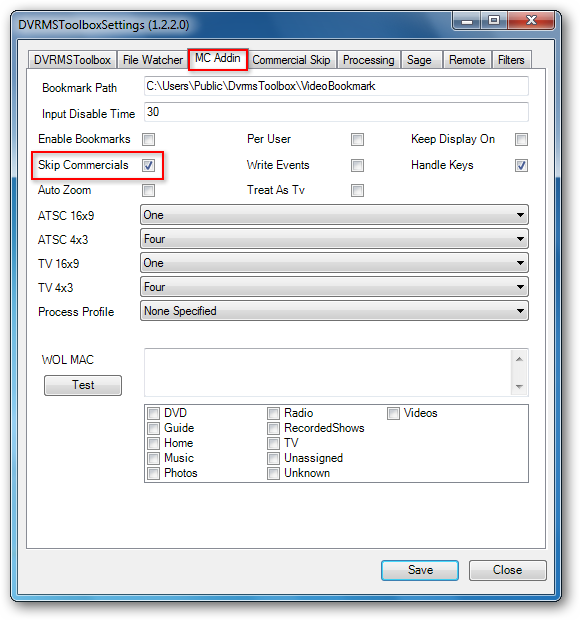
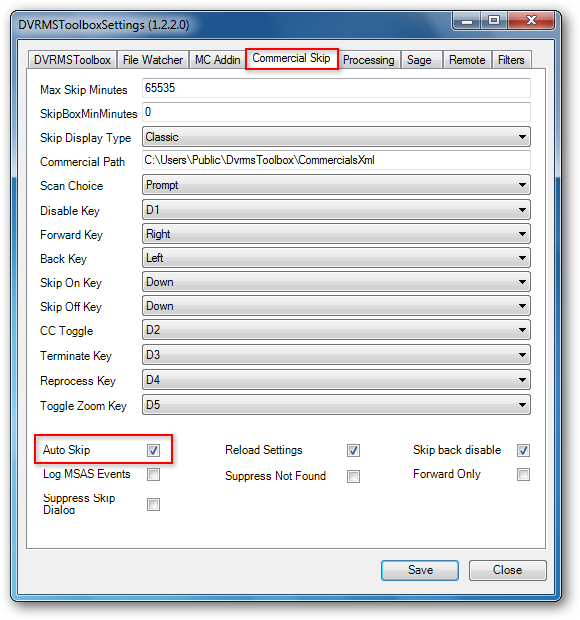
- В настройках DVRMSToolBox включите Skip Commercials и Auto Skip.
- Запустите Media Center — реклама будет пропускаться при воспроизведении.
Установка и настройка WtvWatcher
- Скачайте и установите WtvWatcher.
- Для установки потребуется Windows Installer 3.1 и .NET Framework 3.5 SP1.
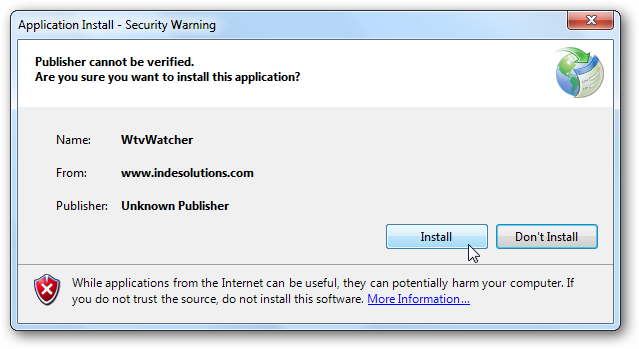
- При предупреждении «Publisher cannot be verified» можно продолжить установку, если вы скачали программу из надёжного источника.
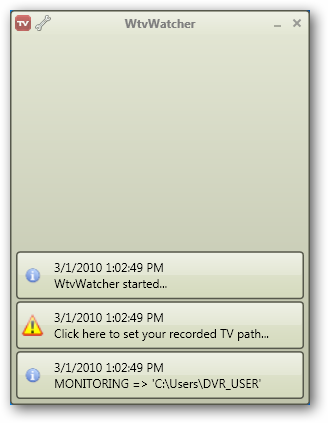
После установки в правом нижнем углу появится значок WtvWatcher.
Указание папки с записями
Нажмите «Click here to set your recorded TV path…» и выберите папку Recorded TV. По умолчанию это:
C:\Users\Public\Recorded TV
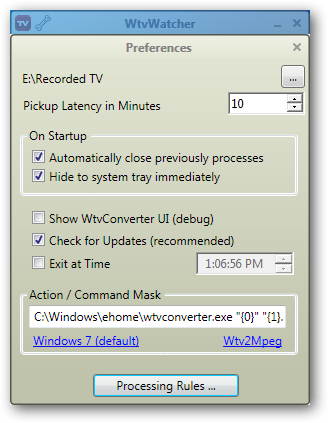
Выберите папку и нажмите «OK». Закройте окно настроек крестиком.
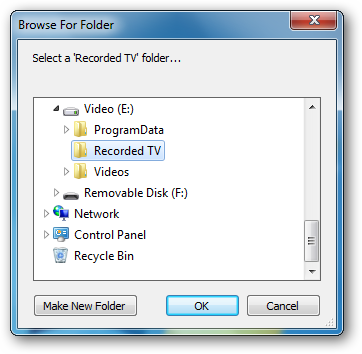
WtvWatcher начнёт конвертацию существующих .wtv файлов.
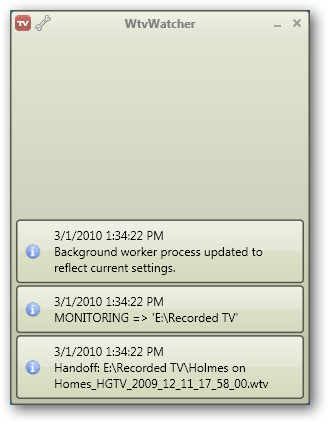
Процесс обычно занимает несколько минут на файл. Если при конвертации обнаружена ошибка, исходный .wtv файл останется нетронутым.

Автозапуск WtvWatcher
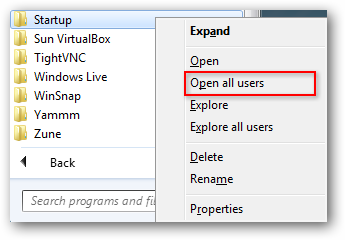
Чтобы программа автоматически отслеживала новые записи, поместите ярлык WtvWatcher в папку автозапуска Windows.
- Start > All Programs > Startup > Open all users.
- Скопируйте ярлык WtvWatcher в эту папку.
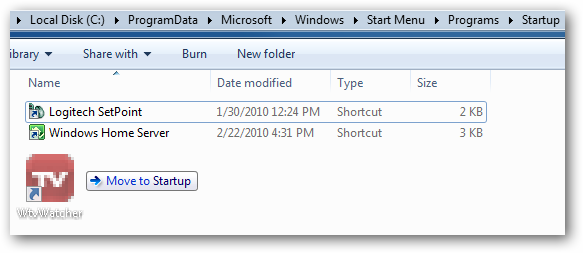
Важно: если вы используете учётную запись без прав администратора, обеспечьте, чтобы ярлык имел корректные разрешения или запускался от имени пользователя, у которого есть доступ к Recorded TV.
Установка DVRMSToolBox и DTBAddIn
Скачайте DVRMSToolBox, распакуйте ZIP и запустите setup.exe. При установке укажите:
- Если приложение будет использоваться не только администраторами, отметьте Modify File Permissions.
- В окне Optional Components снимите галочку с ShowAnalyzer — он нам не нужен.

После установки закройте мастер.
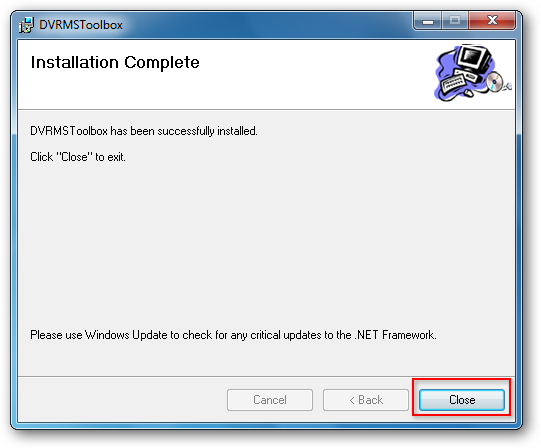
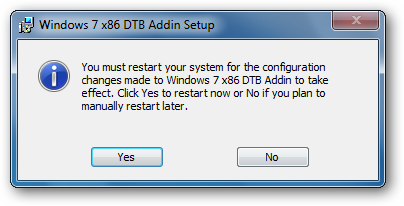
Установите DTBAddIn: распакуйте архив и запустите .msi в соответствии с архитектурой вашей Windows (32- или 64-бит). Примите стандартные параметры и завершите установку. Перезагрузите компьютер, если установщик попросит.
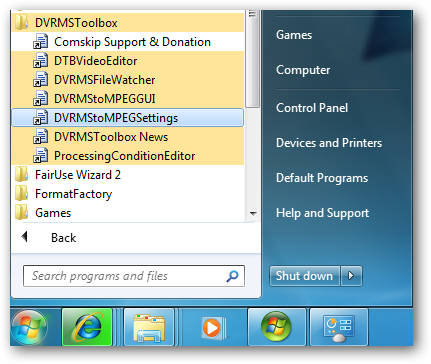
После перезагрузки откройте настройки DVRMSToolBox: Start > All Programs > DVRMSToolBox > DVRMStoMPEGSettings.
На вкладке MC Addin убедитесь, что включён Skip Commercials.
На вкладке Commercial Skip выберите Auto Skip и нажмите Save.
Что произойдёт при воспроизведении
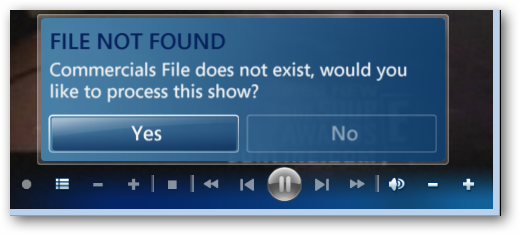
Если вы попытаетесь воспроизвести запись до завершения конвертации или индексации, Media Center покажет сообщение с предложением индексировать рекламу. Если .wtv уже конвертирован в .dvr-ms, при выборе «Yes» начнётся индексация рекламных блоков.
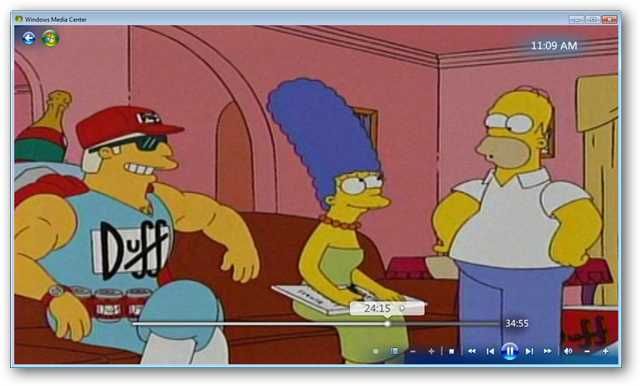
После завершения индексирования DVRMSToolBox пометит участки с рекламой, и Media Center будет их автоматически пропускать при просмотре.
Когда это не сработает — ограничения и типичные проблемы
- Некоторые рекламные ролики могут быть пропущены неправильно. Алгоритмы не идеальны.
- Отдельные трансляции, защищённые DRM, могут блокировать доступ и индексацию.
- Если WtvWatcher не может получить доступ к файлам (права, блокировка другим процессом), конвертация не пройдет.
- ShowAnalyzer не используется в этой инструкции; он может давать альтернативные результаты и конфликтовать с DTBAddIn, поэтому мы его отключаем.
Альтернативные подходы
- Использовать плагин-плеер/медиасервер (Kodi, Plex) с внешним индексатором рекламы (например, Comskip) и настроенной интеграцией.
- Скриншот/вручную обрезать рекламу в редакторе видео (удаляет рекламу навсегда, но требует времени).
- Испробовать другие автоматические утилиты для .wtv (существуют проекты с экспериментальной поддержкой).
Критерии приёмки
- Новые записи .wtv автоматически конвертируются в .dvr-ms без ошибок.
- DVRMSToolBox успешно индексирует рекламные блоки и помечает их.
- При воспроизведении реклама пропускается автоматически в большинстве эпизодов.
- Оригинальные .wtv файлы удаляются только после успешной конвертации.
Тесты и проверки
- Сымитируйте запись небольшой передачи и дождитесь конвертации. Проверьте наличие .dvr-ms файла.
- Запустите воспроизведение в Media Center. Подтвердите, что индексация рекламы запущена и завершена.
- Запишите передачу с явно выраженными рекламными блоками и проверьте, пропускаются ли они автоматически.
- Попробуйте воспроизвести файл до завершения индексации и проверьте, корректно ли появляется сообщение и начинается ли индексирование.
План отката и реагирования на инциденты
- Если конвертер повреждает запись: восстановите .wtv из резервной копии (если есть) и отключите автоконвертацию.
- Если индексация ошибочна: временно отключите Auto Skip и оставьте вручную помечать проблемные эпизоды.
- Если приложение конфликтует с другими утилитами: деинсталлируйте последний установленный компонент и перезагрузите систему.
Чек-лист по ролям
Пользователь:
- Установить WtvWatcher и указать папку Recorded TV.
- Переместить ярлык WtvWatcher в автозапуск.
- Проверить воспроизведение записи в Media Center.
Администратор:
- Установить DVRMSToolBox и DTBAddIn с нужными правами.
- Настроить Modify File Permissions при установке DVRMSToolBox.
- Проверить права на папку Recorded TV и разрешения сервисов/аккаунтов.
Конфиденциальность и закон
Записи телепередач могут содержать личные данные и защищённый контент. Убедитесь, что использование инструментов и хранение записей соответствуют местным законам об авторском праве и правилам конфиденциальности.
Частые вопросы
Почему WtvWatcher конвертирует .wtv в .dvr-ms?
Конверсия нужна, потому что многие инструменты для индексации рекламы лучше работают с форматом dvr-ms. WtvWatcher автоматизирует этот процесс.
Удаляются ли оригинальные .wtv файлы?
Да — WtvWatcher по умолчанию удаляет .wtv после успешной конверсии. Если конвертация завершилась с ошибкой, .wtv остаётся.
Что делать, если реклама не пропускается?
Проверьте, завершилась ли индексация. Убедитесь, что в DVRMSToolBox включены Skip Commercials и Auto Skip. Посмотрите логи DVRMSToolBox и WtvWatcher на наличие ошибок доступа или конфликтов файлов.
Заключение
Это практическое и бесплатное решение поможет сократить время просмотра записанного ТВ. Сочетание WtvWatcher и DVRMSToolBox + DTBAddIn работает быстро и требует минимальной ручной поддержки. Система не идеальна: иногда реклама не будет распознана или пропущена неправильно. Тем не менее, при корректной настройке вы получите удобный автоматический пропуск рекламных блоков в Media Center.
Ссылки
Download WTV Watcher Download DVRMSToolBox Download DTBAddin

Похожие материалы

Несколько аккаунтов Skype: Multi Skype Launcher

Журнал для работы: повысить продуктивность

Персональные звуки уведомлений на Android

Скачивание шоу Hulu для офлайн‑просмотра

Microsoft Start: персонализированная новостная лента
