
Как перемотать на 10 секунд в YouTube и других приложениях

Что это делает и почему удобно
Двойной тап по левой половине видео обычно отматывает назад на короткий промежуток; по правой — перематывает вперёд. На телефоне это часто быстрее, чем таскать маленький ползунок воспроизведения. Такая механика экономит время при поиске нужного места в эпизоде, подкасте или учебном видео.
Определение: seek — перемещение воспроизведения на заданный временной отрезок.
Как работает в YouTube (мобильное приложение)
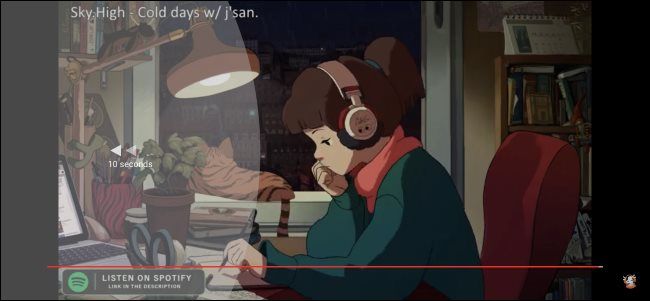
- В приложении YouTube дважды нажмите (double-tap) в любую точку левой половины видео, чтобы отмотать назад.
- Дважды нажмите в любую точку правой половины — чтобы перейти вперёд.
- Каждый двойной тап обычно перемещает воспроизведение на 10 секунд. Повторяйте двойные тапы подряд, чтобы увеличить смещение (двойной тап три раза — примерно 20 с назад, четыре раза — 30 с вперёд и т. п.).
- На экране появится индикатор с количеством секунд, на которое вы перематываете.
Совет: если видео очень длинное, сначала используйте полоску прогресса, чтобы приблизиться к нужному участку, затем «добивайте» двойными тапами.
Важно: на компьютере в YouTube для быстрой перемотки работают клавиши J (назад) и L (вперёд) — по 10 секунд за нажатие в стандартных настройках.
Как изменить длительность двойного тапа в YouTube
YouTube позволяет настроить интервал двойного тапа в приложении. Проверьте Настройки → Основные (General) → Double-tap to seek и выберите удобную длительность. Обычно доступны варианты вроде 5, 10, 15 секунд, но конкретный набор опций зависит от версии приложения.
В каких приложениях это работает — матрица совместимости
| Приложение | Поведение двойного тапа |
|---|---|
| YouTube | Обычно 10 с назад/вперёд, настраивается в настройках приложения |
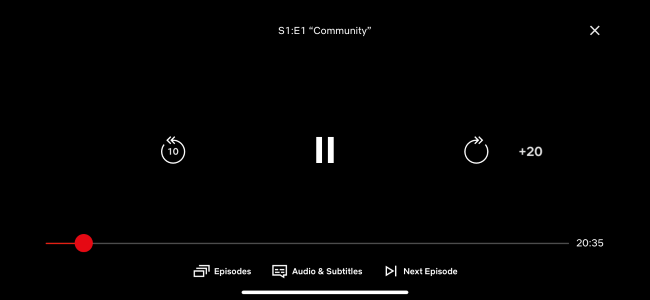
| Netflix | Двойной тап слева/справа по 10 с |
| Hulu | Слева — 10 с назад; справа — 30 с вперёд |
| Disney+ | Слева/справа — 10 с |
| HBO Now | Двойного тапа нет (есть видимые кнопки 10 с) |
Примечание: список не исчерпывающий. Многие мобильные плееры поддерживают такую механику, но поведение и интервалы отличаются.
Когда трюк не работает (контрпримеры и исключения)
- Встроенные браузеры (Safari на iPhone/iPad, Chrome на Android) обычно не поддерживают двойной тап для перемотки плеера сайта.
- Некоторые стримы с DRM или сторонние плееры могут блокировать жесты.
- Смарт-ТВ и приставки часто используют другие интерфейсы (пульт, кнопки) и не распознают двойные тапы на экране.
- В старых версиях приложений функция может отсутствовать; обновление иногда решает проблему.
Важно: если приложение имеет собственные видимые кнопки перемотки, они работают всегда и их можно использовать как запасной вариант.
Альтернативные подходы и быстрые хаки
- Используйте полоску прогресса, если нужно перейти на большое расстояние во времени.
- На телефоне начните с грубой навигации (ползунок), затем точную корректировку делайте двойными тапами.
- Подключите клавиатуру к планшету — в десктоп-режиме в YouTube доступны J и L.
- Если приложение поддерживает голосовые команды, попробуйте «перемотать на 10 секунд» (зависит от конкретной реализации).
Пошаговая методика тестирования (мини-SOP)
- Откройте видео в мобильном приложении.
- Дождитесь начала воспроизведения.
- Дважды тапните по левой стороне — проверьте отображение индикатора и корректность смещения.
- Повторите двойной тап несколько раз подряд, убедитесь, что смещение суммируется.
- Попробуйте то же с правой стороной экрана.
- Проверьте поведение в других приложениях и в браузере.
Критерии приёмки:
- Индикатор отображает секунды при каждом двойном тапе.
- Перемотка соответствует указанным секундам (10/30 и т. п.).
- Функция корректно работает при последовательных двойных тапах.
Рекомендации для разных ролей
Для обычного зрителя
- Используйте двойные тап-ы для быстрой точной подгонки позиции.
- Если не работает, обновите приложение или используйте видимые кнопки перемотки.
Для создателя контента
- Учитывайте, что зрители могут быстро перескакивать и пропускать вступления — делайте явные таймкоды.
Для тестировщика мобильных приложений
- Проверьте поддержку двойного тапа на iOS и Android, в разных версиях ОС и при включённом/выключенном аппаратном ускорении.
Тестовые кейсы (кратко)
- Двойной тап слева: уменьшение позиции на 10 с.
- Двойной тап справа: увеличение позиции на 10/30 с (зависит от приложения).
- Последовательные двойные тап-ы: суммирование смещения.
- Веб-версия в мобильном браузере: отсутствие реакции.
- Смарт-ТВ: проверка отсутствия поддержки двойного тапа.
Что делать, если не работает
- Обновите приложение до последней версии.
- Перезапустите приложение и устройство.
- Проверьте, не воспроизводится ли видео в режиме «картинка в картинке» или через внешнее устройство (иногда жесты блокируются).
- Если всё равно не работает — используйте видимые кнопки плеера или полоску прогресса.
Краткое резюме
Двойной тап в мобильных видеоплеерах — простой и быстрый способ точной короткой перемотки. YouTube и большинство популярных приложений поддерживают этот жест, но конкретные интервалы и поддержка зависят от приложения и версии. Если трюк не срабатывает, сначала проверьте обновления и настройки, а затем используйте видимые кнопки плеера.
Ключевые советы:
- Двойной тап = быстро и удобно для небольших корректировок.
- Проверьте настройки YouTube, если хотите изменить интервал двойного тапа.
- В браузерах на мобильных устройствах и на некоторых платформах функция может не работать.

Похожие материалы

RDP: полный гид по настройке и безопасности

Android как клавиатура и трекпад для Windows

Советы и приёмы для работы с PDF

Calibration в Lightroom Classic: как и когда использовать

Отключить Siri Suggestions на iPhone
