
Как привести в порядок облачное хранилище: пошаговое руководство

Возможности облачного хранения делают его удобным: загружать файлы быстрее, чем думать о структуре. Но без стратегии ваш Google Drive, Dropbox, OneDrive или другое облако превратится в беспорядок. Этот гид поможет навести порядок один раз и поддерживать его в будущем.
Почему имеет смысл организовать облако
Организация экономит время и снижает риск потери данных. Плюсы:
- Быстрее находите нужные файлы и версии.
- Легче настраивать резервные копии и права доступа.
- Меньше дублирующих файлов и ненужного расхода места.
Важно: порядок в облаке облегчает совместную работу и повышает безопасность — проще контролировать доступ и обнаруживать подозрительные файлы.
1. Удалите большие и ненужные файлы
Перед тем как переносить и переименовывать, избавьтесь от мусора. Это самый быстрый способ освободить место и упростить последующие шаги.
Почему этот шаг важен:
- Удаление больших медиа и старых бэкапов уменьшает количество работы при пересортировке.
- Часто «низко висящие плоды» — старые видео, дубликаты, незавершённые загрузки.
Инструменты и методы
- Если вы синхронизируете облако с компьютером, используйте анализаторы дискового пространства. На Windows подойдёт TreeSize Free; на macOS — OmniDiskSweeper. Выберите папку синхронизации и отсортируйте по размеру.
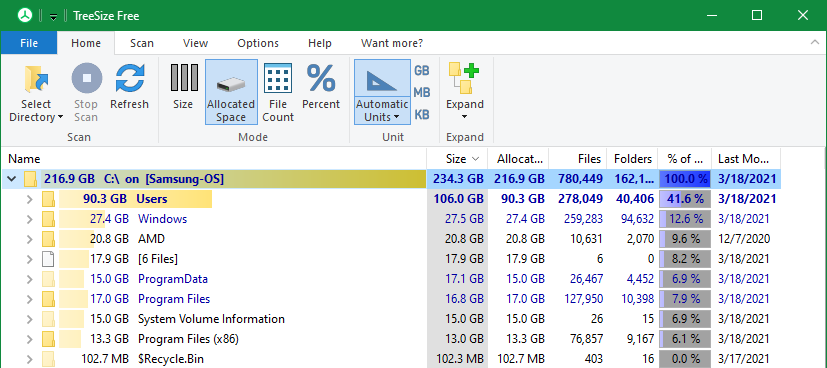
- В веб-интерфейсе большинства сервисов есть сортировка по размеру или обзор использования места. Просмотрите список самых объемных объектов.
- Проверьте папки загрузок и временные каталоги — там часто остаются большие файлы.
Примеры действий
- Удалите файлы, которые вы явно не планируете использовать (старые ISO, ненужные видеозаписи, бэкапы приложений без версий).
- Перенесите редко используемые большие файлы на внешний диск или NAS: облако должно содержать активные и важные данные.
Совет: не бойтесь пропустить что-то — вы всегда сможете найти удалённый файл в корзине облака в течение ограниченного периода.
Критерии приёмки
- В списке самых больших 50 файлов нет очевидных старых/неиспользуемых медиа.
- Дисковая квота сокращена на видимый объём (по данным панели использования места).
2. Решите, какие файлы куда помещать
Если вы платите за единственный сервис и его достаточно — оставьте всё в нём. Но если у вас несколько бесплатных аккаунтов или особые требования к файлам, распределение может помочь.
Паттерны распределения
- По типу файла: фото в OneDrive, документы в Dropbox, видео в Google Drive.
- По назначению: личное, работа, клиенты — разные сервисы или разные корневые папки.
- По чувствительности: конфиденциальные данные — сервис с продвинутыми настройками шифрования и контроля доступа.
Ментальные модели
- Один источник правды: держите активные рабочие файлы в одном месте; архивы — в другом.
- «Гардероб» по сезонности: основной набор (часто используемые файлы) + архив.
Когда распределение по сервисам не подходит
- Если вы часто меняете устройство и хотите простой синхронный доступ — один сервис с хорошей синхронизацией удобнее.
- Для совместных командных проектов удобнее единое рабочее пространство (например, корпоративный Google Workspace или Microsoft 365).
Альтернативы
- Центральный S3-совместимый бакет или корпоративная платформа DAM для больших коллекций медиа.
- Локальный NAS с удалённым доступом, если нужно больше контроля и меньше зависимости от провайдера.
3. Определите понятную структуру папок
Папки — это базовый интерфейс порядка. Поиск работает, но папки дают устойчивость и прогнозируемость.
Принципы проектирования структуры
- Думайте о том, как вы ищете файлы, и создавайте структуру под этот образ мыслей.
- Не создавайте слишком много уровней вложенности — 3–4 уровня обычно достаточны.
- Балансируйте количество папок и число файлов в них.
- Используйте единый формат дат: YYYY-MM-DD для сортировки.
Идеи структуры
- Студент: /Учёба/2026/Весна/Математика
- Домашние фото: /Фото/2021/Событие/Название
- Работа/фриланс: /Клиенты/ИмяКлиента/Проект/Версия
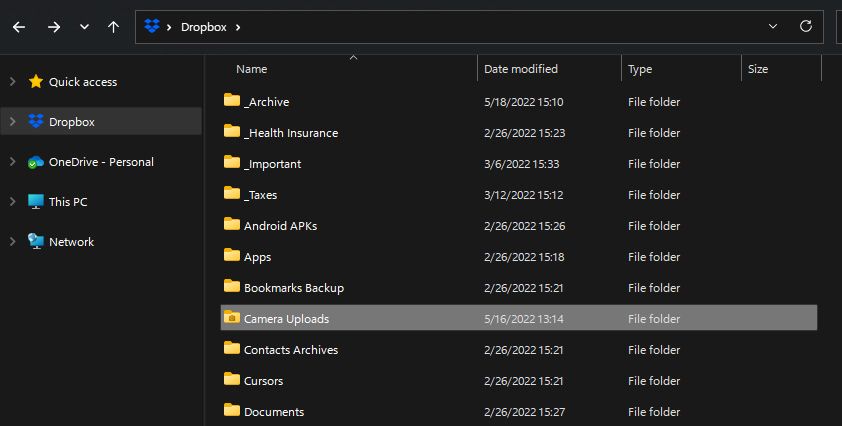
Советы при создании папок
- Создайте папку Old или Архив в каждой ветке для устаревших материалов.
- Используйте префиксы для приоритета: _Важное или z-Архив.
- Фиксируйте правила именования и структуру в одном документе (README в корне хранилища).
Матричный подход
- Корневые папки по типам (Фото, Видео, Документы, Аудио).
- Внутри — подпапки с логикой: датой, событием, клиентом.
Решение о пересмотре
- Пересмотрите структуру через 3 месяца: удалите пустые папки, объедините редко используемые ветки.
4. Переместите файлы и переименуйте их
Это самая трудоёмкая часть, но и самая важная. Делайте её методично.
Процесс пошагово
- Создайте временную папку Pending или На проверке для сомнительных файлов.
- Проводите работу партиями: выбирайте одну корневую папку и обрабатывайте её полностью.
- Переименовывайте файлы по семантике поиска: укажите что это, кто/когда/версия. Пример: 2017-06-15_John-Graduation.jpg.
- Если нужно, используйте массовое переименование инструментами.
Инструменты для массового переименования
- Windows PowerShell: пример — переименовать все .jpg добавлением даты (фрагмент для примера):
Get-ChildItem -Path "C:\CloudSync\Photos" -Filter *.jpg | ForEach-Object {
  $date = (Get-Date $_.CreationTime -Format yyyy-MM-dd)
  Rename-Item $_ -NewName ("$date_" + $_.Name)
}- macOS: Automator или командная строка (bash/osascript) для массовых переименований.
- Специализированные программы: Bulk Rename Utility (Windows), NameChanger (macOS).
Как не потерять контекст
- Для сканирования большого объёма работайте по карточкам: источник — действие — целевая папка.
- Сохраняйте оригиналы в архиве в течение недели после переноса, прежде чем окончательно удалять.
Правила именования — примеры
- Документ: 2025-11-01ОтчётПродажи_Q4_v2.pdf
- Фото: 2023-07-10ИванСвадьба_Гости.jpg
- Музыка: 01_Artist — Track.mp3
Критерии приёмки
- Каждая папка содержит README или краткое правило именования.
- Нет файлов с бессмысленными именами вроде IMG-8275 в основных папках.
5. Пометьте избранные папки и создайте ярлыки
Часто используемые папки должно быть легко открыть в 1–2 клика.
Варианты быстрого доступа
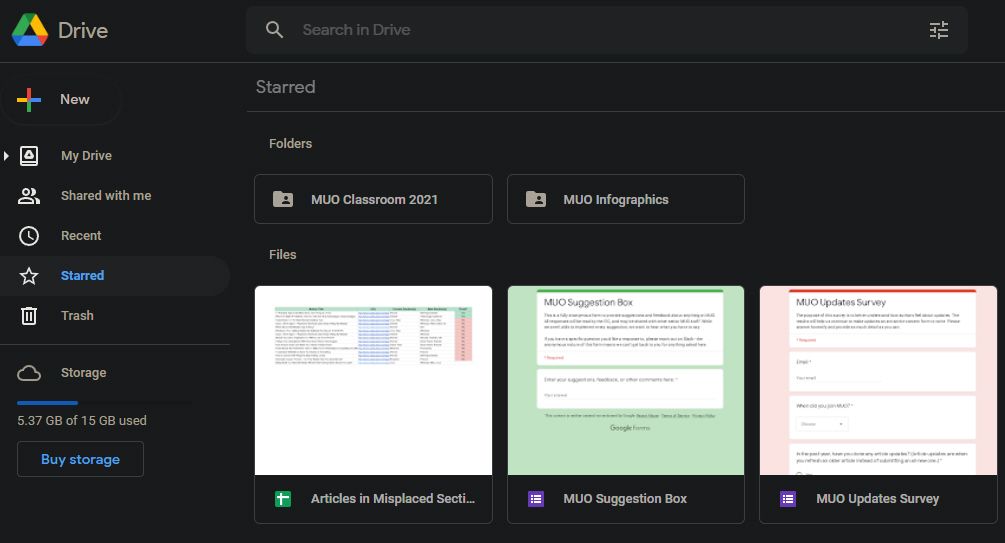
- В веб-интерфейсе: используйте «Избранное», «Добавить в быстрый доступ» или «Закрепить» (зависит от сервиса).
- На компьютере: создайте ярлыки в боковой панели Проводника или Finder.
- В мобильных приложениях: добавьте в избранное или закрепите.
Важно: звёздочки и избранное упрощают навигацию, но не заменяют структуру папок.
Поддержание порядка: SOP для еженедельного обслуживания
Мини-методология (еженедельные шаги):
- Проверка новых загруженных файлов (15 мин): разместить в правильных папках.
- Очистка Pending (10–20 мин): решить, удалить, архивировать или распределить.
- Просмотр места и крупных файлов (раз в месяц): убедиться, что нет неожиданного роста.
- Резервное копирование важных данных (по расписанию): локальная копия или другой облачный провайдер.
Пример SOP на 30 минут в неделю
- 00–15 мин: сортировка новых загрузок.
- 15–20 мин: переименование и перемещение ключевых файлов.
- 20–30 мин: очистка корзины, проверка использования места и синхронизации.
Резервные копии и экспорт
- Для критичных данных храните копию на другом сервисе или локальном хранилище.
- Экспортируйте периодические архивы проекта (.zip, .tar) и храните их вне основного облака.
Безопасность и права доступа
Важные шаги для защиты:
- Включите двухфакторную аутентификацию (2FA) для всех аккаунтов.
- Проверьте права доступа к общим папкам: минимизируйте права на запись там, где это не требуется.
- Регулярно пересматривайте списки совместного доступа и удаляйте неиспользуемые ссылки.
Приватность и соответствие
- Если вы храните персональные данные (паспортные сканы, медицинские документы), используйте сервисы с шифрованием и контролем доступа.
- Для организаций: проконсультируйтесь с политиками соответствия (GDPR/локальные нормы) при работе с персональными данными.
Роли и чеклисты
Студент
- Одна корневая папка «Учёба». Подпапки по году и семестру.
- Еженедельная сортировка: переместить материалы с рабочего стола и из почты.
- Сохранение ключевых работ в облаке + локальная копия перед сдачей.
Фрилансер
- Корневые папки: Клиенты / Проекты / Финансы.
- Шаблоны договоров и счёта — в одной защищённой папке.
- При завершении проекта архивируйте ветку и отправьте клиенту ссылку.
Фотограф / Контент-мейкер
- Рабочая папка: /Проекты/КлиентДата/Сырые и /Проекты/КлиентДата/Готовые.
- Сортируйте по датам и тегам; храните финалы в отдельной папке с контрольными копиями.
IT-админ малого бизнеса
- Централизованная структура: Общие/HR/Финансы/Проекты.
- Правила доступа и аудит: журналы доступа, периодический ревиз.
- Резервы и экспорт важных баз данных вне облака провайдера.
Когда эта схема не работает и альтернативы
Не подходит, если:
- Вы управляете терабайтами видео или медиа — оказались нужны DAM-системы с метаданными.
- Вы — разработчик с контейнеризованными build-артефактами — популярнее использовать артефакт-репозитории (например, Nexus, Artifactory) и объектные хранилища.
Альтернативы:
- DAM (Digital Asset Management) для крупных медиа-библиотек.
- NAS с удалённым доступом и репликацией.
- Специализированные корпоративные хранилища с версионированием и политиками жизни объектов.
Контроль качества и тесты приёмки
Тестовые кейсы
- Поиск по ключевому слову возвращает релевантные файлы в течение 30 секунд.
- Все критичные документы имеют резервную копию вне основного облака.
- Доступы к финансовым папкам ограничены списком сотрудников.
Критерии приёмки
- Все активные проекты перенесены в новую структуру.
- В корневых папках нет файлов со случайными именами.
- Документ с правилами (README) присутствует и доступен сотрудникам.
Глоссарий (в одну строку)
- Архив: устаревшие, редко используемые файлы, перемещённые для освобождения основной области.
- Pending: временная папка для файлов, которые требуют принятия решения.
- DAM: система управления цифровыми активами.
Краткое резюме
Наведение порядка в облачном хранилище — итеративный процесс: удалите лишнее, решите, как распределять сервисы, создайте понятную структуру, аккуратно перенесите и переименуйте файлы, а затем внедрите простые еженедельные правила обслуживания. Безопасность и резервные копии остаются ключевыми элементами поддержания порядка.
Важно: начните с малого и делайте работу партиями — даже 30 минут в неделю удержат ваш порядок.
Дополнительные материалы
- Шаблон README для корня хранилища (пример):
README.md
Описание структуры:
- /Фото/Год/Событие
- /Документы/Личные или /Документы/Работа
Правила именования: YYYY-MM-DD_Краткое-описание
Политика архивирования: перенос в /Архив через 12 месяцев неактивности- Быстрый чеклист (распечатать и повесить рядом с рабочим местом):
- Удалить большие ненужные файлы (раз в месяц)
- Разместить новые файлы по структуре (еженедельно)
- Проверить доступы и 2FA (раз в квартал)
- Сделать резервную копию важных данных (по расписанию)
Если хотите, могу подготовить персонализованный план для вашей конкретной структуры (студент, фотограф, малый бизнес) с примерами именований и шаблоном README.

Похожие материалы

Несколько аккаунтов Skype: Multi Skype Launcher

Журнал для работы: повысить продуктивность

Персональные звуки уведомлений на Android

Скачивание шоу Hulu для офлайн‑просмотра

Microsoft Start: персонализированная новостная лента
