
Автоматическое включение режима «Чтение» на iPhone и iPad
Используйте режим «Чтение» в iOS, чтобы автоматически блокировать уведомления при запуске приложений для чтения (например, Kindle). Настройте триггер «Приложение» в разделе «Включать автоматически», добавьте нужные приложения и, при желании, фильтры уведомлений.
Коротко: режим «Фокус» позволяет создать профиль без отвлекающих уведомлений. Режим «Чтение» — удобный пресет для чтения на iPhone и iPad. Ниже — пошаговая инструкция, варианты использования и рекомендации на случай проблем.
Что такое режим «Фокус» и зачем он нужен
Режим «Фокус» — это настраиваемый режим «Не беспокоить». Он блокирует уведомления, звонки и визуальные отвлечения, оставляя доступ только тем контактам и приложениям, которые вы разрешили. Простая формулировка: включили режим — и телефон перестал отвлекать.
Важно: режим не удаляет уведомления — он временно их скрывает.
Быстрая последовательность действий
- Откройте приложение “Настройки” на iPhone или iPad.
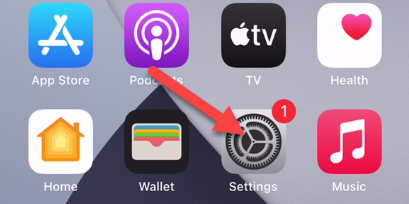
- Выберите раздел «Фокус» (Focus) и найдите пресет «Чтение».
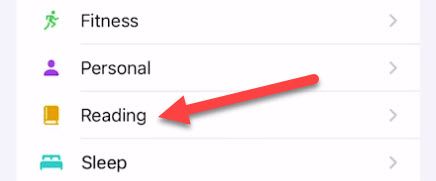
- Настройте, кто может прерывать: «Выбрать людей».
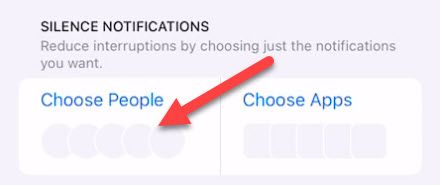
- Разрешите при необходимости отдельные приложения: «Выбрать приложения».
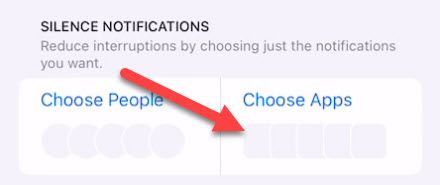
- При желании назначьте отдельные экраны блокировки и Дом.

- Самое важное: включите «Включать автоматически» → «Добавить расписание» → «Приложение».
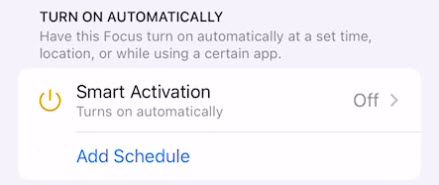
- Выберите приложение(я), которые будут запускать режим «Чтение».
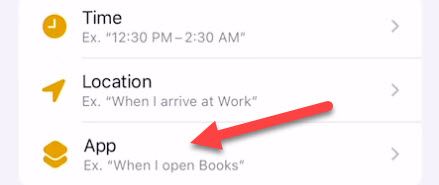
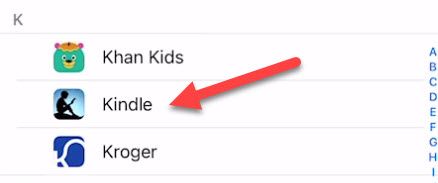
- При необходимости настройте «Фильтры фокуса» для Календаря, Сообщений или Safari.
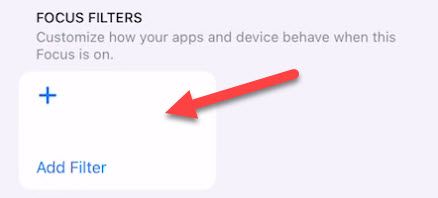
После этого при открытии выбранного приложения режим включится автоматически и скроет уведомления, которые вы заблокировали.
Дополнительные параметры и что они значат
- Выбрать людей — разрешить конкретные контакты (звонки/сообщения).
- Выбрать приложения — разрешить важные приложения (например, плеер или электронная книга).
- Экран блокировки и Дом — можно указать отдельные виджеты и ярлыки во время режима.
- Фильтры фокуса — гибкая фильтрация уведомлений от системных приложений.
Совет: оставьте один-два контакта разрешёнными на случай экстренных звонков.
Когда эта автоматизация может не сработать (контрпримеры)
- Приложение запускается в фоне, но не показывает интерфейс — триггер «Приложение» может не сработать.
- Быстрая смена приложений: если вы переключились на другое приложение до завершения анимации, режим может не включиться мгновенно.
- Сторонние лаунчеры или специальных профилей MDM (корпоративные устройства) могут блокировать автоматизацию.
Если автоматизация не срабатывает — проверьте, что выбранные приложения действительно открываются в переднем плане и что для них разрешены все нужные системные привилегии.
Альтернативные подходы
- Вручную включать «Не беспокоить» или «Фокус» из Пункта управления.
- Режим «В самолёте» полностью отключает связь (радикально, но эффективно).
- Использовать сторонние приложения для блокировки уведомлений (у них часто меньше интеграции с системой).
- Планирование по времени: вместо триггера «Приложение» включайте режим по расписанию.
Выбор зависит от привычек: автоматизация по приложению — удобна для быстрых сессий чтения; расписание подходит для регулярных ритуалов (например, чтение перед сном).
Мини‑методология: как протестировать настройку
- Добавьте одно приложение (например, Kindle) как триггер.
- Закройте приложение и убедитесь, что режим выключен.
- Откройте приложение — проверьте, что режим включился.
- Попросите контакт отправить сообщение или позвонить — убедитесь, что уведомления скрыты (или проходят, если вы разрешили контакт).
- Повторите тест с фоновыми запусками и быстрыми переключениями.
Критерии приёмки
- Режим «Чтение» включается при полном открытии выбранного приложения.
- Разрешённые контакты и приложения проходят через фильтр корректно.
- Установленные экраны блокировки/Дом применяются при включении режима.
- Повторное открытие приложения включается без ручного вмешательства.
Чек‑лист по ролям
Для читателя:
- Добавить основные приложения для чтения
- Отключить лишние разрешения уведомлений
- Проверить один-два экстренных контакта
Для родителя:
- Проверить, не разрешены ли детям важные приложения
- Добавить ограничения времени экрана при необходимости
Для преподавателя или тренера:
- Настроить режим для подготовки/лекции
- Разрешить только профессиональные приложения
Советы и типичные ошибки
- Не выбирайте слишком много разрешённых приложений — это ослабляет эффект.
- Если используете несколько устройств (iPhone + iPad), синхронизируйте режимы через iCloud, чтобы избежать рассинхронизации.
- Помните: фильтры фокуса не удаляют уведомления навсегда — они будут доступны позже.
Важно: на корпоративных устройствах администратор может ограничивать параметры «Фокуса».
Короткое резюме
Режим «Чтение» в iOS — простой способ сделать чтение без отвлечений. Настройте автоматическое включение по приложению, проверьте фильтры и оставьте пару разрешённых контактов на случай экстренных вызовов. Если автоматизация не работает, протестируйте поведение приложения в фоне и проверьте настройки устройства.
Факт‑бокс
- Основной триггер: Приложение (App)
- Поддерживаемые элементы: Контакты, Приложения, Фильтры (Календарь, Сообщения, Safari)
- Частые причины проблем: фоновый запуск, MDM/корпоративные политики
Глоссарий (1 строка)
Фокус — настраиваемый режим «Не беспокоить», который скрывает уведомления и звонки.

Похожие материалы

Несколько аккаунтов Skype: Multi Skype Launcher

Журнал для работы: повысить продуктивность

Персональные звуки уведомлений на Android

Скачивание шоу Hulu для офлайн‑просмотра

Microsoft Start: персонализированная новостная лента
