
Как заглушить Apple Watch: режимы и сценарии
Быстрые ссылки
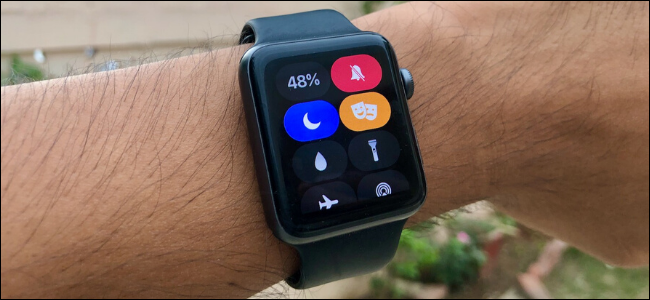
- Беззвучный режим
- Накрыть для отключения
- Кинозал
- Не беспокоить
Что делает каждый режим — кратко
- Беззвучный режим — отключает звуковые уведомления, сохраняет вибрацию Taptic Engine.
- Накрыть для отключения — временно гасит экран и отключает звук/вибрацию одним жестом.
- Кинозал — предотвращает автоматическое включение экрана при поднятии запястья; оставляет вибрацию.
- Не беспокоить — блокирует уведомления по времени/условию; может быть синхронизирован с iPhone.
Беззвучный режим
Беззвучный режим работает аналогично iPhone: звук отключается, но тактильные оповещения остаются. Это оптимально, когда вы хотите не пропустить уведомление, но не тревожить окружающих.
Как включить:
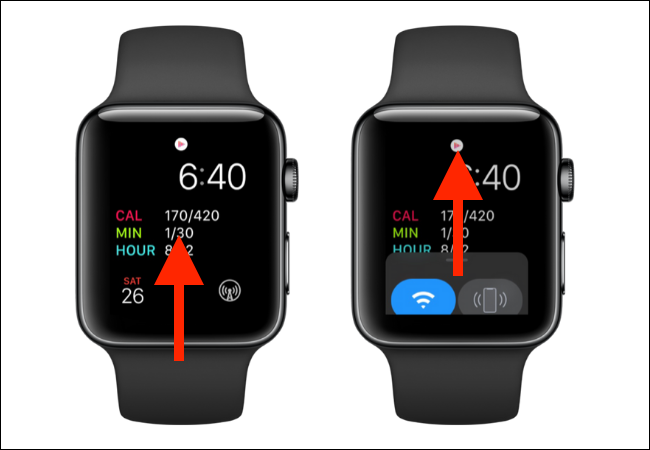
- Откройте циферблат и смахните вверх, чтобы открыть Пункт управления.
- Нажмите на иконку с колокольчиком «Беззвучный режим». Она станет выделенной — звуки выключены.
Отключение тактильных оповещений:
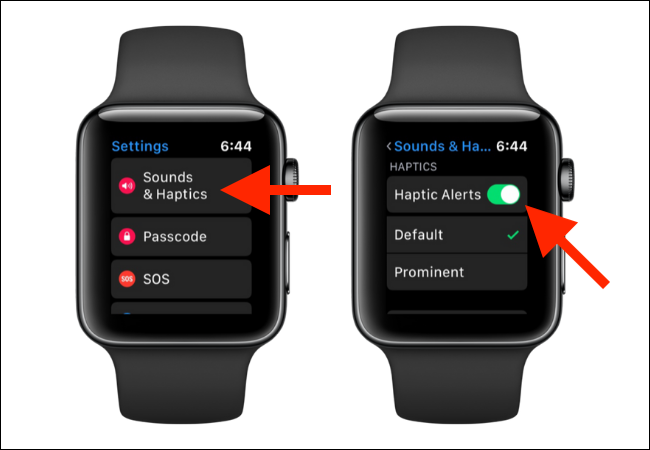
- Нажмите Digital Crown, чтобы открыть список приложений, и выберите «Настройки».
- Перейдите в «Звуки и тактильные сигналы».
- Отключите переключатель «Тактильные сигналы».
Важно: если вы полностью отключите тактильные сигналы, вы не будете получать виброоповещения о звонках и многих уведомлениях.
Накрыть для отключения
Нужно мгновенно заглушить устройство? Просто накройте экран ладонью. Экран погаснет, звук и вибрация остановятся до следующего уведомления. Это удобно в ситуациях, когда нужно мгновенно избежать шума, но не менять настройки навсегда.
Если идёт звонок, можно нажать Digital Crown, чтобы быстро заглушить звук входящего вызова.
Кинозал
Кинозал предотвращает автоматическое зажигание дисплея при подъёме запястья, но оставляет вибрацию включённой. Идеально для театра, кино, встречи или когда вам важно, чтобы экран не привлекал внимание.
Как включить:
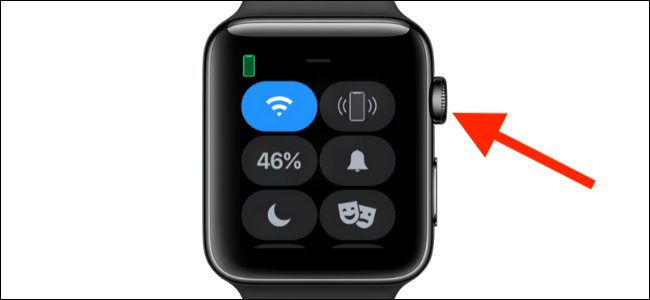
- Смахните вверх, чтобы открыть Пункт управления.
- Нажмите на иконку маски (режим Кинозал). Экран больше не будет включаться автоматически, но вы всё ещё получите вибрацию.
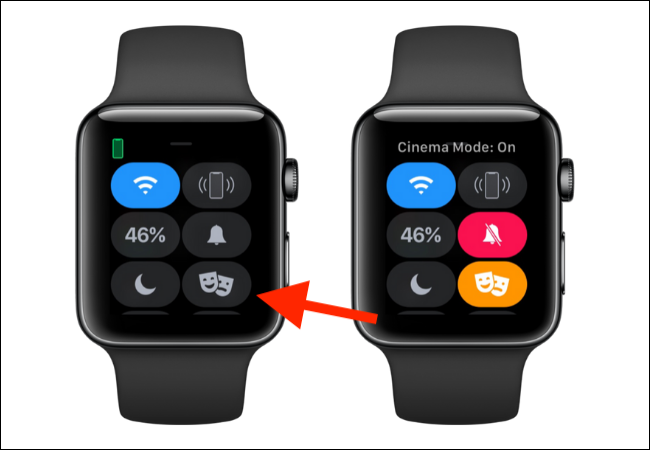
Примечание: экран можно разблокировать касанием.
Не беспокоить
Режим «Не беспокоить» (Do Not Disturb) блокирует уведомления по времени или пока вы не покинете текущее место. По умолчанию он синхронизирован между iPhone и Apple Watch.
Как включить и выбрать опцию:
- Смахните вверх, чтобы открыть Пункт управления.
- Нажмите на иконку с полумесяцем.
- Выберите одну из опций: включить на 1 час, до выхода из текущего местоположения или до утра следующего дня.
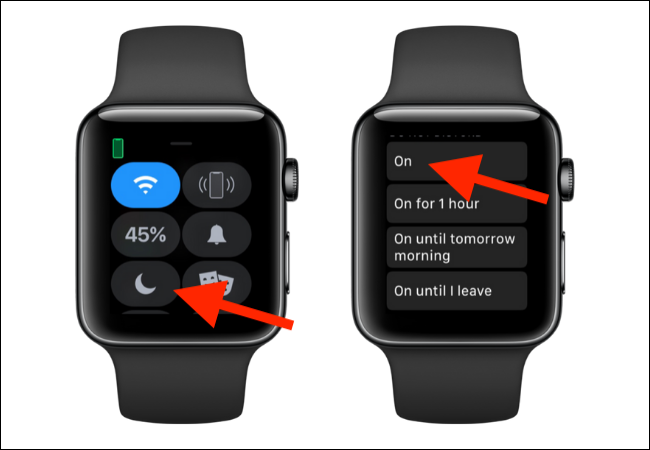
Если не хотите синхронизации с iPhone:
- Откройте приложение Watch на iPhone.
- В разделе «Мои часы» выберите «Основные».
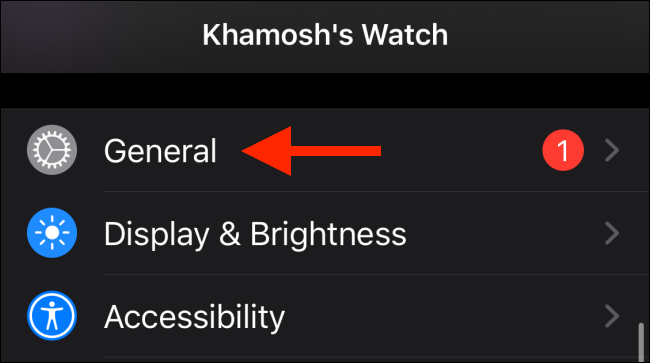
- Выберите «Не беспокоить» и выключите переключатель «Дублировать iPhone» (Mirror iPhone). Теперь вы сможете настраивать режим отдельно на каждом устройстве.
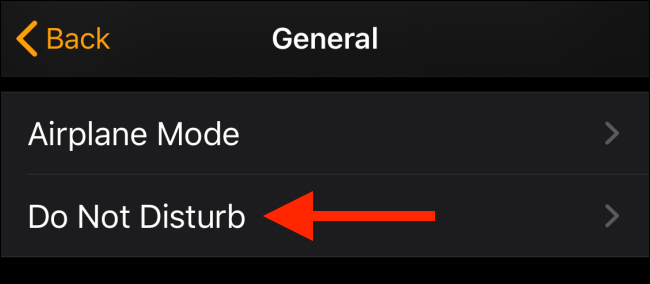
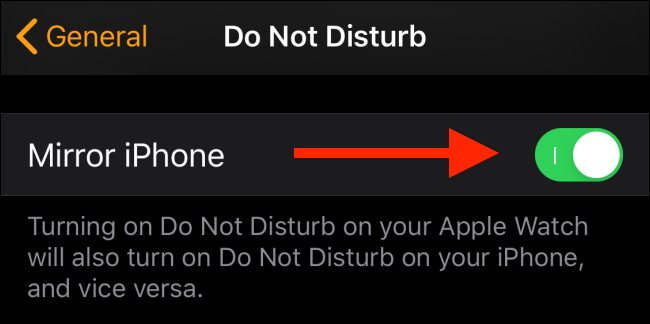
Важно: будильники продолжат звучать даже при включённом режиме «Не беспокоить».
Когда перечисленные способы не помогают — примеры и решения
Counterexamples/Когда это не сработает:
- Если вы используете стороннее приложение с собственными настройками звука, оно может проигрывать аудио вне системных режимов. В этом случае проверьте настройки приложения.
- Если часы находятся в режиме тренировки с включёнными голосовыми подсказками, звуки могут продолжать воспроизводиться; переключите голосовые подсказки в приложении «Тренировка».
- При подключённых Bluetooth-гарнитурах или динамиках звук может выводиться на внешнее устройство — отключите Bluetooth или измените вывод звука.
Альтернативные подходы:
- Используйте режим «В самолёте», если необходимо полностью отключить все связи и звуки.
- Настройте «Фокус» на iPhone и синхронизируйте его с часами для более тонкого фильтра уведомлений по времени или контексту.
- Создайте автоматизацию в приложении «Команды» для включения нужного режима по расписанию или при входе в геозону.
Практические эвристики и ментальные модели
- Если важна вибрация, используйте Беззвучный режим; он экономит настройки и не пропустит уведомления.
- Если нужно временно отключить — накройте экран или нажмите Digital Crown при звонке.
- Если важно не светить дисплеем — включите Кинозал.
- Если вы управляете несколькими устройствами — проверьте, не дублируются ли режимы через iPhone.
Ролевые чеклисты (кратко)
Для студента перед лекцией:
- Включить Беззвучный режим.
- Отключить тактильные сигналы, если вибрация отвлекает.
- Включить Кинозал при необходимости скрыть экран.
Для участника совещания:
- Включить «Не беспокоить» на срок встречи или включить Фокус «Работа».
- Сообщить команде, если ожидаете важный звонок, и настроить исключения.
Для сна:
- Включить «Не беспокоить» или Фокус «Сон».
- Отключить тактильные оповещения, если вибрация мешает спать.
Для путешествий:
- Использовать «В самолёте» при посадке и для экономии батареи.
- Настроить исключения для будильников.
Пошаговый SOP: заглушение часов на 5 минут, 1 час и на ночь
SOP — 5 минут (встреча/публичное выступление):
- Накройте экран ладонью или нажмите Digital Crown, если уже идёт уведомление.
- Если нужно, включите Кинозал, чтобы экран не подсвечивался.
SOP — 1 час (короткая встреча):
- Откройте Пункт управления, включите «Не беспокоить» → «На 1 час».
- Проверьте исключения в настройках Фокуса, если ожидаются важные звонки.
SOP — ночь (сон):
- Включите Фокус «Сон» на iPhone; при синхронизации он включится и на часах.
- Отключите тактильные сигналы, если вибрация мешает.
- Убедитесь, что будильник настроен и имеет приоритет.
Критерии приёмки
- Звук уведомлений отсутствует при входящем уведомлении.
- Экран не включается автоматически (для Кинозал).
- Вибрация срабатывает или отключена согласно настройке.
Короткие шаблоны/фразы для быстрого действия
- «Беззвучный режим» — отключить звуки, оставить вибрацию.
- «Накрыть» — мгновенно отключить звук и погасить экран.
- «Кинозал» — не включать экран при движении руки.
- «Не беспокоить» — блокировать уведомления в заданный период.
Словарь — 1 строка
- Taptic Engine — механизм тактильной отдачи в Apple Watch, создающий вибрацию.
- Кинозал — режим, блокирующий автоматическое включение экрана.
- Фокус — настраиваемый профиль уведомлений на iPhone и Apple Watch.
Короткое объявление (100–200 слов)
Если вы хотите, чтобы ваши Apple Watch не тревожили окружающих, теперь это просто. Включите Беззвучный режим, чтобы отключить звуки и сохранить вибрацию, или используйте жест «Накрыть», чтобы мгновенно заглушить устройство. Для ситуаций, когда экран не должен подсвечиваться — активируйте Кинозал; для более строгой фильтрации уведомлений — примените режим «Не беспокоить» или Фокус. Вы также можете отключить дублирование «Не беспокоить» между iPhone и часами и настроить отдельные правила. В статье — пошаговые инструкции, чеклисты для разных сценариев и готовые SOP, которые помогут выбрать оптимальный способ заглушения в любой ситуации.
Социальный предпросмотр
OG Title: Как заглушить Apple Watch
OG Description: Простые способы и сценарии: Беззвучный режим, Накрыть, Кинозал и Не беспокоить — инструкции и чеклисты.
Резюме
- Быстро: накройте экран или нажмите Digital Crown.
- Гибко: Беззвучный режим + отключение тактильных оповещений.
- Непрерывно: используйте Кинозал и Фокус для долгих событий.
Важно: проверьте настройки сторонних приложений и Bluetooth-устройств, если звук продолжает воспроизводиться.

Похожие материалы

Несколько аккаунтов Skype: Multi Skype Launcher

Журнал для работы: повысить продуктивность

Персональные звуки уведомлений на Android

Скачивание шоу Hulu для офлайн‑просмотра

Microsoft Start: персонализированная новостная лента
