
Как автоматически отключать звук на телефоне, когда вы дома
Быстрые ссылки
- Отключить звук дома через Google Assistant
- Отключить звук дома через Pixel Rules
Разные ситуации требуют разных настроек телефона. На работе нужно быть на связи, а дома — предпочитают тишину. На Android можно автоматизировать переход в беззвучный режим. Ниже — проверенные варианты, когда они подходят, когда не работают и что делать вместо них.
Краткие определения
- Рутина — последовательность действий в Google Assistant, запускаемая голосом или по расписанию.
- Rules — встроенная функция Pixel для автоматизации по локации или Wi‑Fi.
- DND (Не беспокоить) — режим, блокирующий звук вызовов и уведомлений по установленным правилам.
Отключить звук дома через Google Assistant
Этот способ работает на любом Android‑устройстве с Google Assistant. Удобно, если у вас есть колонка Google Nest: Assistant понимает фразу «Я дома» после того, как вы введёте адрес.
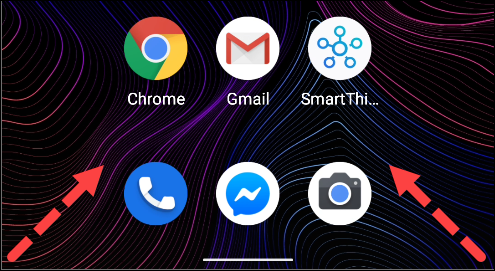
- Запустите приложение Google Assistant на телефоне. Нажмите значок приложения или скажите «Окей, Google». Можно также открыть ассистента свайпом с нижнего левого или правого угла.
- Нажмите значок «Snapshot» в левом нижнем углу. Интерфейс может немного отличаться на разных устройствах.
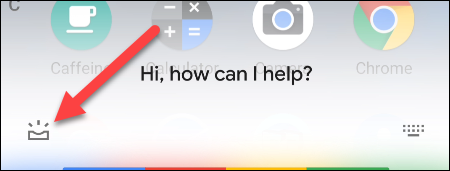
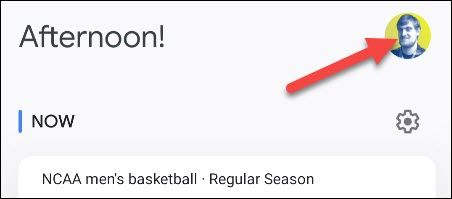
- Откройте настройки ассистента: выберите аватар в правом верхнем углу.
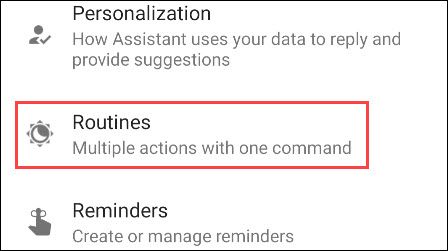
- В списке настроек найдите раздел «Рутины».
- Найдите рутину с названием «Я дома» и откройте её для редактирования. Это не автоматизация Google Home «Home & Away».
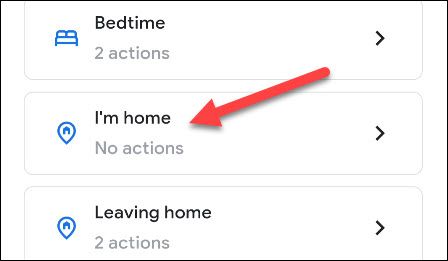
- По умолчанию фразы запуска — «Я дома» и «Я вернулся». Нажмите их, чтобы добавить собственную фразу.

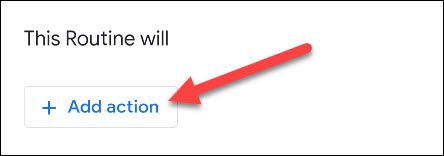
- Чтобы заглушить телефон, нажмите «Добавить действие».
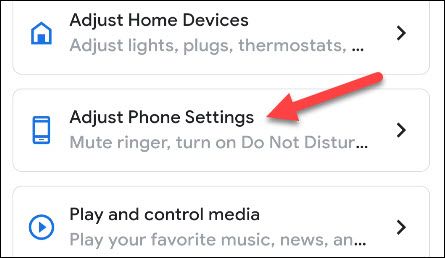
- Выберите категорию «Настроить параметры телефона».
- Отметьте пункт «Установить громкость телефона в ноль». Это отключит рингтон и звуки уведомлений.
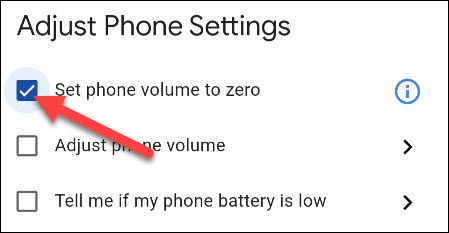
- Альтернативно можно включить режим «Не беспокоить», если вы настроили его заранее.
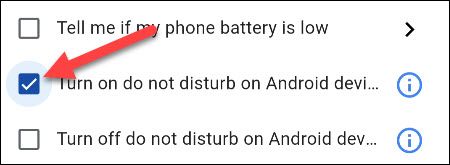
- Нажмите «Готово», затем «Сохранить», чтобы активировать рутину.
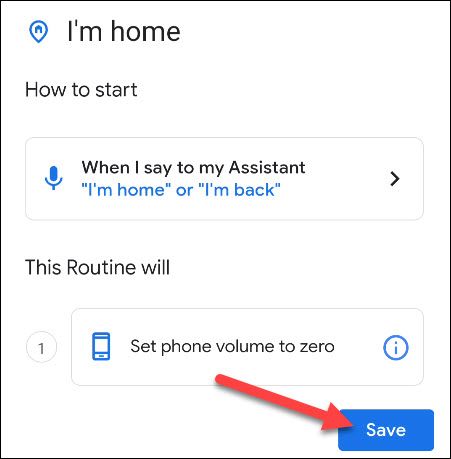
Теперь скажите вашу фразу («Я дома» или кастомную) — телефон перейдёт в беззвучный режим или включит DND.
Важно: рутины запускаются голосом. Чтобы запуск по местоположению работал, используйте вместо рутины метод с Pixel Rules или сторонние приложения, которые поддерживают триггеры по локации.
Отключить звук дома через Rules на Google Pixel
На телефонах Google Pixel есть отдельный инструмент Rules. Он срабатывает при подключении к выбранной Wi‑Fi сети или при входе в указанную локацию.
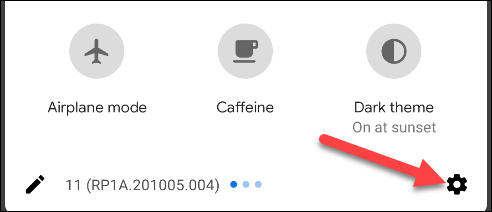
- Потяните верхнюю шторку дважды и нажмите значок шестерёнки, чтобы открыть Настройки.
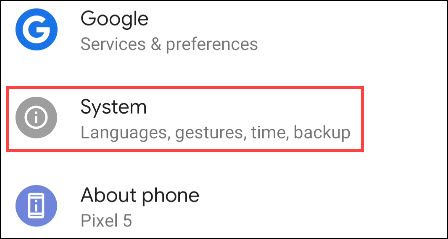
- Выберите раздел «Система».
- Разверните «Дополнительно» и нажмите «Правила».
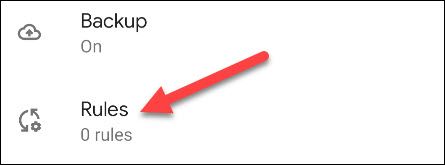
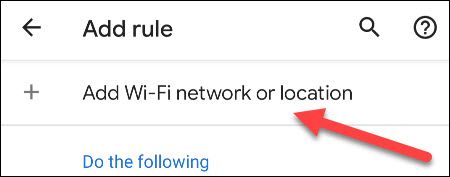
- Нажмите «Добавить правило», затем «Добавить Wi‑Fi сеть или местоположение».
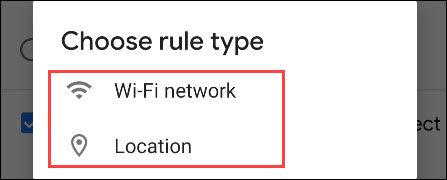
- Выберите триггер: Wi‑Fi сеть (рекомендуется для стабильности) или адрес.
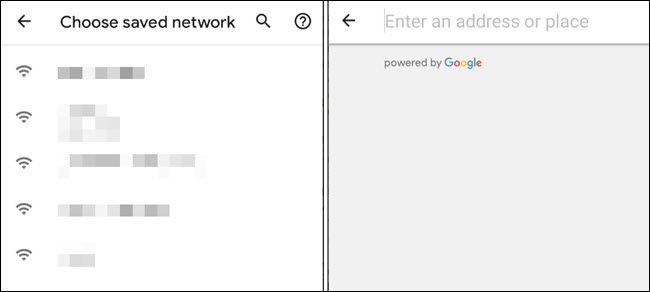
- Укажите ваш домашний Wi‑Fi или введите адрес. Рекомендуем выбирать Wi‑Fi с уникальным SSID — это надёжнее.
- Выберите действие «Установить телефон в беззвучный режим» или «Включить Не беспокоить».
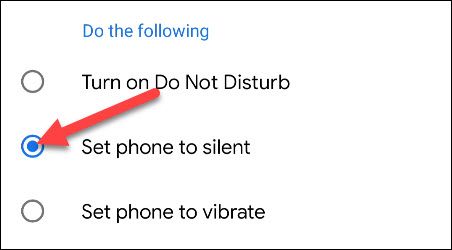
Нажмите «Добавить».
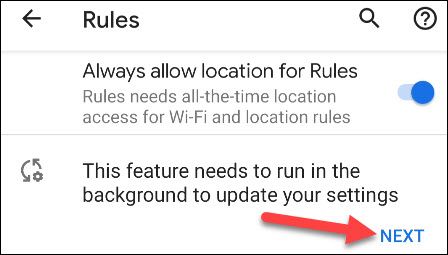
Разрешите службе работать в фоне, чтобы правило срабатывало вовремя. Нажмите «Далее» и подтвердите «Разрешить».
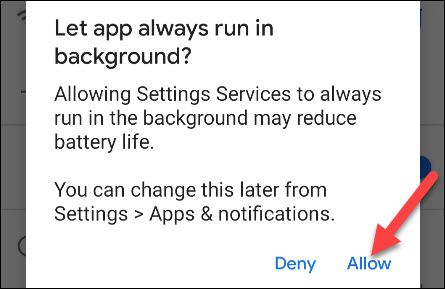
После этого при подключении к указанной сети или при входе в зону телефон автоматически перейдёт в беззвучный режим.
Когда эти методы не сработают и почему
- Ограничения фоновой активности. Системные оптимизации аккумулятора могут блокировать работу ассистента или Rules. Проверьте «Оптимизацию батареи» для соответствующих приложений.
- Неправильные разрешения. Нужно разрешить доступ к местоположению и фоновой работе.
- Изменения Wi‑Fi SSID или нестабильный роутер. Если имя сети меняется или телефон не подключается автоматически, правило не сработает.
- Несовместимость аккаунтов. Если в Assistant настроен другой аккаунт Google, рутина может применяться не к тому устройству.
- Ограничения по регионам или версиям Android. Некоторые опции могут отличаться в зависимости от версии Android и модели телефона.
Устранение неполадок — пошагово
- Проверьте разрешения: Настройки → Приложения → Google → Разрешения → Местоположение, Фоновые разрешения.
- Отключите оптимизацию батареи для Google Assistant и системных сервисов: Настройки → Батарея → Оптимизация батареи → Не оптимизировать.
- Убедитесь, что Wi‑Fi сеть имеет статичное имя и телефон подключается к ней автоматически.
- Если правило не срабатывает по локации, проверьте точность местоположения и включите Высокую точность в параметрах местоположения.
- Перезагрузите телефон после настройки — иногда это требуется, чтобы службы начали работать корректно.
Важно: если вы используете профиль «Не беспокоить», настройте исключения (аварийные вызовы, избранные контакты), чтобы не пропустить экстренные сообщения.
Альтернативные способы
- Tasker или MacroDroid — мощные приложения для автоматизации, которые позволяют срабатывать по множеству триггеров: Bluetooth, время, NFC‑метки, зарядка и т. д. Эти приложения дают гибкость, но требуют времени на настройку.
- Расписания DND в Android — для сна и постоянных временных окон.
- Использовать режим «Перед сном» в приложении Google Clock или «Режим сна» в Digital Wellbeing, если цель — отключать уведомления ночью.
Решение для разных ролей
- Обычный пользователь: рекомендуем Rules (Pixel) или простую рутину Assistant с фразой «Я дома».
- Продвинутый пользователь: Tasker/MacroDroid с триггерами Wi‑Fi, геозонами и проверкой состояния.
- IT‑администратор: централизованное управление ограничено — на корпоративных устройствах лучше использовать политики MDM для DND и профилей громкости.
Контрольные списки перед внедрением
Для обычного пользователя:
- Включено местоположение, разрешения для Google.
- Wi‑Fi домашней сети уникальный SSID.
- Отключена оптимизация батареи для Assistant/Rules.
Для power‑user:
- Настроены исключения DND для важных контактов.
- Тестирование с отключённым и включённым VPN.
- Альтернативный сценарий через Tasker на случай сбоев.
Ментальные модели и советы
- Триггер прежде всего. Стабильный триггер (Wi‑Fi SSID или календарь) более надёжен, чем геозона на основе GPS.
- Минимум действий. Настраивайте только нужные правила, чтобы не создавать конфликтов (например: одна рутина включает звук, другая — отключает).
- Прозрачность. Всегда проверяйте лог действий (Tasker) или последние срабатывания правил, если есть сомнения.
Решение для частых проблем (FAQ)
Q: Что если телефон остаётся громким, несмотря на правило?
A: Проверьте, не конфликтует ли другое приложение с настройками громкости; временно отключите сторонние автоматизации и протестируйте.
Q: Можно ли включать звук автоматически при выходе из дома?
A: Да — добавьте второе правило/рутину, которое включит громкость или выключит DND при отключении от домашней Wi‑Fi сети или при уходе из геозоны.
Q: Безопасно ли давать доступ к местоположению?
A: Да, если вы доверяете Google. Местоположение используется локально системой для срабатывания правил и улучшения точности триггеров.
Мерmaid‑дерево принятия решения
flowchart TD
  A[Нужно отключать звук дома?] --> B{Устройство Pixel?}
  B -- Да --> C[Использовать Rules 'Wi-Fi или локация']
  B -- Нет --> D{Хотите голосом запускать?}
  D -- Да --> E[Настроить Рутину в Google Assistant]
  D -- Нет --> F{Нужна гибкая автоматизация?}
  F -- Да --> G[Tasker / MacroDroid]
  F -- Нет --> H[Использовать расписание DND или режим сна]
Шаблон быстрого SOP для настройки (5 шагов)
- Выберите триггер: Wi‑Fi SSID или геозона.
- Проверьте разрешения на местоположение и фоновую работу.
- Настройте действие: Беззвучный режим или Включить Не беспокоить.
- Протестируйте при входе/подключении.
- Настройте исключения в DND для важных контактов.
Примеры, когда этот подход не подходит
- Если вы ожидаете важные звонки от незнакомых номеров (скорая служба, доставка), автоматический DND может помешать.
- Если в доме часто меняется Wi‑Fi (гости, мобильные хот‑споты), триггер по SSID ненадёжен.
Краткое резюме
Настройка автоматического отключения звука делает домашнюю обстановку комфортнее. Для большинства пользователей наилучший баланс простоты и надежности даёт сочетание Rules (Pixel) или рутин в Google Assistant. Для гибкости используйте Tasker или MacroDroid. Всегда проверяйте разрешения и оптимизацию батареи, чтобы правила работали стабильно.
Важно: перед тем как автоматизировать, продумайте исключения для экстренных вызовов.
Ключевые шаги: выбрать триггер, дать разрешения, протестировать, настроить исключения. Насладитесь тишиной дома.

Похожие материалы

Несколько аккаунтов Skype: Multi Skype Launcher

Журнал для работы: повысить продуктивность

Персональные звуки уведомлений на Android

Скачивание шоу Hulu для офлайн‑просмотра

Microsoft Start: персонализированная новостная лента
