
Управление уведомлениями групп в WhatsApp
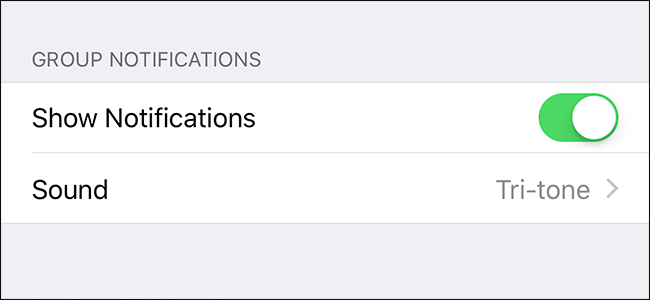
Групповые чаты легко захватывают внимание: постоянные уведомления отвлекают, особенно когда обсуждение не требует вашего участия. Вместо того чтобы гасить звук для каждой группы вручную или отключать уведомления совсем, лучше настроить поведение уведомлений WhatsApp на уровне «Группы». Это позволит получать меньше звука, но при этом не пропускать важные сообщения.
Куда идти в настройках
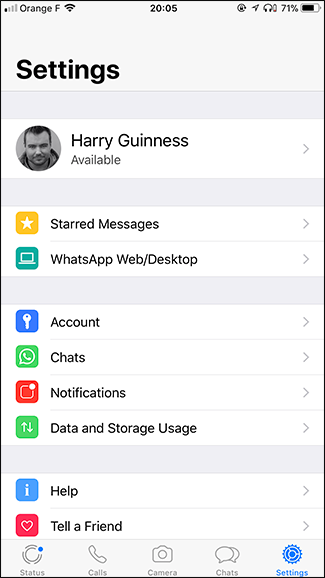
Откройте WhatsApp и перейдите в Настройки > Уведомления.
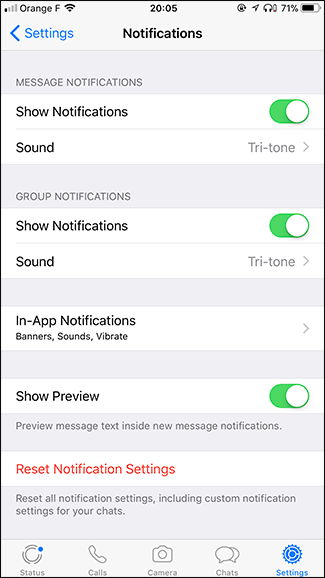
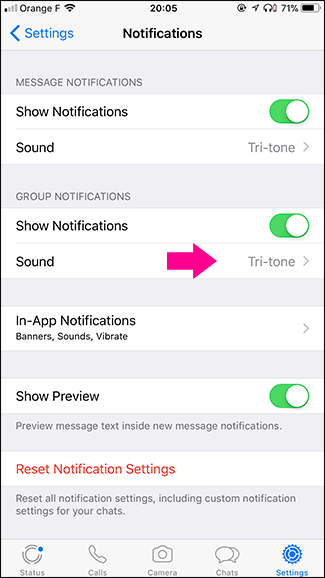
На iOS (пример интерфейса):
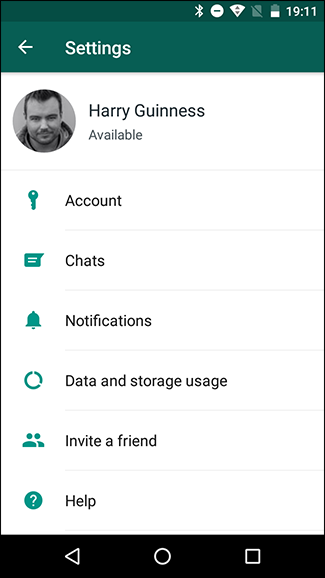
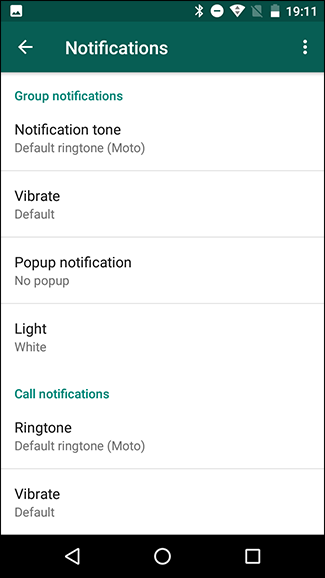
На Android (пример интерфейса):
Быстрая инструкция
- Откройте Настройки > Уведомления.
- В секции “Уведомления группы” выберите Tone/Звук или Notification Tone.
- Выберите новый звук или опцию «Нет»/None, чтобы отключить звук, но сохранять визуальное уведомление.
- На iOS можно выключить параметр Показать уведомления, если не нужны всплывающие окна.
На iOS это выглядит так:
На Android это тоже можно настроить в разделе уведомлений приложения:
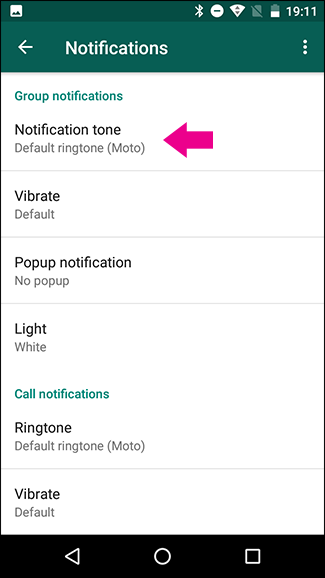
После выбора «Нет» вы по‑прежнему будете видеть уведомления, но телефон не будет издавать звук. Альтернативно, назначьте отдельный, менее назойливый тон — вы будете понимать, что сообщение из группы, и решите, реагировать ли.
Детализированная инструкция для iOS и Android
iOS
- Откройте WhatsApp → Настройки → Уведомления.
- В блоке “Уведомления группы” нажмите «Звук». Выберите «Нет», либо менее навязчивый тон.
- Опция “Показать уведомления” выключит всплывающие баннеры и блокировочные экраны для групп.
Совет: если вы член нескольких важных групп, используйте индивидуальные настройки для каждой важной группы (внутри чата нажать имя группы → Настройки группы → Пользовательский тон).
Android
- Откройте WhatsApp → Настройки → Уведомления.
- В разделе “Уведомления группы” нажмите “Тон уведомления” и выберите «Нет» или другой тон.
- На некоторых моделях Android можно перейти в системные настройки уведомлений приложения и отключить вибрацию или всплывающие уведомления отдельно.
Когда это не работает и что делать
- Если вы всё ещё слышите звук, проверьте системные настройки звука телефона и режим “Не беспокоить”.
- На Android убедитесь, что для WhatsApp не настроены отдельные каналы уведомлений, которые переопределяют общий тон.
- Если вы хотите вообще не видеть уведомления из конкретной группы — воспользуйтесь функцией “Выключить уведомления” для этого чата или выйдите из группы.
Important: Полное отключение “Показать уведомления” убирает всплывающие сообщения, но вы всё ещё будете получать метки в списке чатов и значки на иконке приложения.
Альтернативные подходы
- Мьютить отдельную группу на 8 часов/1 неделю/1 год — полезно для временных всплесков активности.
- Выйти из группы — радикально, но эффективно для постоянных неактуальных чатов.
- Использовать режим “Не беспокоить” системы для ограничения звуков в заданное время.
- Для рабочих групп применяйте отдельные звуки и отключайте звуки для личных групп.
Чек‑лист по ролям
Для обычного пользователя:
- Изменить тон группы на «Нет» или слабый звук.
- Отключить всплывающие баннеры, если отвлекают.
- Проверить системные настройки звука.
Для администратора команды:
- Сформулировать правила использования каналов: срочные сообщения помечать @всех/администраторы.
- По возможности создавать отдельные каналы для важных объявлений.
SOP: Быстрая настройка группы для снижения отвлекаемости
- Откройте чат группы.
- Нажмите на название группы → Настройки уведомлений.
- Установите индивидуальный тон «Нет» или тихий тон.
- По необходимости выберите «Выключить уведомления» на нужный период.
- Проверьте, что системные звуки не перекрывают настройки приложения.
Критерии приёмки
- При выборе «Нет» звуковой сигнал не воспроизводится при входящем групповом сообщении.
- Визуальное уведомление остаётся в списке чатов (если “Показать уведомления” включён).
- Важные личные сообщения сохраняют индивидуальные звуки (если настроены).
Частые ошибки и устранение
- Ошибка: звук уведомления продолжается. Решение: проверьте системное меню → Приложения → WhatsApp → Уведомления → каналы.
- Ошибка: вы пропускаете важные сообщения. Решение: используйте отдельный тон для рабочих групп или настройте упоминания.
flowchart TD
  A[Постоянно отвлекают уведомления] --> B{Хотите полностью отключить уведомления?}
  B -- Да --> C[Выход из группы или Выключить уведомления для чата]
  B -- Нет --> D[Изменить тон группы на «Нет» или тихий тон]
  D --> E[Оставить визуальные уведомления]
  C --> F[Проверить результат в течение 24 часов]
  E --> F
Краткое резюме
- Изменение тона для групп — самый простой способ убрать навязчивые звуки.
- Выбор «Нет» отключает звук, но не удаляет уведомления из списка чатов.
- Если группа полностью не нужна, лучше выйти из неё или выключить уведомления для конкретного чата.
Дополнительные материалы: используйте индивидуальные настройки внутри каждого чата, если хотите сохранить звук для важных групп и убрать его для остальных.

Похожие материалы

Несколько аккаунтов Skype: Multi Skype Launcher

Журнал для работы: повысить продуктивность

Персональные звуки уведомлений на Android

Скачивание шоу Hulu для офлайн‑просмотра

Microsoft Start: персонализированная новостная лента
