Как заглушить звонки от неизвестных абонентов на iPhone

Краткие ссылки
Что такое неизвестный абонент?
Как заглушить спам-звонки от неизвестных абонентов на iPhone
Что такое неизвестный абонент?
На iPhone «неизвестный абонент» — это номер, которого нет в вашем списке Контактов. Контакты — это адресная книга на устройстве, доступная через приложения «Телефон» и «Контакты». Если вы недавно звонили на номер, ваш iPhone не будет считать его неизвестным, если этот номер перезвонит вам.
Краткое определение: Контакты — хранилище имен и номеров, связанное с вашим устройством и учётными записями (iCloud, Google и т.п.).
Важно: функция, описанная ниже, доступна на iOS 13 и новее. Если хотите, чтобы конкретный номер не считался неизвестным, добавьте его в Контакты.
Как заглушить спам-звонки от неизвестных абонентов на iPhone
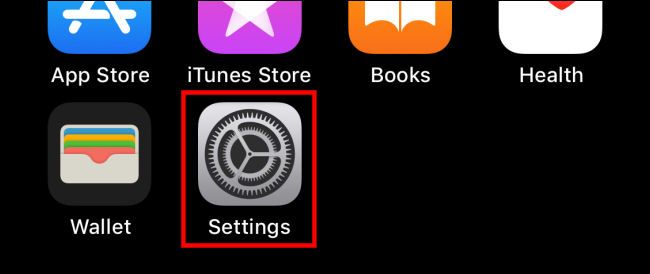
- Откройте Настройки на iPhone — значок в виде серой шестерёнки на домашнем экране.
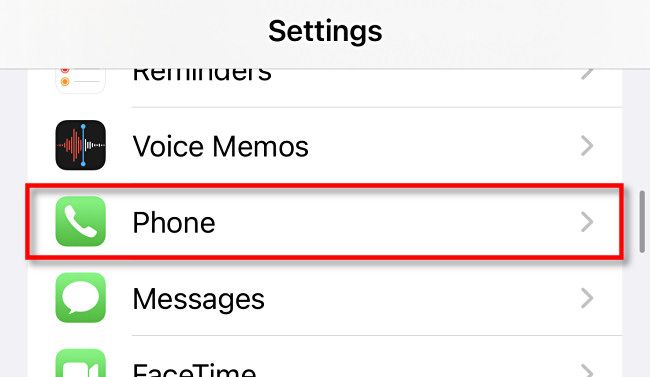
- В Настройках прокрутите вниз и выберите раздел «Телефон».
- В настройках «Телефон» найдите и откройте пункт «Заглушать звонки от неизвестных абонентов».
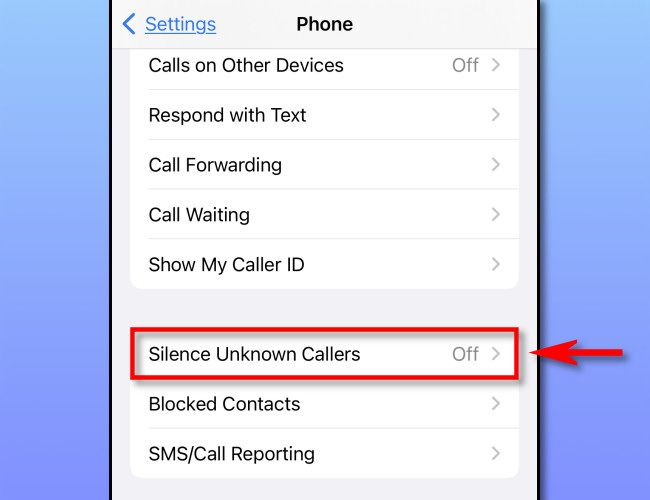
- Переключите тумблер рядом с «Заглушать звонки от неизвестных абонентов» в положение «Вкл.».
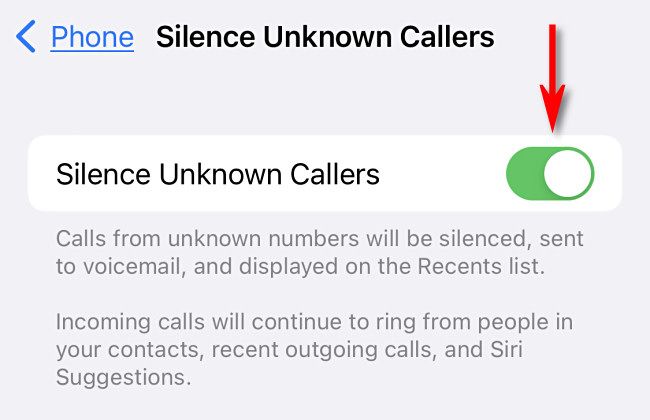
После включения вызовы с неизвестных номеров не будут воспроизводить мелодию и не будут показывать звуковые уведомления. Такие звонки направляются на голосовую почту и появляются в списке последних вызовов в приложении «Телефон». Если звонящий оставит голосовое сообщение, вы получите уведомление о голосовой почте.
Если вы ожидаете важный звонок с неизвестного номера, вернитесь в Настройки → Телефон → Заглушать звонки от неизвестных абонентов и переключите тумблер в положение «Выкл.», чтобы все входящие звонки снова звенели.
Важно: функция не блокирует звонок полностью — она лишь отключает звук и уведомление. Номер всё равно попадает в «Недавние» и может оставить голосовое сообщение.
Когда это может не сработать (примеры и ограничения)
- Номер есть в ваших Контактах — звонок будет звенеть как обычно.
- Вы недавно звонили этому номеру — iPhone не пометит его как неизвестный.
- Некоторые интегрированные сервисы оператора или приложения блокировки могут вести себя иначе (например, полностью блокировать или маркировать вызов). Результат зависит от комбинации настроек iOS и сторонних фильтров.
- Специализированные схемы подмены номера (spoofing) могут показывать знакомый номер и обходить фильтр, поэтому функция не гарантирует 100% защиту от всех видов мошеннических звонков.
Альтернативные подходы и когда их использовать
- Режим “Не беспокоить” (Focus/Не беспокоить): позволяет разрешить звонки только от избранных контактов или повторные вызовы. Хорош, если вы хотите тишину в определённое время суток.
- Фильтрация по оператору: некоторые мобильные операторы предлагают услуги блокировки спама на стороне сети. Подходит для массовой фильтрации на уровне оператора.
- Сторонние приложения и сервисы (например, приложения для идентификации вызовов и блокировки спама). Они добавляют слои распознавания и пометки вызовов, но требуют доступа к журналу вызовов и контактам.
Быстрый чек-лист (чтобы убедиться, что всё работает)
- Устройство обновлено до iOS 13 или новее.
- Открылось Настройки → Телефон → Заглушать звонки от неизвестных абонентов.
- Тумблер установлен в положение «Вкл.».
- Проверил недавние вызовы: неизвестные номера теперь идут в «Недавние» без звука.
- Если ожидаете важный звонок, временно отключить функцию.
Мини‑методология: как тестировать настройку
- Включите функцию в Настройках → Телефон.
- Попросите знакомого позвонить с номера, которого нет в ваших Контактах, или позвоните с другого вашего номера и затем перезвоните. 3. Убедитесь, что звонок отправлен на голосовую почту и отображается в «Недавних» без звукового уведомления.
Совместимость и заметки по версии iOS
- Требование: iOS 13 или более новая версия. На более старых iOS такой встроенной опции нет.
- Если вы используете несколько устройств (iPhone + iPad/Mac), поведение этой настройки касается конкретного iPhone, на котором она включена.
Критерии приёмки
- Включена настройка «Заглушать звонки от неизвестных абонентов».
- Неизвестные номера не воспроизводят звук и попадают в «Недавние».
- Входящие вызовы от контактов проходят как обычно.
Краткий глоссарий
- Контакты: список сохранённых имён и номеров на устройстве.
- Голосовая почта: система записи сообщений от пропущенных вызовов.
- Тумблер: переключатель настроек «Вкл./Выкл.».
Итог
Функция «Заглушать звонки от неизвестных абонентов» — простой и встроенный способ снизить количество надоедливых робозвонков на iPhone. Она эффективна для фильтрации звонков от номеров, которых нет в ваших Контактах, но не заменяет комплексные меры защиты от всех видов мошенничества. Если вы ждёте важный звонок, временно отключите функцию или добавьте номер в Контакты.

Похожие материалы

Как запустить классический Doom на ПК и Mac
Буфер обмена Office: использование и настройки
Настройка Eufy Lumos Wi‑Fi лампочки — без хаба

Игровой ноутбук для работы: как выбрать

Как собрать первый умный дом — руководство для начинающих