
Как убрать рекламу в Spotify: 4 рабочих способа
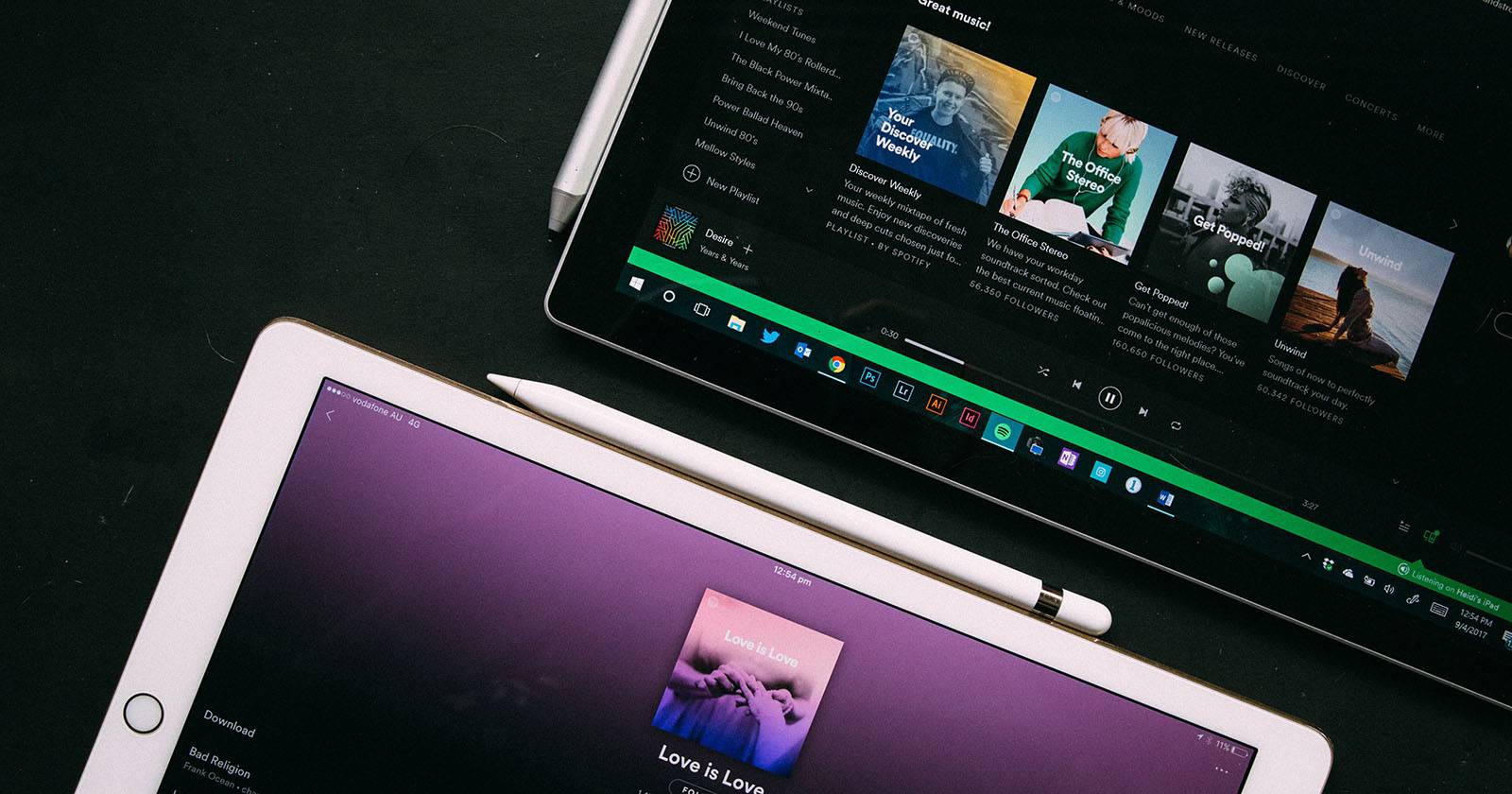
Spotify открыл множество возможностей для музыкантов и слушателей: простой поиск новых исполнителей, персональные рекомендации и плейлисты для любого настроения. Но главный недостаток бесплатного варианта — реклама. Даже корректно подобранные объявления могут раздражать, прерывая музыку в неудачный момент.
Ниже описаны четыре основных подхода, которые помогут уменьшить влияние рекламы или вовсе её избежать. Для каждого варианта указаны: кому подходит, какие шаги выполнить и каких ограничений стоит ожидать.
Почему Spotify показывает рекламу
Реклама — главный источник дохода для бесплатных аккаунтов Spotify. Платная подписка (Premium) отключает объявления и даёт дополнительные преимущества: скачивание треков, поток высокой битности и отсутствие рекламы.
Важно понимать: реклама помогает сервису выплачивать вознаграждения исполнителям и поддерживать инфраструктуру. Поэтому убрать рекламу бесплатно полностью и навсегда без нарушения правил сервиса технически и юридически проблематично.
Способ 1 — изменить регион через VPN
Коротко: подключитесь к VPN и выберите сервер в другой стране — реклама будет ориентироваться на этот регион. Иногда это делает объявления менее понятными или вообще менее навязчивыми.
Плюсы:
- Некоторые объявления становятся непонятными и фактически служат фоном.
- Можно использовать для языковой практики, если изучаете иностранный язык.
Минусы и ограничения:
- Менять страну аккаунта вручную нельзя — Spotify определяет локацию по IP и платёжным данным.
- Использование VPN может противоречить Условиям использования сервиса в некоторых случаях.
- Некоторые форматы рекламы всё равно будут воспроизводиться, а местные музыкальные блоки останутся.
Рекомендации по применению:
- Выберите надёжный VPN с хорошей скоростью и низкой задержкой.
- Подключитесь к серверу в стране, где реклама вам кажется менее навязчивой.
- Перезагрузите веб‑плеер или мобильное приложение и проверьте, изменились ли объявления.
Совет: если вы используете Spotify для учебы, смена региона на страну языка изучения может дать дополнительные примеры разговорной речи.
Способ 2 — расширение для Chrome, приглушающее рекламу
Коротко: установите расширение, которое автоматически заглушает вкладку с веб‑плеером, когда обнаруживает рекламу.
Как работает:
- Расширение отслеживает сигналы веб‑плеера Spotify (изменения DOM, метаданные трека или метки объявлений) и временно отключает звук вкладки в браузере.
Плюсы:
- Простая настройка и бесплатные решения в магазине расширений.
- Реклама продолжает проигрываться, генерируя доход для артистов, а вы слышите тишину.
Минусы:
- Работает только в веб‑версии Spotify.
- Некоторые расширения требуют доступа к вкладкам и просмотру сайтов — проверяйте разрешения.
- Время реакции не всегда идеальное: можно пропустить первый звук песни после объявления.
Быстрый чек‑лист установки:
- Откройте Chrome Web Store и найдите «Spotify Ad Silencer» или похожее расширение.
- Проверьте рейтинг и отзывы, обратите внимание на список запрашиваемых прав.
- Установите расширение и включите его для open.spotify.com.
Безопасность: используйте расширения с прозрачной политикой конфиденциальности и минимально необходимыми разрешениями.
Способ 3 — приложения для Android, приглушающие рекламу (Mutify)
Коротко: на Android существуют приложения, которые автоматически уменьшают громкость при обнаружении рекламы в официальном приложении Spotify.
Как настроить Mutify (общая схема):
- Установите Mutify из официального магазина приложений.
- Включите необходимые разрешения: доступ к уведомлениям или управление медиавоспроизведением.
- В настройках Spotify разрешите обнаружение устройства (опция, позволяющая другим приложениям читать статус воспроизведения).
- Отключите режим экономии батареи для Mutify, чтобы приложение могло работать в фоне.
Плюсы:
- Работает в родном приложении Spotify на Android.
- Простая автоматизация: вы не слышите рекламу, при этом она воспроизводится и платит артистам.
Минусы:
- Не всегда корректно распознаёт короткие видеоролики или новые форматы объявлений.
- Требуются дополнительные разрешения, что повышает риски конфиденциальности.
Примечание: некоторые функции могут отличаться в зависимости от модели телефона и версии Android.
Способ 4 — перейти на Spotify Premium
Коротко: самый надёжный способ — платная подписка. Она убирает рекламу полностью и добавляет функции (высокое качество, офлайн‑слушание).
Плюсы:
- Полное отсутствие рекламы.
- Высшее качество звука и возможность скачивать треки.
- Поддержка артистов напрямую через вашу подписку.
Минусы:
- Регулярная ежемесячная плата.
- Для кратковременной нужды можно использовать пробный период или ежемесячную подписку на один месяц.
Дополнительные варианты подписки: студент, семейный тариф, Duo для пары. В некоторых странах доступны специальные акции и «дневные проходы».
Когда методы не сработают
Контрпримеры:
- Если вы слушаете Spotify в автомобиле через встроенный медиаплеер, VPN или расширение Chrome не помогут.
- Короткие видеорекламы и новые форматы могут не распознаваться приложениями‑приглушителями.
- При частых сменах сетей (мобильный интернет) VPN может разрываться и реклама вернётся.
Альтернативные подходы
- Полностью офлайн: скачайте легальную музыку (файлы mp3/flac) и слушайте без подключения.
- Пересмотрите источники: используйте другие платные музыкальные сервисы, если у них лучше подходящие условия.
- Радиостанции и подкасты: в некоторых приложениях реклама может быть менее частой либо встроенной в контент.
Подбор метода: простая диаграмма выбора
flowchart TD
  A[Хочу убрать рекламу в Spotify] --> B{Где вы слушаете?}
  B -->|В браузере| C[Установить расширение для Chrome]
  B -->|На Android| D[Установить Mutify]
  B -->|В автомобиле/Smart TV| E[Перейти на Premium или слушать офлайн]
  B -->|Хочу протестировать язык| F[Использовать VPN]
  C --> G[Проверить разрешения расширения]
  D --> H[Включить доступ к уведомлениям и отключить энергосбережение]
  E --> G
  F --> I[Выбрать страну и проверить скорость]
Чек‑листы по ролям
Для студентов:
- Оцените бюджет: есть ли студенческая скидка.
- Проверьте пробные периоды и специальные предложения.
- Если учитесь языку — попробуйте VPN для практики восприятия речи.
Для путешественников/комьютеров:
- Используйте офлайн‑режим для длительных поездок.
- При частой смене сетей избегайте постоянного включения VPN.
Для аудиофилов:
- Подумайте о подписке Premium ради качества звука.
- Настройте эквалайзер в приложении или в аппаратном плеере.
Конфиденциальность и GDPR‑заметки
- Приложения‑приглушители и расширения часто требуют доступ к уведомлениям или к просмотру вкладок. Это увеличивает зону обработки личных данных.
- Перед установкой проверяйте политику конфиденциальности и минимизируйте запрошенные разрешения.
- VPN шифрует трафик, но провайдер VPN видит ваш трафик и может логировать данные — выбирайте провайдера с проверенной политикой «no‑logs».
Важно: ни один из способов не гарантирует 100% удаления всех форм рекламы без потенциальных рисков или нарушений правил сервиса.
Часто задаваемые вопросы
Работают ли эти методы на iPhone?
Некоторые методы (VPN, Premium) работают на iPhone, но сторонние приложения‑приглушители менее доступны из‑за ограничений iOS. Расширения для браузера — только в десктопных браузерах.
Могут ли эти способы привести к блокировке аккаунта?
Технические манипуляции с регионом и использование сторонних приложений теоретически могут противоречить Условиям использования. На практике обычное использование VPN или расширений редко приводит к блокировке, но риск существует.
Становятся ли артисты беднее, если я приглушаю рекламу?
Реклама продолжает воспроизводиться и приносит доход платформе и, опосредованно, артистам. Приглушение звука на вашем устройстве не препятствует начислению рекламного дохода.
Итог и рекомендации
Если вам важен комфорт прослушивания и поддержка артистов — лучший и самый безопасный путь — подписка Spotify Premium. Если вы хотите сэкономить, попробуйте расширение в браузере или приложение‑приглушитель на Android; VPN подойдёт тем, кто одновременно учит язык или ищет менее раздражающую локализацию рекламы.
Важно: перед установкой любых сторонних приложений или расширений проверяйте права доступа и репутацию разработчика, чтобы не подвергать риску свои данные.
Ключевые шаги прямо сейчас:
- Определите, где вы чаще слушаете Spotify (браузер, Android, iPhone, автомобиль).
- Выберите метод из четырёх описанных выше.
- Проверьте настройки приватности и работоспособность после установки.
Важно: если цель — полностью отказаться от рекламы и получить лучшее качество звука, переход на Premium остаётся самым простым и честным решением.
Источники и дополнительные материалы:
- Официальная справка Spotify — раздел подписок и безопасность.
- Рейтинги и обзоры VPN и расширений в специализированных изданиях.

Похожие материалы

Несколько аккаунтов Skype: Multi Skype Launcher

Журнал для работы: повысить продуктивность

Персональные звуки уведомлений на Android

Скачивание шоу Hulu для офлайн‑просмотра

Microsoft Start: персонализированная новостная лента
