
Как сделать звонки бесшумными, но сохранить звук уведомлений
Быстрая навигация
- Шаг первый: создать или скачать бесшумный рингтон
- Шаг второй: установить бесшумный рингтон
- Шаг третий (опционально): назначить индивидуальные рингтоны для важных людей
Вкратце: если вы хотите избежать звонков, но не терять уведомления о сообщениях и приложениях, самый надёжный способ — поставить на вызовы файл, содержащий несколько секунд абсолютной тишины. Это работает на iOS, Android и большинстве других платформ, где можно добавить свои рингтоны.
Почему это работает — краткая модель мышления
Простой принцип: телефон «проигрывает» рингтон при входящем вызове. Если рингтон — тишина, вы получаете вызов без звука. Уведомления приложений, SMS и будильники используют свои звуки отдельно — их можно оставить включёнными.
Определение: рингтон — короткий аудиофайл, который телефон использует для оповещения о входящем звонке.
Шаг первый: создать или скачать бесшумный рингтон
Нужен аудиофайл продолжительностью 10–20 секунд, состоящий исключительно из тишины. Варианты получения:
- Купить готовый бесшумный рингтон в магазинах приложений (обычно за небольшую плату, примерно $0.99).
- Создать самостоятельно в бесплатном редакторе, например Audacity: создать новую дорожку, заполнить 10–20 секунд «тишиной», экспортировать как MP3 (Android) или M4R (iOS).
- Скачать готовый архив с двумя файлами: MP3 для Android и M4R для iPhone.
Примечание: расширение файла определяет платформу — .m4r чаще используют для iPhone, .mp3 — для Android и других ОС.
Как перенести рингтон на iPhone
Если вы используете iPhone и не купили рингтон в магазине, потребуется синхронизация через iTunes (или Finder в macOS Catalina и новее).
- Скачайте ZIP и распакуйте .m4r-файл.
- Откройте iTunes (или Finder -> ваш iPhone) и перетащите .m4r в раздел Tones/Тоны.
- Синхронизируйте раздел «Тоны» с устройством или перетащите файл на устройство в Finder.
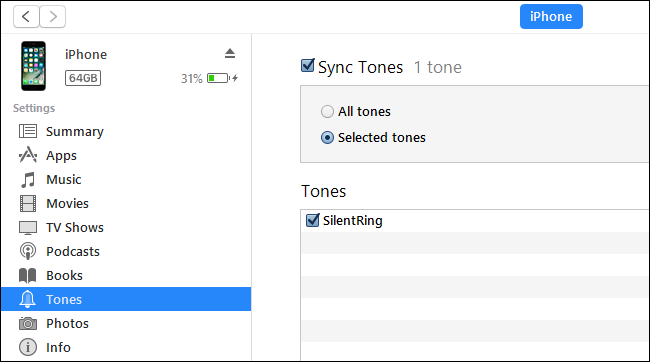
После успешной синхронизации файл станет доступен в списке рингтонов на устройстве.
Важно: в зависимости от версии macOS/iTunes путь и интерфейс могут отличаться — ищите раздел с тонами или рингтонами.
Как перенести рингтон на Android
Android более гибок — часто достаточно просто скопировать MP3 в папку Ringtones.
- Скачайте ZIP и распакуйте на компьютере или непосредственно на телефоне.
- Если на телефоне: используйте файловый менеджер (например Solid Explorer) для распаковки.
- Если на ПК: подключите телефон по USB и скопируйте MP3 в \Media\Audio\Ringtones или в корневую папку Ringtones.
- В файловом менеджере долго нажмите на MP3, выберите «Копировать», перейдите в Media > Audio > Ringtones и вставьте.
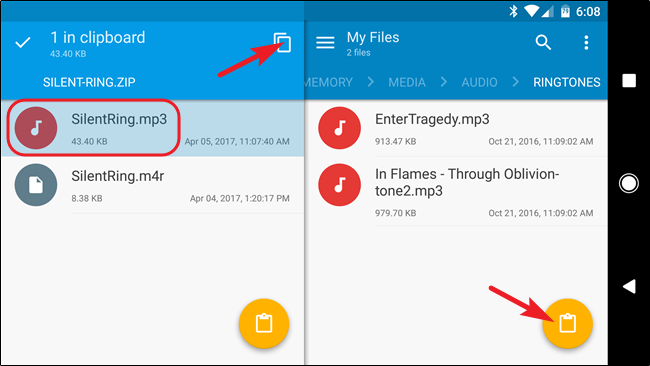
После этого файл появится в списке системных рингтонов.
Шаг второй: установить бесшумный рингтон
После того как файл занял своё место на устройстве, нужно выбрать его как рингтон по умолчанию.
Установка рингтона на iOS
- Откройте Настройки → Звуки (или Звуки и тактильные сигналы).
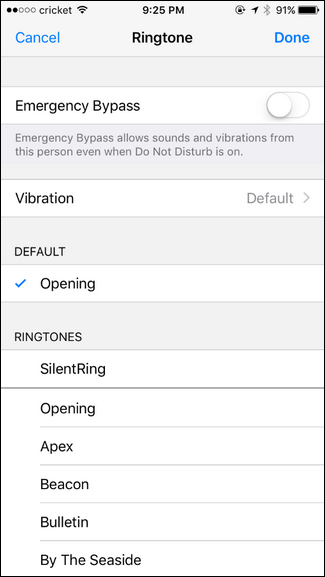
- Выберите Рингтон.
- Вверху списка должны появиться импортированные рингтоны — выберите «SilentRing» или название вашего файла.
- Также откройте Vibration и выберите «Нет» (None), если хотите отключить вибрацию полностью.
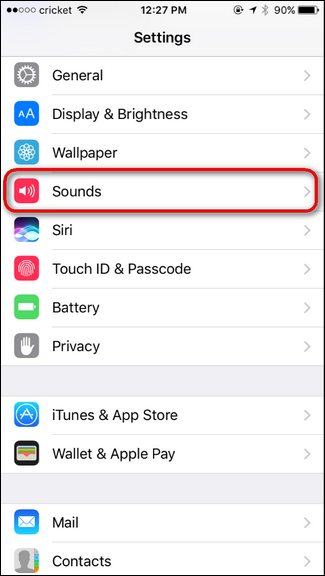
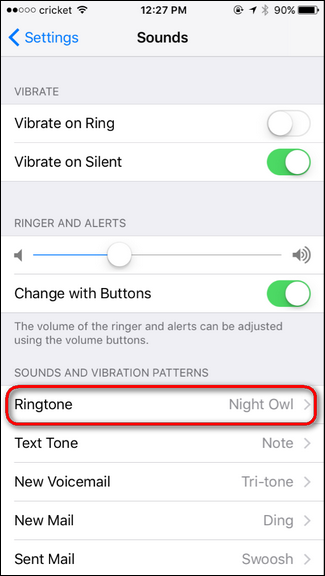
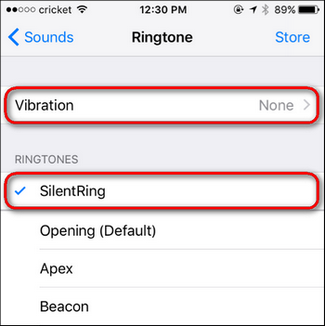
После этого входящий вызов воспроизведёт файл тишины и не будет ни звука, ни вибрации (если вибрация отключена).
Установка рингтона на Android
- Откройте Настройки → Звук (или Звук и вибрация).
- Отключите «Также вибрировать при звонках» (Also vibrate for calls), если не хотите вибрации.
- Перейдите в пункт Рингтон телефона (Phone ringtone) и выберите SilentRing в списке.
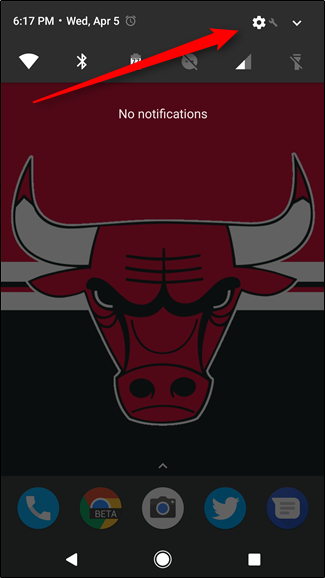
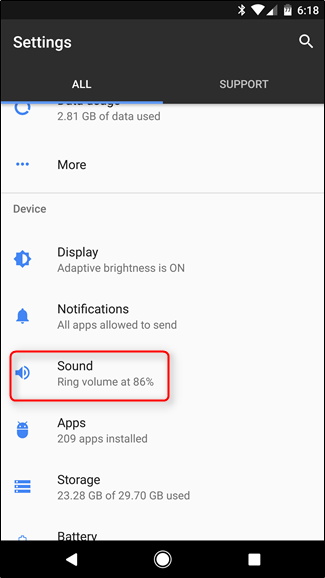
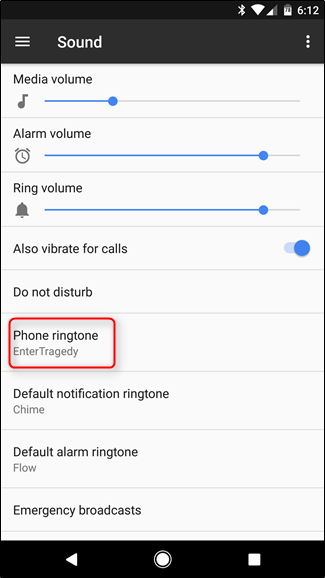
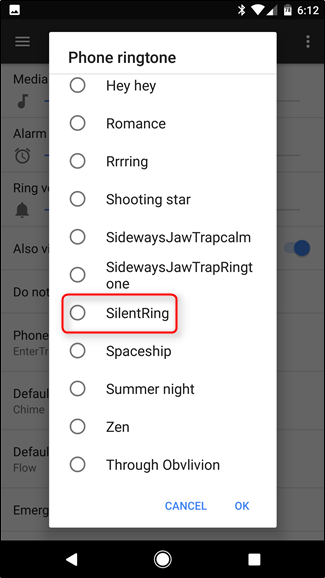
Готово — теперь все звонки будут бесшумными.
Шаг третий: оставить звук для важных людей (опционально)
Если вы не хотите полностью терять звуковые оповещения от самых важных людей, назначьте для них индивидуальные рингтоны.
На iOS
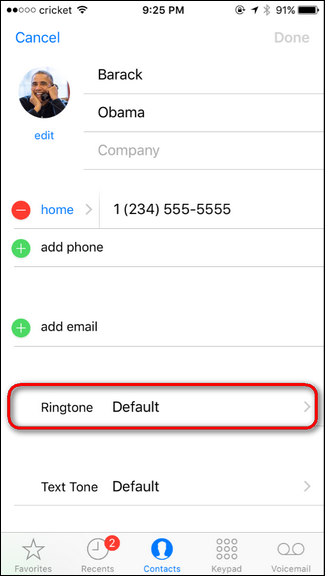
- Откройте приложение Контакты.
- Выберите контакт, нажмите Изменить.
- Найдите пункт Рингтон на карточке контакта и выберите любой звук, отличный от SilentRing.
На Android
- Откройте приложение Контакты.
- Выберите нужный контакт, нажмите меню (три точки) → Установить рингтон.
- Выберите желаемый звук — он будет проигрываться только для этого контакта.
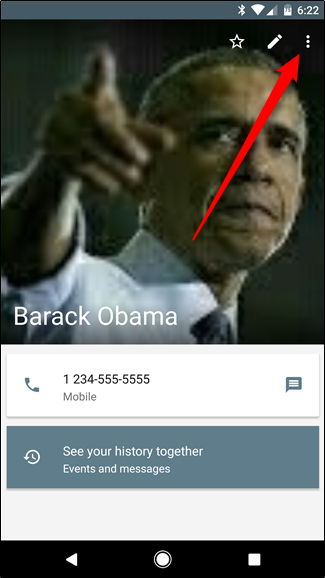
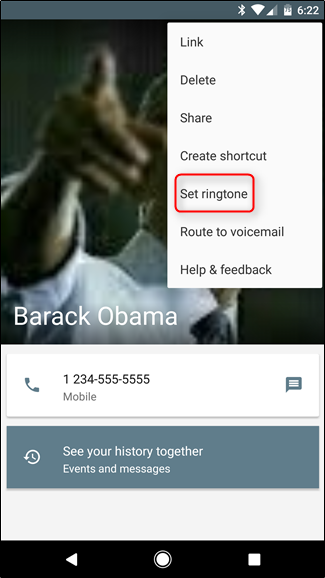
С таким подходом глобальный рингтон — тишина, а важные люди по-прежнему смогут дозвониться вам с слышимым сигналом.
Дополнительные варианты и расширения
- Назначать SilentRing не глобально, а только для отдельных контактов, от которых не хотите получать звуковые оповещения.
- Оставить рингтон, но заменить звуки уведомлений приложений на SilentRing, чтобы убрать «постоянное звяканье» приложений, но при этом слышать будильник и SMS.
- Использовать профиль «Не беспокоить» для временного отключения звонков и уведомлений с гибкими исключениями (например, только избранные контакты/повторные звонки).
Когда этот приём не работает — ограничения и контрпримеры
- Системы некоторых операторов и VoIP-приложений могут использовать собственные звуки вызова, игнорирующие системный рингтон. Тогда понадобится настройка прямо в приложении (WhatsApp, Viber и т. п.).
- Экстренные службы и уведомления высокой важности иногда обойдут настройки рингтона и проиграют звук независимо от выбранного файла.
- На старых телефонах или кастомных прошивках системные папки рингтонов могут быть недоступны без root/джейлбрейка.
Руководство для разных ролей (чек-листы)
Для родителей:
- Установить SilentRing как глобальный рингтон.
- Назначить обычный рингтон для контактов детей и супруга.
- Оставить звук SMS и уведомлений мессенджеров включённым.
Для сотрудников офиса/менеджеров:
- Установить SilentRing.
- Включить исключения в «Не беспокоить» для телефонов коллег и руководителя.
- Настроить приоритетные уведомления для календаря и почты.
Для тех, кто часто в общественных местах:
- Использовать SilentRing и вибрацию только для конкретных контактов.
- Отключать вибрацию в ночное время через расписание «Не беспокоить».
Проверки и критерии приёмки
- После установки SilentRing позвоните с другого телефона — устройство не должно издавать звук.
- Проверьте SMS и уведомления: они должны оставаться слышимыми, если вы этого хотите.
- Для важных контактов выполните тестовый звонок, чтобы убедиться, что индивидуальный рингтон работает.
Быстрый план действий (SOP)
- Скачать или создать SilentRing.m4r / SilentRing.mp3.
- Перенести файл на устройство (iTunes / файловый менеджер / USB).
- Установить файл как рингтон по умолчанию и отключить вибрацию, если нужно.
- Назначить исключения для важных контактов.
- Провести тесты: звонки, SMS, уведомления.
Совместимость и советы по миграции
- iPhone: .m4r обязателен для нативных рингтонов; используйте iTunes/Finder.
- Android: .mp3, .ogg или другие аудиоформаты допустимы; скопируйте в папку Ringtones.
- Если обновление ОС стирает пользовательские рингтоны, сохраняйте копии на облаке или ПК.
Приватность и заметки по безопасности
- Рингтоны обычно не содержат личных данных, но храните резервные копии в безопасном месте.
- Не скачивайте рингтоны с ненадёжных сайтов — возможен риск вредоносных файлов.
Тестовые сценарии
- Сценарий 1: Устройство с SilentRing по умолчанию. Ожидаемый результат: входящий звонок тишина; SMS — звук.
- Сценарий 2: Индивидуальный контакт с обычным рингтоном. Ожидаемый: звонок от этого контакта слышим.
- Сценарий 3: VoIP-звонок (WhatsApp). Ожидаемый: проверить звук в настройках приложения (может потребоваться отдельно указать SilentRing).
Частые вопросы (Короткие ответы)
- Вопрос: Уведомления приложений тоже станут тише? Ответ: Нет, если вы не замените их рингтоном вручную. Уведомления и рингтоны управляются отдельно.
- Вопрос: Можно ли сделать тишину только в ночное время? Ответ: Да — используйте «Не беспокоить» с расписанием и исключениями.
- Вопрос: Потеряю ли я вибрацию звонков? Ответ: Вибрацию нужно отключать отдельно в настройках звука или для конкретного рингтона.
Краткое резюме
- SilentRing — простой и надёжный способ выключить звук звонков, не теряя уведомлений.
- На iPhone нужен .m4r и синхронизация через iTunes/Finder; на Android достаточно MP3 в папке Ringtones.
- Для важных людей используй индивидуальные рингтоны или исключения «Не беспокоить».
Спасибо — теперь вы можете контролировать, кто способен вас потревожить звуком, а кто остаётся на «тишине».

Похожие материалы

Несколько аккаунтов Skype: Multi Skype Launcher

Журнал для работы: повысить продуктивность

Персональные звуки уведомлений на Android

Скачивание шоу Hulu для офлайн‑просмотра

Microsoft Start: персонализированная новостная лента
