
Как отключить уведомления на Mac: полное руководство

- Быстро выключить уведомления можно в «Системных настройках» → «Уведомления» для отдельного приложения.
- Временное отключение доступно через Центр уведомлений: Control‑клик по уведомлению → «Выключить на 1 час» или «Выключить на сегодня».
- Для гибкого управления используйте режим Фокус: фильтруйте контакты и приложения, планируйте по времени или по местоположению.
Быстрая навигация
- Отключить уведомления для отдельных приложений через настройки
- Временно заглушить уведомления конкретного приложения
- Подавить оповещения iMessage на Mac
- Отключить уведомления с сайтов в браузерах
- Использовать режим Фокус для гибкого управления уведомлениями
Важно: все инструкции даны для macOS с русскоязычным интерфейсом. Если у вас интерфейс на другом языке, ищите соответствующие пункты меню по местоположению.
Зачем контролировать уведомления
Уведомления отвлекают и прерывают концентрацию. Разные приложения и сайты имеют разные уровни важности. Умение быстро приостанавливать оповещения помогает:
- вернуть контроль над рабочим процессом;
- снизить количество прерываний при совещаниях или во время концентрации;
- сохранить звук где нужен и отключить там, где он мешает.
Короткое определение: «Фокус» — системный режим, который управляет, какие уведомления и от кого допускаются в заданный период.
Отключить уведомления для конкретного приложения через Системные настройки
Когда одно приложение присылает слишком много оповещений, лучше отключить их на уровне системы.
Шаги:
- Откройте меню Apple в левом верхнем углу и выберите «Системные настройки», затем «Уведомления».
- В разделе «Уведомления приложения» найдите нужное приложение.
- Чтобы выключить звуковые предупреждения, отключите «Воспроизводить звук уведомления». Чтобы полностью прекратить получение уведомлений — отключите «Разрешить уведомления».
Примечание: при отключении «Разрешить уведомления» приложение перестанет показывать баннеры, значки на Dock и централизованные уведомления.
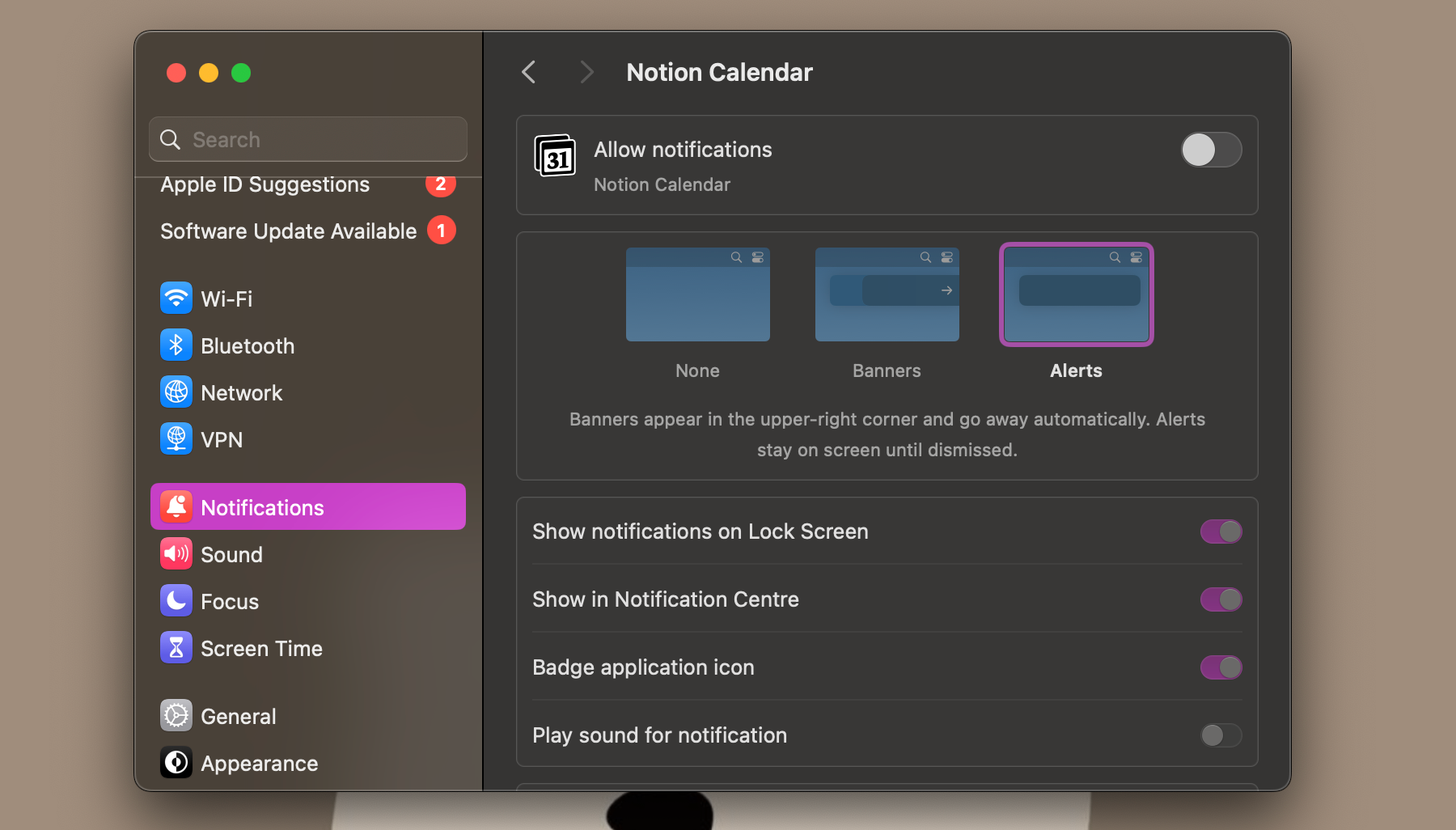
Совет: если приложение важно, но вам нужны только критичные оповещения, оставьте «Разрешить уведомления», но отключите баннеры или звук.
Временно заглушить уведомления конкретного приложения
Если перерывы нужны ненадолго, используйте Центр уведомлений:
- Откройте Центр уведомлений, кликнув по дате и времени в правом верхнем углу строки меню.
- Найдите уведомление от приложения, которое хотите заглушить.
- Выполните Control‑клик по уведомлению. В меню выберите «Выключить на 1 час» или «Выключить на сегодня».
Это полезно при кратких задачах: презентации, встрече или короткой работе без отвлечений.
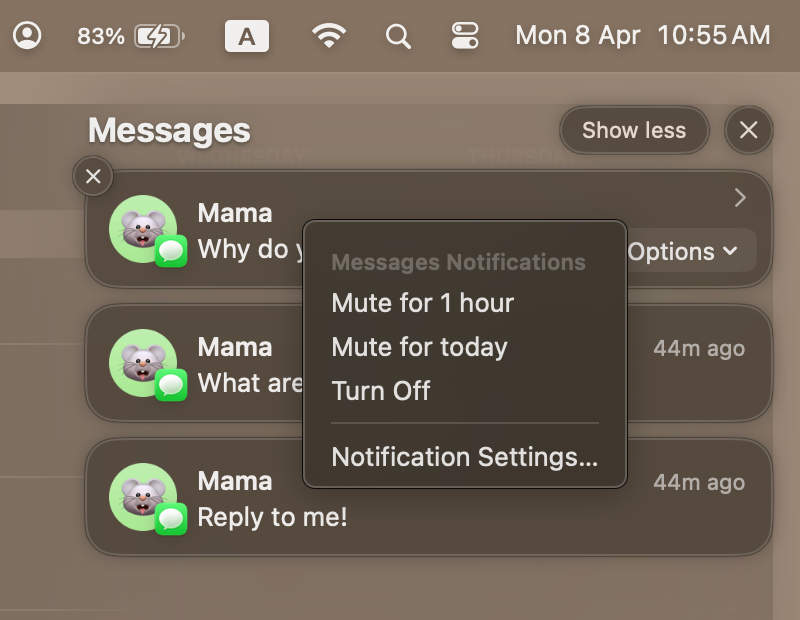
Когнитивная подсказка: думайте о «Выключить на 1 час» как о паузе, а не как о решении навсегда.
Подавить оповещения iMessage (Сообщения) на Mac
Для одного контакта можно выключить звук и баннеры прямо в приложении «Сообщения».
Как сделать:
- Откройте приложение «Сообщения» и выберите беседу с нужным человеком.
- Нажмите кнопку «Информация» (i) в правом верхнем углу окна беседы и отметьте «Скрыть оповещения».
Альтернатива: выполните Control‑клик по потоку беседы и выберите «Скрыть оповещения».
Чтобы полностью отключить уведомления от приложения «Сообщения»: «Системные настройки» → «Уведомления» → «Сообщения» → выключите «Разрешить уведомления».
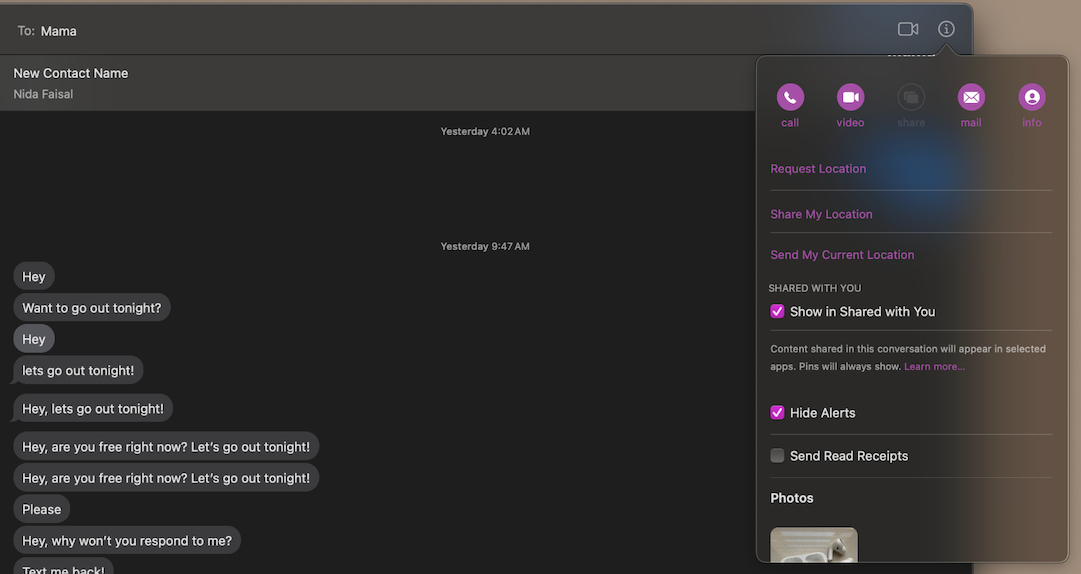
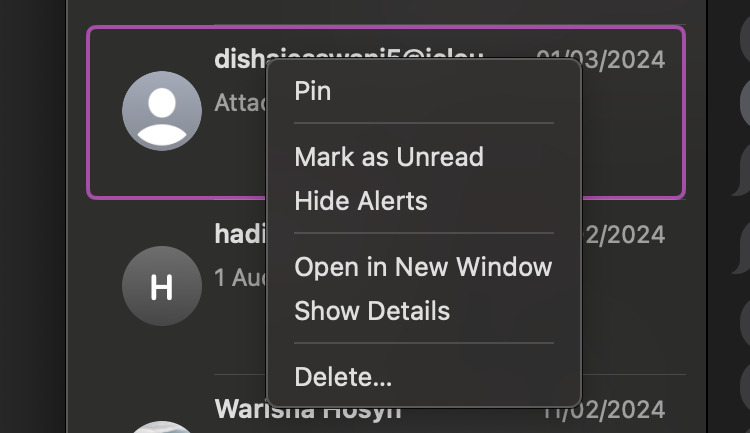
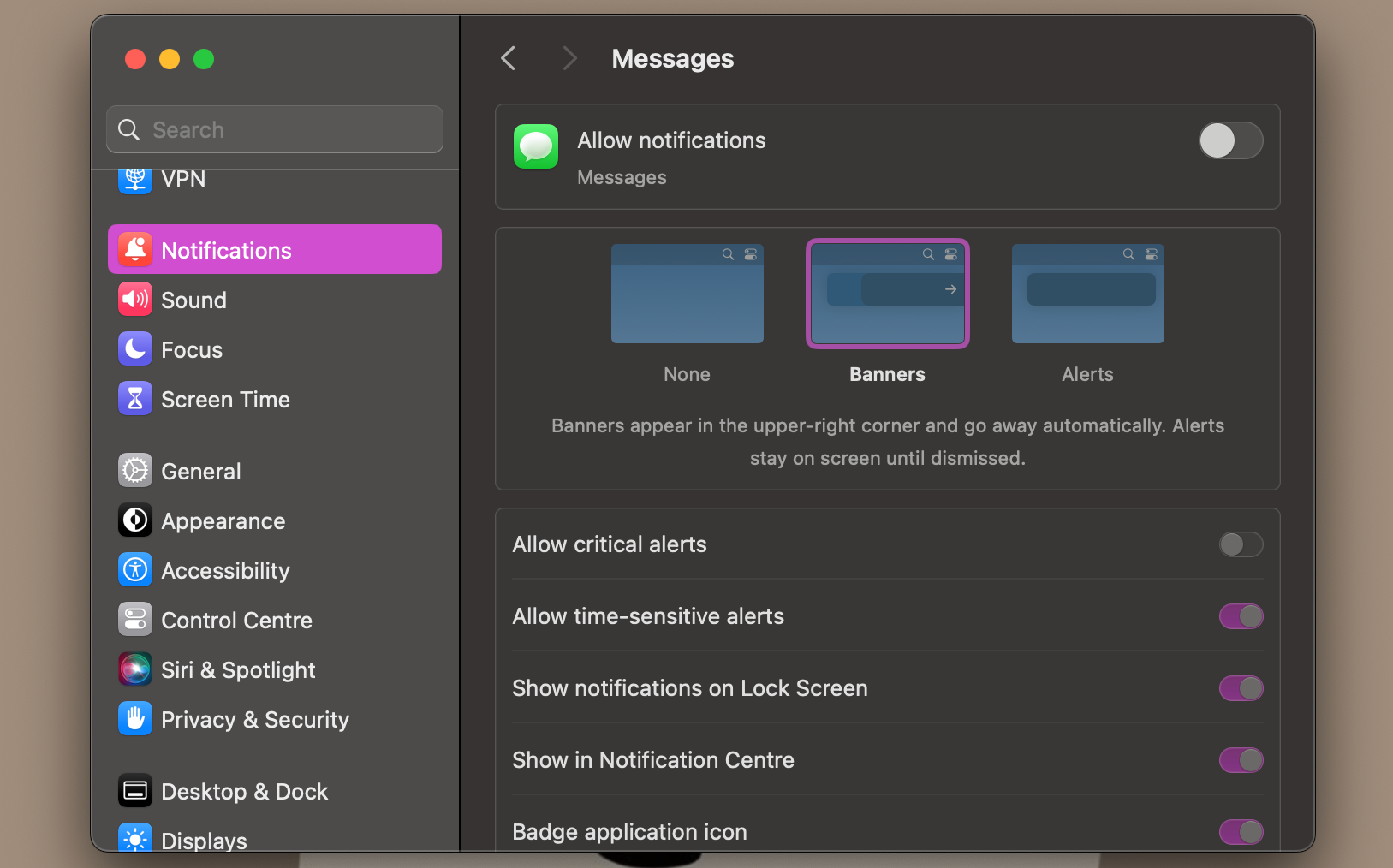
Важное замечание: если вы используете групповые беседы, «Скрыть оповещения» действует на весь поток.
Отключить уведомления с сайтов — настройки браузера
Некоторые сайты запрашивают право отправлять уведомления. Отключить их можно в самом браузере.
Общая рекомендация: не разрешайте уведомления сайтам без явной необходимости. Если уже разрешили — отозвать разрешение.
Safari
- Запустите Safari и в строке меню выберите «Safari» → «Настройки».
- Перейдите в раздел «Веб‑сайты».
- Выберите «Уведомления» в левой колонке.
- Рядом с сайтом выберите «Запретить» (Deny) — в русской локализации обычно «Запретить» или «Отклонить».
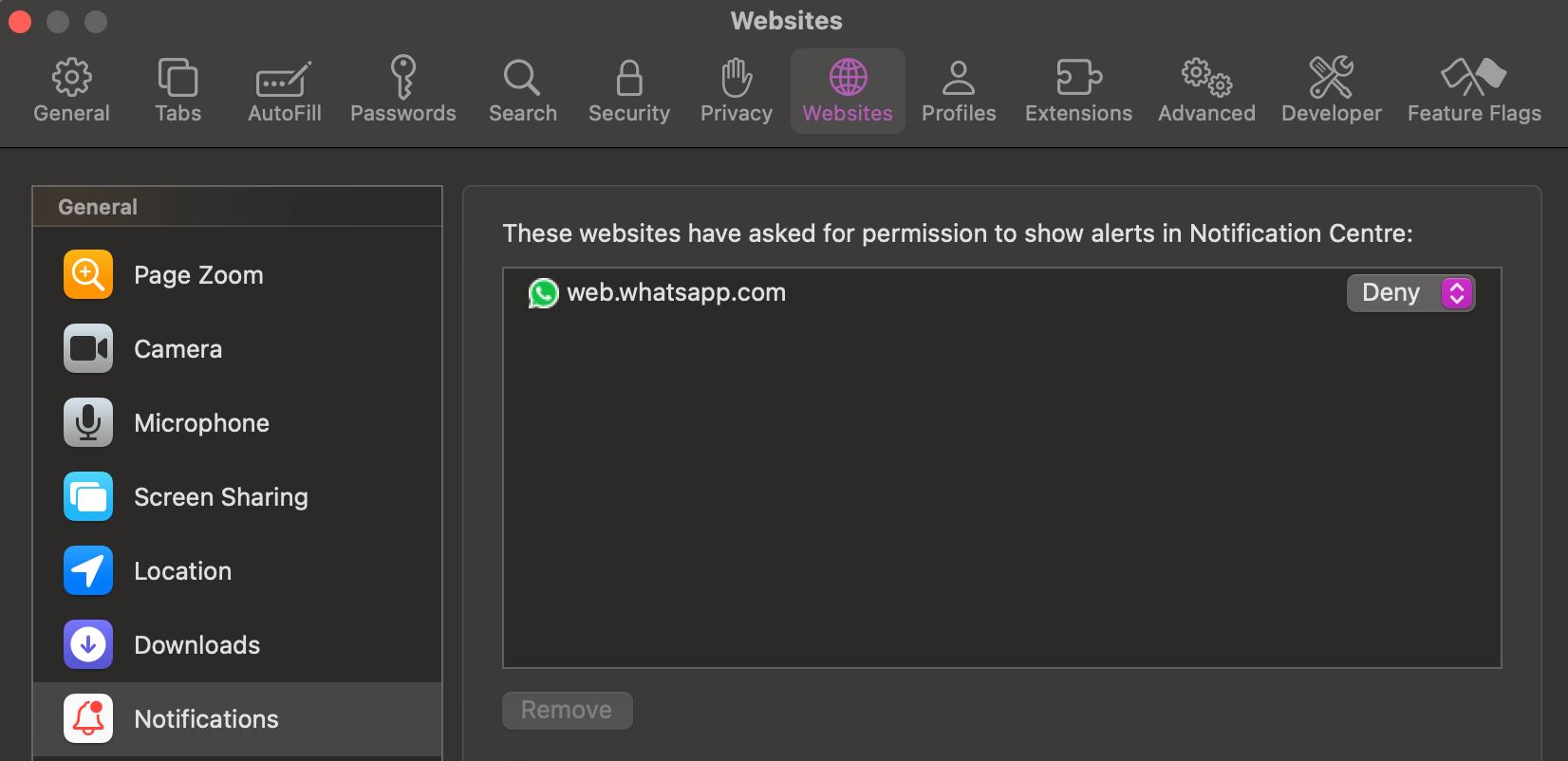
Совет: используйте «Запретить по умолчанию» для всех новых сайтов.
Google Chrome
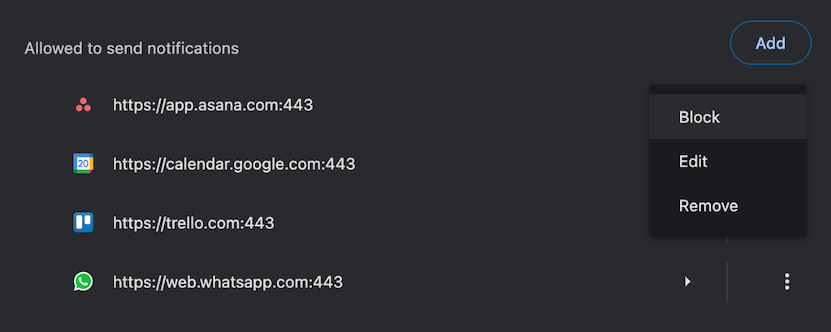
- Откройте Chrome → три точки в правом верхнем углу → «Настройки».
- «Конфиденциальность и безопасность» → «Параметры сайтов» → «Уведомления».
- В разделе «Разрешено отправлять уведомления» найдите сайт, кликните три точки рядом и выберите «Блокировать».
Mozilla Firefox
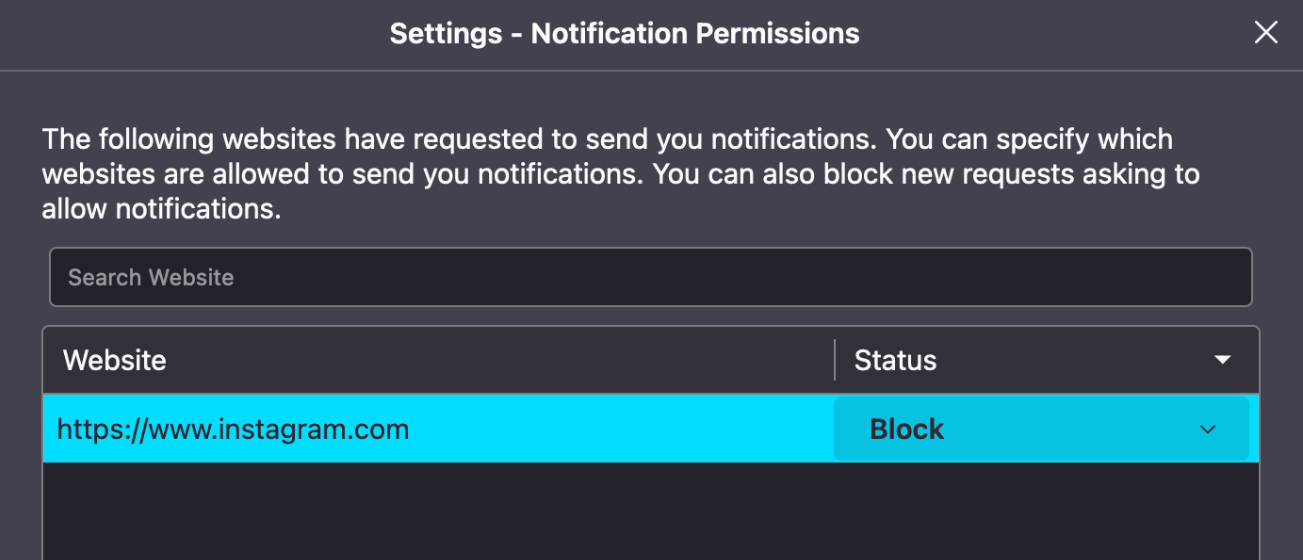
- Откройте Firefox → три полоски → «Настройки» → «Конфиденциальность и безопасность».
- В разделе «Разрешения» нажмите «Настройки…» рядом с «Уведомления».
- Найдите сайт, кликните по статусу «Разрешить» и измените на «Блокировать».
Кросс‑браузерный чек: после блокировки перезапустите браузер и проверьте, появилось ли уведомление снова.
Управление уведомлениями через режим Фокус
Режим Фокус — самый гибкий инструмент. Он позволяет:
- разрешать оповещения от выбранных людей и приложений;
- планировать включение по времени или местоположению;
- синхронизировать режим между всеми устройствами Apple на одном Apple ID.
Как создать режим Фокус:
- «Системные настройки» → «Фокус».
- Нажмите «Добавить фокус…» и выберите «Пользовательский» или один из предустановленных.
- Задайте название, иконку и цвет.
- В разделе «Разрешить уведомления» добавьте людей в «Разрешённые люди» или выберите «Заглушить некоторых людей».
- В «Разрешённые программы» добавьте нужные приложения или выберите «Заглушить некоторые приложения».
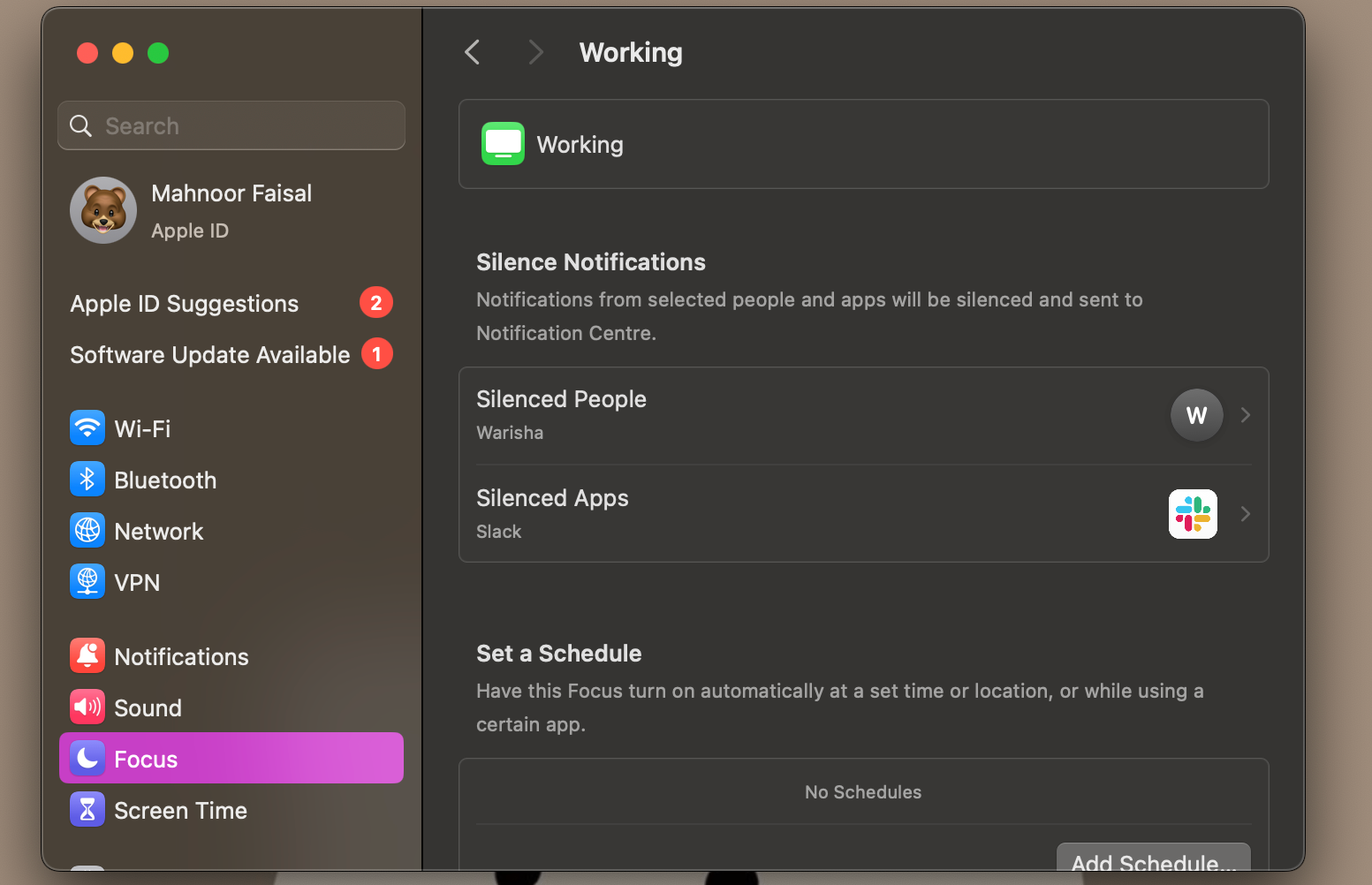
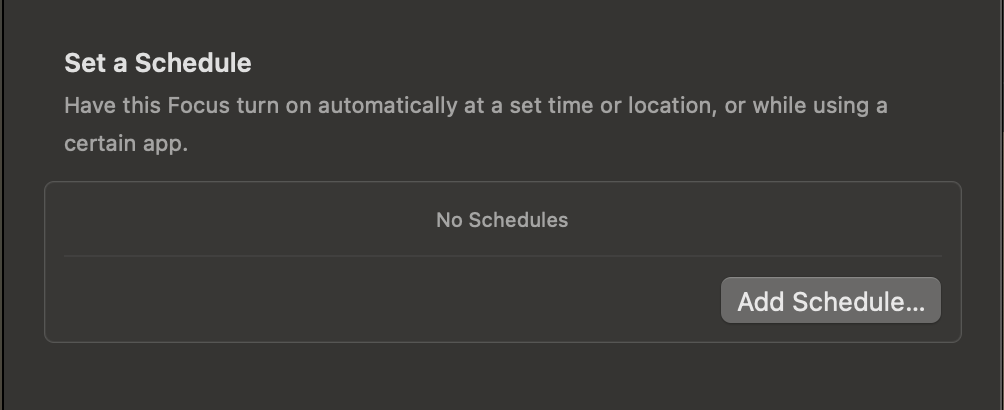
Планирование включения:
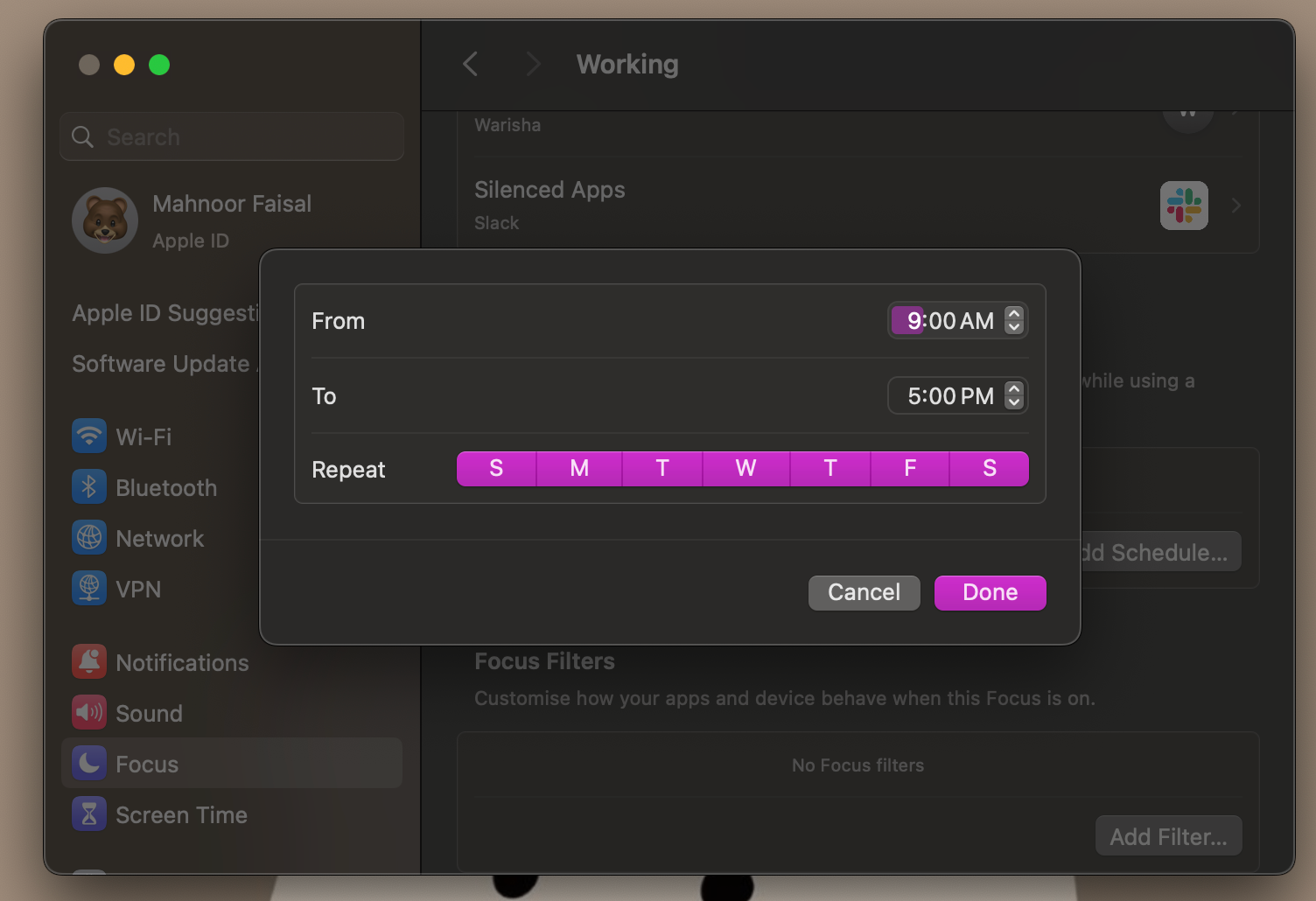
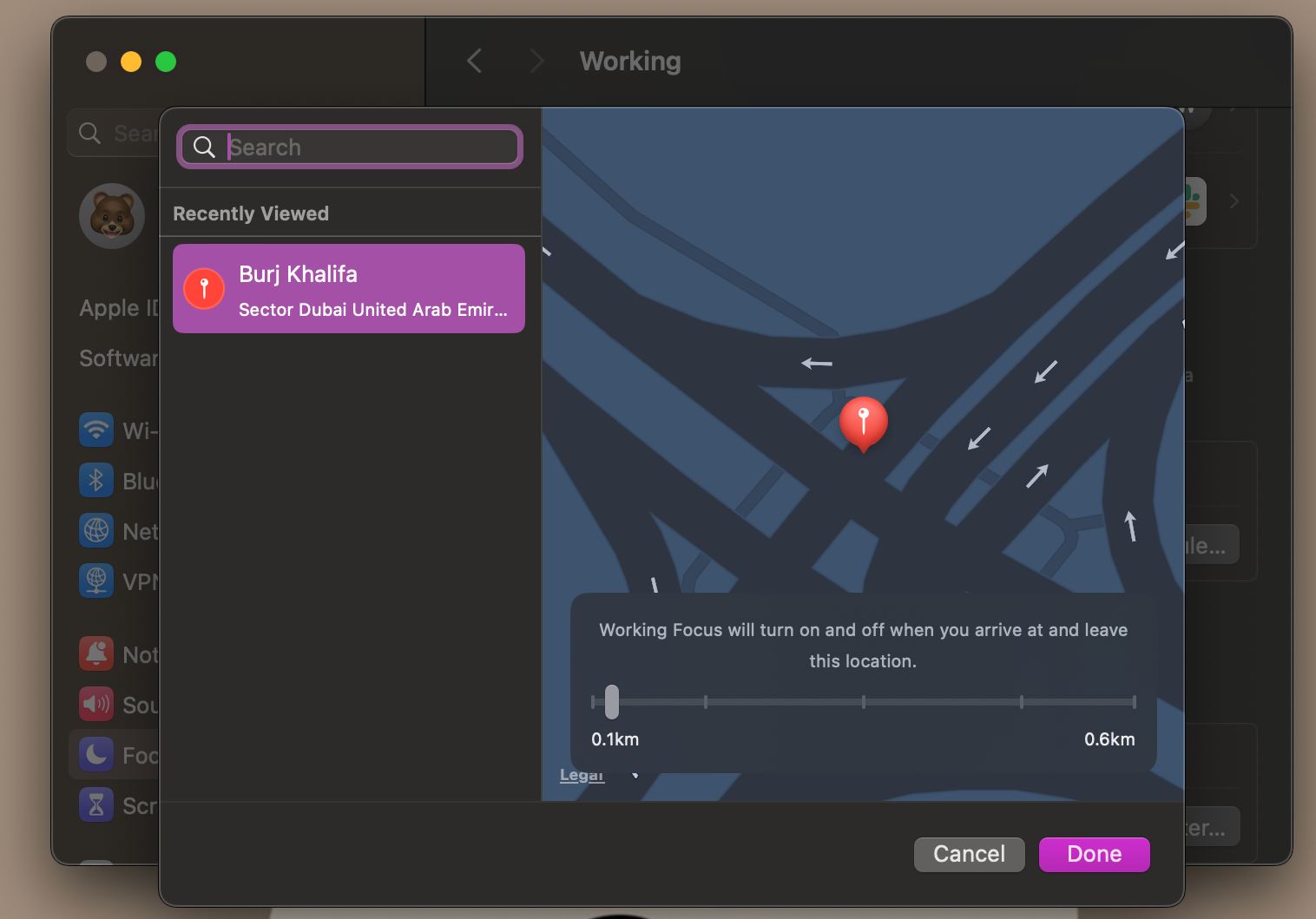
- Нажмите «Добавить расписание» в настройках выбранного режима.
- Выберите «Время» и задайте часы включения/выключения.
- Или выберите «Место» и укажите адрес, при появлении в котором режим будет включаться автоматически.
Ручное включение: нажмите значок «Пункт управления» в строке меню → «Фокус» → выберите режим.
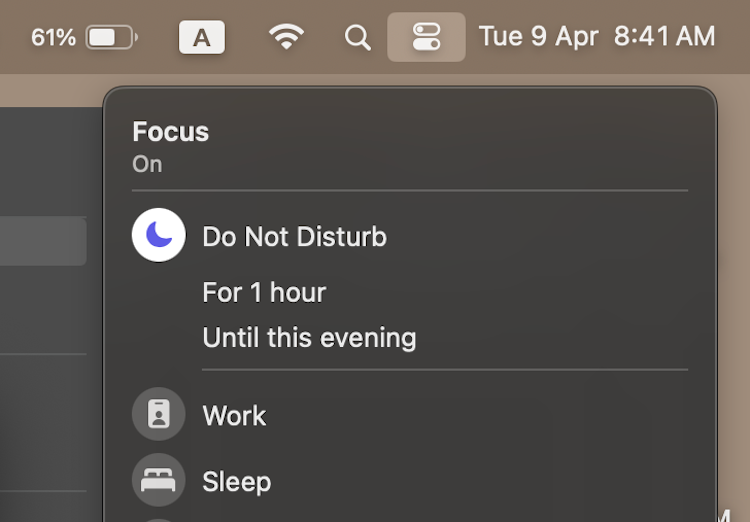
Преимущества режима Фокус:
- единоразовая настройка, работающая на всех устройствах Apple;
- возможность тонкой фильтрации по контактам и приложениям;
- автоматизация по времени и месту.
Ограничение: на Mac нет физического «выключателя звука» для уведомлений, поэтому режим Фокус — главный инструмент для немедленного заглушения.
Дополнительные практики и сценарии (когда что выбрать)
Короткая шпаргалка по сценариям:
- Много мелких уведомлений от социальных сетей — отключайте уведомления приложений и сайтов.
- Важные звонки и сообщения от руководителя — оставьте в Фокусе разрешённые контакты.
- Совещания — включите «Выключить на сегодня» или используйте режим «Не беспокоить/Работа».
Контрпример: если приложение служит для двухфакторной аутентификации, полностью отключать уведомления нельзя — вы рискуете пропустить код. Вместо этого оставьте звук, но выключите баннеры.
Проверка и отладка (когда уведомления продолжают приходить)
- Убедитесь, что у приложения действительно отключены уведомления: «Системные настройки» → «Уведомления» → проверьте тумблеры.
- Проверьте настройки внутри самого приложения (некоторые программы имеют собственные опции уведомлений).
- Если уведомления от сайта продолжают приходить — проверьте настройки в браузере и очистите кэш/перезапустите.
- Перезагрузите Mac — иногда изменения вступают в силу только после перезагрузки.
Безопасность и конфиденциальность
- Отзывайте разрешения на уведомления у сайтов, которым вы не доверяете.
- Для рабочих почтовых рассылок настройте фильтры, а не только отключение уведомлений — это сохранит историю сообщений и уберёт шум.
- При использовании общих устройств проверьте, не синхронизируются ли уведомления с чужими аккаунтами.
Юридическая заметка: если вы работаете с персональными данными EU/EEA, контролируйте, в каких сервисах вы оставляете уведомления, чтобы не допустить утечки «из‑карты» активности.
Практические шаблоны и чеклисты
Мини‑SOP: быстрое отключение уведомлений при подготовке к встрече
- Центр уведомлений → Control‑клик по последнему уведомлению → «Выключить на сегодня».
- Откройте «Пункт управления» → выберите режим «Фокус: Встреча» (если настроен).
- Проверить в «Системных настройках» → «Уведомления», что почта/календарь разрешены только с важными контактами.
Чеклист для руководителя (что настроить один раз)
- Настроить Фокус для рабочего времени.
- Разрешить уведомления от членов команды и календаря.
- Отключить уведомления от социальных сетей и развлекательных приложений.
Чеклист для студента
- Настроить Фокус «Учёба» с расписанием по часам занятий.
- Отключить игровые и развлекательные приложения.
- Оставить уведомления учителя/лекторов.
Модель принятия решений (простая эвристика)
- Если уведомление помогает вашей основной задаче → оставить.
- Если уведомление только информирует, но не требует действий → заглушить.
- Если уведомления приносят стресс → временно отключить и пересмотреть настройки.
Диаграмма: выбрать способ отключения (Mermaid)
flowchart TD
  A[Нужно срочно сосредоточиться?] -->|Да| B[Control‑клик → Выключить на 1 час]
  A -->|Нет| C[Это повторяющийся шум?]
  C -->|Да| D[Системные настройки → Отключить уведомления приложения]
  C -->|Нет| E[Разрешить уведомления, но без звука]
  D --> F[Или создать режим Фокус]
  E --> F
Совместимость, миграция и заметки по версиям macOS
- Меню и названия пунктов могут немного отличаться между версиями macOS. Общая логика остаётся: «Системные настройки» → «Уведомления» и «Фокус».
- На старых версиях macOS «Не беспокоить» совмещён с другими настройками; в новых версиях это часть «Фокус».
- При обновлении системы проверьте настройки Фокуса: иногда расписания сбрасываются.
Частые вопросы (FAQ)
Как временно отключить звук для всех уведомлений?
Включите подходящий режим Фокус или используйте «Выключить на сегодня» через Центр уведомлений. Физического общего «мьютера» для уведомлений на Mac нет.
Отключил уведомления, но некоторые всё ещё приходят — почему?
Проверьте настройки внутри приложения и браузера. Некоторые программы управляют уведомлениями сами и не полагаются только на системные тумблеры.
Синхронизируется ли Фокус между Mac и iPhone?
Да — если вы вошли в один и тот же Apple ID и включена синхронизация Фокуса.
Краткая сводка (Summary)
- Отключать уведомления удобно через «Системные настройки» → «Уведомления».
- Центр уведомлений даёт быстрые временные паузы.
- Режим Фокус — самый гибкий инструмент: позволяет фильтровать контакты и приложения, а также автоматизировать включение по времени и месту.
1‑строчная глоссарная подсказка
Фокус — системный режим macOS для управления и фильтрации уведомлений по времени, месту и отправителю.
Короткий план действий (на случай, когда мало времени)
- Нажмите дату/время → выбор уведомления → Control‑клик → «Выключить на 1 час».
- Или: Системные настройки → Фокус → создать/включить режим «Работа».
Рекомендации по хорошей практике
- Пересматривайте и очищайте список сайтов с разрешениями уведомлений раз в месяц.
- Делайте отдельные режимы Фокус для «Работы», «Учёбы», «Личной жизни».
- Оставляйте разрешения только для тех сервисов, которые требуют немедленной реакции.
Если нужно, могу подготовить готовые шаблоны режимов Фокус для менеджера, разработчика и студента с конкретными списками приложений и примерными расписаниями.

Похожие материалы

Несколько аккаунтов Skype: Multi Skype Launcher

Журнал для работы: повысить продуктивность

Персональные звуки уведомлений на Android

Скачивание шоу Hulu для офлайн‑просмотра

Microsoft Start: персонализированная новостная лента
