
Как отключить и приглушить уведомления на iPhone
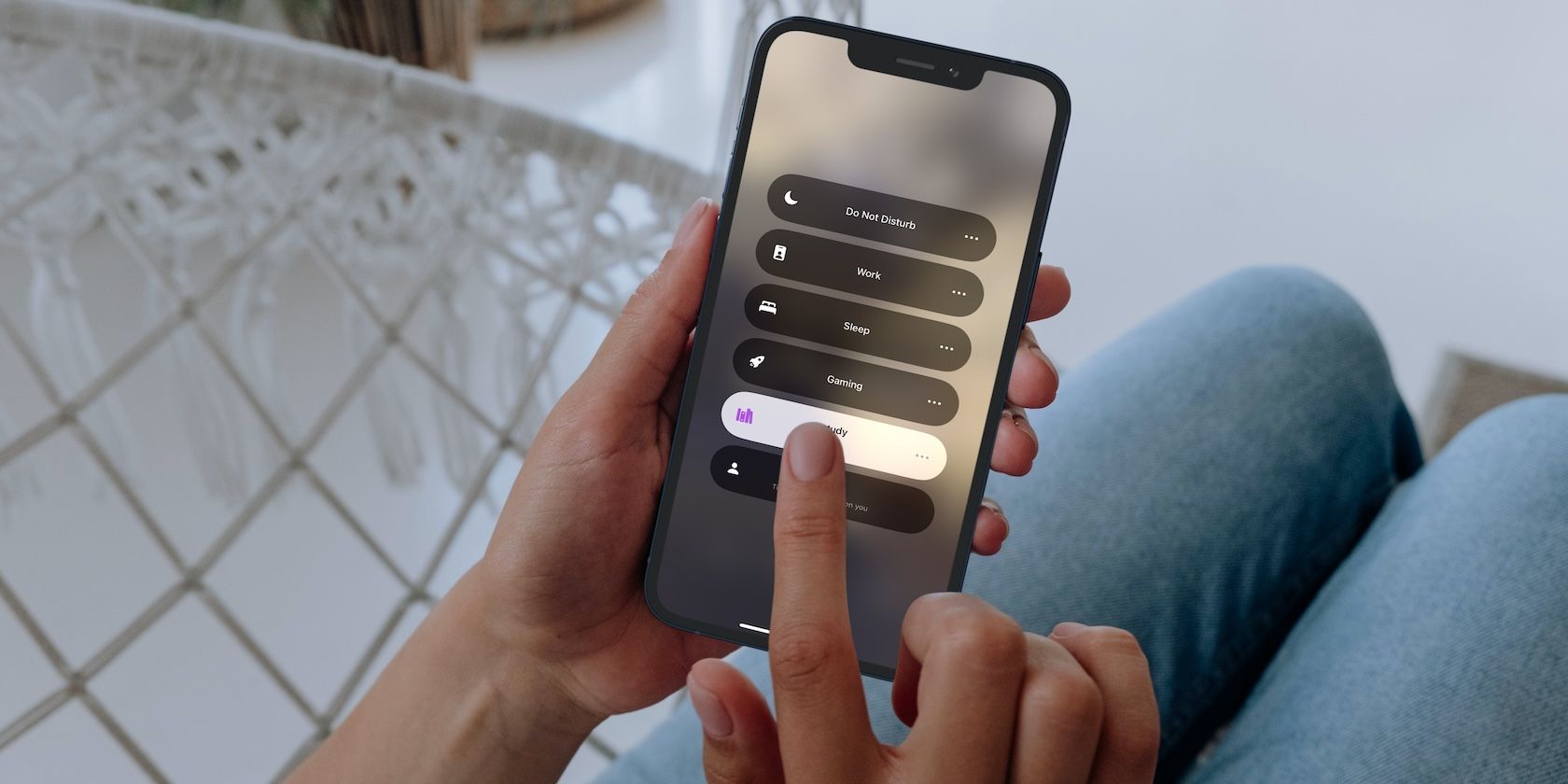
- Быстрый способ: включите Тихий режим (физический переключатель) — он выключит звуки уведомлений, кроме будильников.
- Для гибкого управления используйте «Фокус» и «Не беспокоить»: можно отключать уведомления по времени, месту и от отдельных контактов.
- Чтобы полностью остановить уведомления от приложения, откройте Настройки → Уведомления и отключите «Разрешить уведомления» или хотя бы «Звуки».
Быстрые ссылки
Используйте Тихий режим iPhone, чтобы приглушить уведомления
Отключите уведомления для всех или отдельных приложений
Временно заглушите уведомления конкретного приложения
Приглушите уведомления сообщений на iPhone
Используйте режимы «Фокус», чтобы заглушать уведомления от конкретных контактов
Используйте режимы «Фокус», чтобы заглушать уведомления по местоположению
Используйте «Не беспокоить», чтобы полностью избежать перебоев
Резюме
- Нельзя одним нажатием отключить уведомления для всех приложений (кроме использования «Фокус» с широкой настройкой); нужно редактировать настройки каждого приложения вручную или настроить универсальный «Фокус».
- Пользовательские режимы «Фокус» позволяют заглушать сообщения от отдельных людей и автоматически включаться по расписанию или местоположению.
Введение
Уведомления на iPhone полезны, но часто мешают концентрации и прерывают работу. В статье подробно описаны все способы приглушения уведомлений: от простого физического переключателя до тонкой настройки режимов «Фокус» и «Не беспокоить». Для каждой задачи — пошаговые инструкции, советы, альтернативы и руководства по приёмке.
Важно: если ваше устройство использует громкие звуки для мультимедиа, Тихий режим не выключит воспроизведение музыки или видео в приложениях.
Используйте Тихий режим iPhone, чтобы приглушить уведомления
Физический переключатель Ring/Silent на левой стороне корпуса — самый быстрый способ выключить звуки уведомлений. При включённом Тихом режиме смартфон не издаёт звуков для входящих уведомлений и звонков (за исключением будильников). Мультимедийные звуки приложений остаются активны.
Как включить Тихий режим:
- Переключите Ring/Silent switch на левой грани iPhone так, чтобы появился оранжевый индикатор.
- На iPhone 15 Pro/15 Pro Max, если вы изменили назначение Action Button, можно включить Тихий режим через кнопку «Фокус» в Центре управления.
- Альтернативно: Настройки → Звук и тактильные сигналы → переключатель «Тихий режим».
Закрыть
Отключите уведомления для всех или отдельных приложений
Если вы хотите полностью прекратить получение уведомлений от определённых приложений (например, от игр или рассылок), сделайте это в Настройках.
Как отключить уведомления для приложения:
- Откройте Настройки.
- Перейдите в Уведомления.
- В списке выберите приложение, уведомления от которого хотите изменить.
- Чтобы убрать звуковые оповещения — отключите «Звуки».
- Чтобы полностью отключить уведомления — выключите «Разрешить уведомления».
Примечание: последовательность действий в интерфейсе может незначительно отличаться в зависимости от версии iOS.
Закрыть
Когда это полезно:
- Если приложение присылает много неважных баннеров или звуков.
- Если вы используете iPhone в рабочее время и хотите убрать отвлекающие оповещения от личных приложений.
Когда это не подходит:
- Если вам важны срочные уведомления от приложений (например, банковских или почтовых), их лучше оставить включёнными и настроить разрешённые контакты/приложения в «Фокусе».
Временно заглушите уведомления конкретного приложения
Иногда требуется не полное отключение, а временное молчание — например, на встрече или во время работы над задачей. iOS позволяет быстро заглушить уведомления от конкретного приложения на 1 час или до конца дня прямо из Центра уведомлений.
Как временно приглушить уведомления:
- Откройте Центр уведомлений: проведите вниз от верхнего левого угла экрана или вверх от середины на экране блокировки.
- Найдите уведомление от нужного приложения.
- Проведите по уведомлению влево — появятся варианты «Очистить» и «Параметры» (Options).
- Нажмите «Параметры», затем выберите «Приглушить на 1 час» или «Приглушить на сегодня».
Закрыть
Совет: временное приглушение удобно, когда вы ожидаете важное сообщение, но не хотите постоянного звука от менее важных приложений.
Приглушите уведомления сообщений на iPhone
Сообщения (Messages) — частый источник шумовых уведомлений. Можно отключить звук оповещений или скрыть оповещения от конкретных собеседников.
Отключить звук для приложения Сообщения:
- Настройки → Уведомления → Сообщения.
- В разделе Оповещения нажмите Звуки и выберите None (Нет) или выберите тихую мелодию.
Заглушить отдельного отправителя:
- Откройте приложение Сообщения.
- Откройте диалог с нужным контактом.
- Нажмите на фото профиля вверху экрана и включите «Скрыть оповещения» (Hide Alerts).
- Либо проведите влево по разговору и нажмите «Отключить» (Mute).
Закрыть
Практический совет: используйте «Скрыть оповещения» для людей, с кем можно отложить переписку. Это простейший способ не терять сообщения, но и не получать звуковую реакцию.
Используйте режимы «Фокус», чтобы заглушать уведомления от конкретных контактов
Если кто-то постоянно пишет в неподходящее время, создайте кастомный режим «Фокус», который будет блокировать уведомления от выбранных контактов.
Как создать режим «Фокус» для отключения контактов:
- Настройки → Фокус.
- Нажмите плюс (+) в правом верхнем углу, чтобы добавить новый режим.
- Выберите Custom (Пользовательский).
- Назовите режим, выберите иконку и цвет, затем нажмите Далее.
- Нажмите «Настроить фокус».
- В разделе «Без звука» (или «Заглушить уведомления») выберите «Выбрать людей».
- Выберите опцию «Заглушать уведомления от» и добавьте контакты, которые хотите приглушить.
- Сохраните изменения.
Закрыть
Как включать режим «Фокус»:
- Откройте Центр управления, потянув вниз из верхнего правого угла, нажмите «Фокус» и выберите созданный режим.
- Можно настроить автоматическое включение по расписанию или по местоположению — см. следующий раздел.
Используйте режимы «Фокус», чтобы заглушать уведомления по местоположению
Режимы «Фокус» можно настроить так, чтобы они автоматически включались при входе или выходе из определённой геозоны — удобно для конференций, занятий в библиотеке или работы в офисе.
Как задать автоматическое включение по местоположению:
- Настройки → Фокус.
- Выберите существующий режим или создайте новый.
- Прокрутите до «Добавить расписание» в разделе «Задать расписание».
- Выберите «Местоположение» и введите адрес или место в поисковой строке.
- Нажмите «Готово».
Закрыть
Совет по приватности: при использовании геолокации режим «Фокус» будет запрашивать доступ к данным местоположения. Убедитесь, что вы согласны с этим перед настройкой.
Используйте «Не беспокоить», чтобы полностью избежать перебоев
Режим «Не беспокоить» — часть системы «Фокус». Он блокирует звонки и уведомления за исключением тех, которые вы явно разрешите.
Как настроить «Не беспокоить»:
- Настройки → Фокус → Не беспокоить.
- В разделе «Разрешить уведомления» выберите Люди и Приложения, которые могут вас беспокоить.
- По умолчанию расписание «Не беспокоить» — с 22:00 до 07:00. Чтобы изменить: в разделе «Задать расписание» нажмите «Добавить расписание» и выберите «Время».
- Установите желаемое время начала и окончания, дни недели и нажмите «Готово».
Если цель — защитить сон, рассмотрите режим «Сон» или Sleep Focus из этого же меню.
Закрыть
Когда «Не беспокоить» полезен:
- Ночью, чтобы не просыпаться от уведомлений.
- На совещаниях и важных встречах.
- При длительных задачах, требующих глубокой концентрации.
Когда предложенные методы не сработают
- Если уведомления идут от системных служб, которые нельзя отключить (например, экстренные оповещения).
- Если вы используете подключённые устройства (Apple Watch, Mac): уведомления могут дублироваться на них, и управление нужно выполнять отдельно.
- Если приложение обходит системные настройки и использует собственные звуковые механизмы (редко, но возможно) — проверьте внутренние настройки приложения.
Альтернативные подходы
- Отключить звук и вибрацию в целом: Используйте переключатель и в настройках убедитесь, что отключены вибрация и звуковые сигналы.
- Ограничить фоновые обновления приложений: Настройки → Основные → Обновление контента — уменьшение активности приложений снизит ненужные уведомления.
- Использовать отдельный профиль/учётную запись для работы: разграничение личных и рабочих уведомлений.
Быстрая методика выбора подхода (мини-методология)
- Определите цель: полностью выключить, временно приглушить, блокировать конкретных людей, или автоматизировать по месту/времени.
- Если цель временная — используйте Центр уведомлений (Приглушить на 1 час/до конца дня).
- Если цель точечная (определённое приложение) — Настройки → Уведомления → приложение.
- Если цель гибкая и повторяющаяся — создайте режим «Фокус» и настройте расписание/местоположение.
Чек-лист для ролей
Для всех пользователей:
- Проверьте физический переключатель Тихий/Звонок.
- Настройте хотя бы один режим «Фокус» для работы или отдыха.
- Отключите звуки в приложениях, которые вызывают тревогу, но оставьте важные (банк, медицина).
Для администраторов или родителей:
- Настройте фабричные параметры управления временем экрана и уведомлениями для детских аккаунтов.
- Создайте профиль «Школа/Уроки» с автоматическим расписанием.
Для сотрудников офиса:
- Настройте «Фокус — Работа» и добавьте рабочие приложения и контакты в разрешённые.
- Убедитесь, что уведомления на рабочих часах не мешают личной жизни: используйте разделение по дням и времени.
Критерии приёмки
Чтобы считать задачу «уведомления приглушены» выполненной, проверьте:
- Звуки уведомлений от выбранных приложений отключены.
- Режимы «Фокус» или «Не беспокоить» включаются автоматически в заданное время/месте (если применимо).
- Важные уведомления (банк, экстренные) продолжают приходить, если это необходимо.
Факт-бокс — ключевые моменты
- Тихий режим: мгновенно выключает звуки уведомлений (кроме будильников).
- Центр уведомлений: временное приглушение на 1 час или до конца дня.
- Настройки → Уведомления: скрывает или выключает уведомления для конкретного приложения.
- Фокус: гибкое решение с расписаниями, местоположением и исключениями по контактам/приложениям.
Диаграмма принятия решения
Какой способ выбрать? Ниже — упрощённый алгоритм.
flowchart TD
  A[Нужно приглушить уведомления?] --> B{Временное или постоянное}
  B -->|Временное| C[Центр уведомлений → Приглушить на 1 час/до конца дня]
  B -->|Постоянное| D{От кого приходят уведомления?}
  D -->|Одно приложение| E[Настройки → Уведомления → Отключить звуки/Запретить]
  D -->|Некоторые контакты| F[Фокус → Создать режим → Заглушить контакты]
  D -->|По времени/месту| G[Фокус → Настроить расписание/местоположение]
  D -->|Все уведомления| H[Не беспокоить → Настроить исключения]
Риски и способы их минимизации
Риск: можно случайно отключить критические уведомления (например, банковские). Минимизация: при отключении уведомлений проверьте список разрешённых и оставьте важные приложения и контакты в исключениях.
Риск: дублирование уведомлений на Apple Watch и Mac. Минимизация: проверьте настройки синхронизации уведомлений на всех устройствах и применяйте режимы «Фокус» через iCloud, чтобы синхронно управлять.
Сценарии тестирования / Критерии приёмки
Тест 1 — Тихий режим:
- Включить Тихий режим, получить сообщение и убедиться в отсутствии звука.
Тест 2 — Отключение уведомлений приложения:
- Выключить разрешения для приложения и проверить, что баннеры/звуки не приходят, но приложение остаётся доступным.
Тест 3 — Режим Фокус по местоположению:
- Настроить режим с местоположением, подъехать к локации и убедиться, что режим активируется.
Советы по миграции и совместимости
- Версии iOS: интерфейс настроек «Фокус» может отличаться по версиям. Если не видите опций, обновите iOS до последней стабильной версии.
- Apple Watch и Mac: включите синхронизацию фокусов через iCloud, чтобы режимы применялись на всех ваших устройствах.
Заключение
У вас есть несколько способов контролировать уведомления на iPhone: от простого физического переключателя до продвинутых автоматизированных режимов «Фокус». Выбор зависит от того, хотите ли вы временно заглушить шум, полностью избавиться от уведомлений конкретного приложения, либо автоматизировать поведение телефона по времени и месту. Настройте один или несколько подходов и протестируйте их в реальных сценариях — это поможет сохранить концентрацию и снизить количество лишних отвлечений.
Кратко:
- Тихий режим — мгновенно и просто.
- Центр уведомлений — временное решение на час или до конца дня.
- Настройки → Уведомления — полное отключение для отдельного приложения.
- Фокус и Не беспокоить — гибкая автоматизация по времени, месту и контактам.
Дополнительно: если вы управляете устройством ребёнка или группой сотрудников, создайте шаблоны или предустановки «Фокус», чтобы гарантировать единообразие настроек.
Сводка ключевых выводов ниже.

Похожие материалы

Несколько аккаунтов Skype: Multi Skype Launcher

Журнал для работы: повысить продуктивность

Персональные звуки уведомлений на Android

Скачивание шоу Hulu для офлайн‑просмотра

Microsoft Start: персонализированная новостная лента
