
Как включить и настроить Фокусировку (Focus assist) в Windows 10
Что такое Фокусировка в Windows 10
Фокусировка — это режим «Не беспокоить» в Windows 10. В ранних сборках он назывался «тихие часы». Режим скрывает входящие уведомления: они не показываются баннером и не издают звук. Вместо этого уведомления попадают в Центр уведомлений, где вы можете просмотреть их позже.
Определение: Фокусировка — системный режим, который подавляет визуальные и звуковые сигналы от уведомлений, оставляя их доступными в Центре уведомлений.
Вы можете включать Фокусировку вручную или настроить автоматические правила, которые будут активировать её при заданных условиях.
Быстрый способ включить Фокусировку
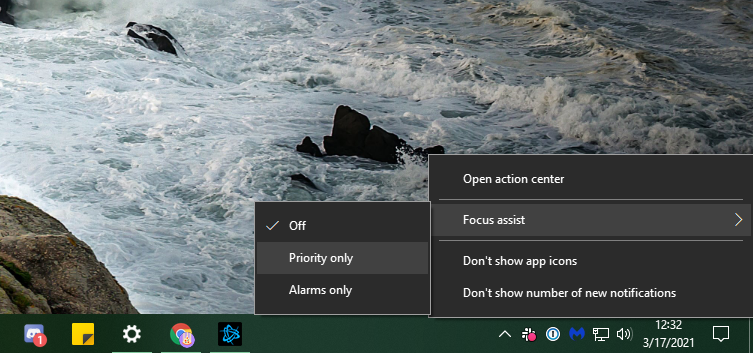
Самый простой путь — использовать плитку в Центре уведомлений. Нажмите правой кнопкой на иконку Центра уведомлений в правом нижнем углу и наведите курсор на «Фокусировка». Затем выберите режим:
- Приоритетные только (Priority only) — показываются только уведомления из списка приоритетных приложений и контактов.
- Только будильники (Alarms only) — самый строгий режим, блокирует всё кроме будильников из приложения «Часы».
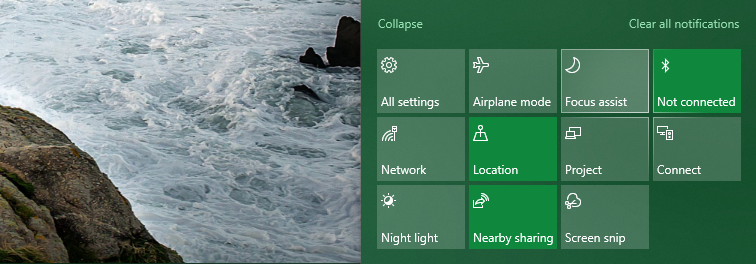
Альтернативный способ: откройте Центр уведомлений нажатием Win + A, найдите плитку «Фокусировка» и кликайте для циклического переключения между режимами. Если плитки нет, нажмите «Развернуть» или правой кнопкой откройте панель редактирования и добавьте плитку «Фокусировка».
Где настраивать Фокусировку (Настройки > Система)
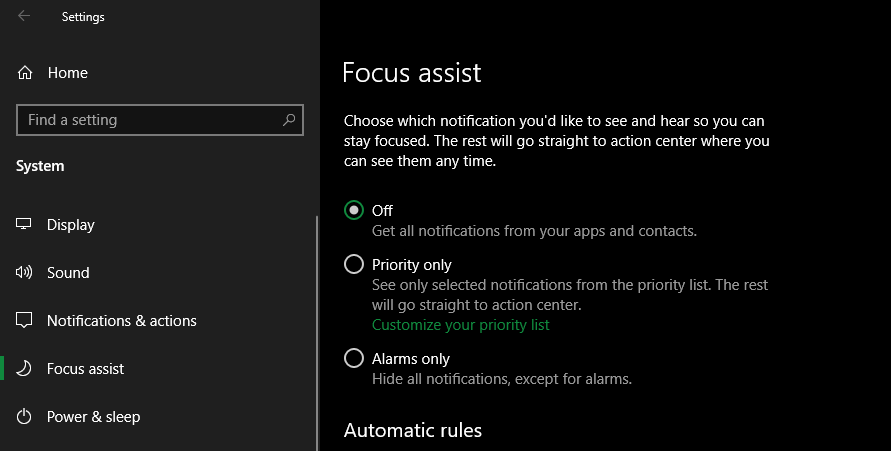
Для детальной настройки откройте “Параметры” (Win + I) и перейдите в Система → Фокусировка. В этом меню доступны общие переключатели для трёх режимов и ссылка “Настроить список приоритетов” для режима «Приоритетные только».
Настройка режима Приоритетные только
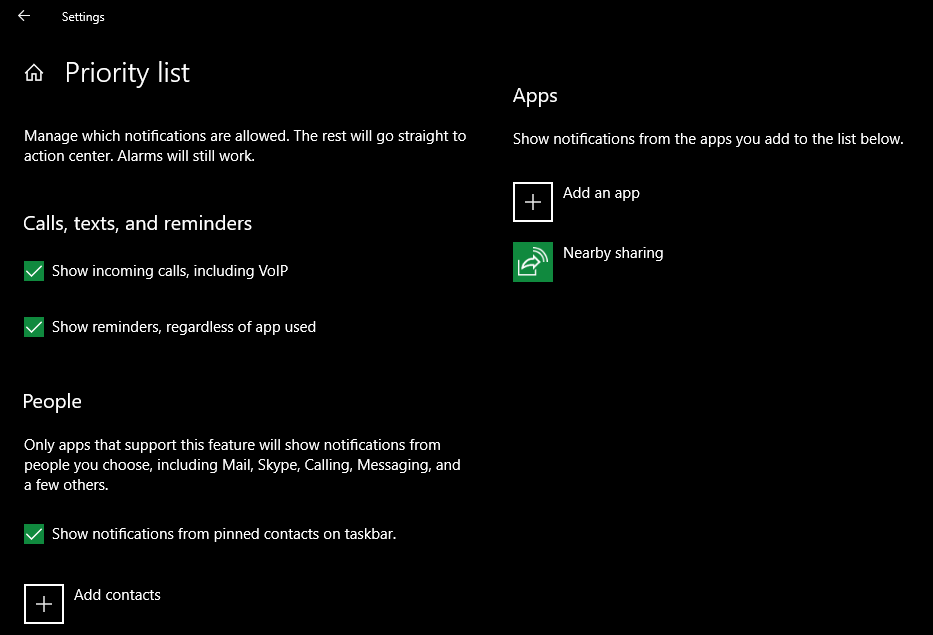
В разделе “Список приоритетов” вы можете:
- Включить или выключить показ входящих вызовов.
- Разрешить напоминания (будут показываться напоминания от приложений вроде Microsoft To Do).
Раздел «Люди» позволяет добавить контакты, уведомления от которых будут проходить в приоритетном режиме. Заметьте: это работает только с несколькими встроенными приложениями (Почта, Skype и некоторыми другими). Это ограничение платформы — не все приложения могут передавать метаданные контакта в системный механизм приоритетов.
Если включить опцию “Показывать уведомления от закреплённых контактов на панели задач”, контакты, добавленные на панель задач, будут считаться приоритетными.
В блоке “Приложения” нажмите “Добавить приложение” и отметьте программы, уведомления от которых вы хотите пропускать в режиме «Приоритетные только». Чтобы удалить приложение, выберите его и нажмите “Удалить”.
Настройка автоматических правил
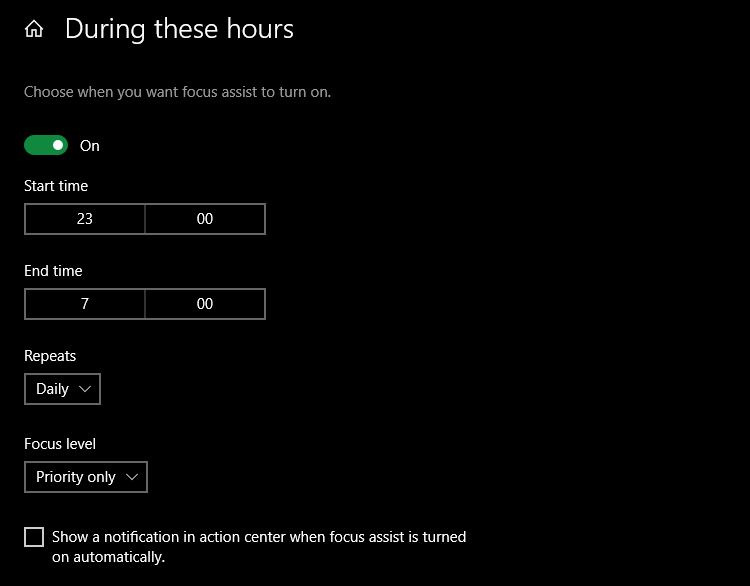
В том же меню есть калибровка автоматических правил. Для каждого правила можно включить/выключить его и изменить параметры. Общие настройки в каждом правиле:
- Уровень фокуса: выбрать «Приоритетные только» или «Только будильники».
- Показать уведомление в Центре уведомлений, когда Фокусировка включается автоматически.
Правила, которые чаще всего используются:
- Во время этих часов — план по времени (установите начало и конец, можно задать каждый день, будни или выходные).
При дублировании экрана — автоматически включается при зеркалировании дисплея (удобно для презентаций). Он не срабатывает при расширении рабочего стола на несколько мониторов.
При запуске игры — скрывает уведомления при воспроизведении игр в полноэкранном режиме. Windows не раскрывает полный алгоритм определения игры, поэтому некоторые игры могут не распознаваться.
При использовании приложения в полноэкранном режиме — более универсально: сработает для любого приложения в полноэкранном режиме.
Также доступна опция “Показывать сводку того, что я пропустил, пока Фокусировка была включена” — после отключения режима вы получите краткий отчёт о скрытых уведомлениях.
Когда Фокусировка не срабатывает или ограничена
Важно понимать ограничения, чтобы правильно ожидать поведение системы.
- Ограничение платформы: не все сторонние приложения поддерживают передачу приоритетных метаданных в системный механизм. Поэтому уведомления некоторых приложений могут не считаться приоритетными.
- Игры и полноэкран: режим “При игре” работает только для полноэкранных игр. Окна в режиме Windowed Fullscreen (без рамок) или эмуляторы могут не распознаваться.
- Дублирование экрана vs расширение: при расширении рабочего стола (несколько мониторов) правило дублирования не сработает.
- Системные напоминания и критические уведомления могут обходить блокировку в редких случаях (зависит от типа уведомления и политики приложения).
Совет: если уведомления продолжают мешать, проверьте индивидуальные настройки уведомлений приложения (Параметры → Система → Уведомления и действия → Выбрать приложение) и отключите лишние источники.
Альтернативы и дополнения
Если Фокусировка не покрывает ваши потребности, рассмотрите альтернативы:
- Используйте внутренние настройки конкретного приложения (например, режим Do Not Disturb в Slack или Teams).
- Отключите уведомления для отдельных приложений через Параметры → Уведомления.
- Третьи стороны: сторонние инструменты для управления уведомлениями и концентрации (например, приложения для тайм-менеджмента и блокировки уведомлений). Учтите риски безопасности и совместимости.
Как подойти к настройке — методология за 5 шагов
- Определите сценарии: презентации, фокусная работа, игры.
- Для каждого сценария назначьте уровень фокуса: Полностью отключить (Только будильники) или Частично (Приоритетные только).
- Соберите список приложений и контактов, уведомления которых критичны.
- Настройте автоматические правила по времени и событиям (дублирование экрана, полноэкран).
- Проведите тесты (см. раздел «Критерии приёмки»).
Критерии приёмки (тесты)
Перед тем как полагаться на автоматическую настройку, выполните простые тесты:
- Тест 1: Включите режим “Только будильники”, отправьте тестовое уведомление из почты и проверьте, что баннер и звук отсутствуют.
- Тест 2: Добавьте приложение в список приоритетов, включите “Приоритетные только” и отправьте уведомление — оно должно пройти.
- Тест 3: Включите дублирование экрана и запустите презентацию — уведомления должны скрываться.
- Тест 4: Запустите полноэкранную игру и проверьте срабатывание правила “При игре”.
Если тесты проходят — настройка успешна.
Чек-листы по ролям
Приведённые списки помогут быстро настроить Фокусировку под конкретные задачи.
Презентатор:
- Включить правило “При дублировании экрана”.
- Активировать “Показывать сводку”.
- Убедиться, что текущая Фокусировка включается автоматически при зеркалировании.
Удалённый сотрудник / менеджер:
- Разрешить уведомления от почты и корпоративных мессенджеров в списке приоритетов.
- Настроить правило по времени для рабочих часов.
- Отключить показ уведомлений от развлекательных приложений.
Игрок / создатель контента:
- Включить правило “При игре” и “При использовании приложения в полноэкранном режиме”.
- По необходимости использовать “Только будильники” для стримов.
Студент / исполнитель задач:
- Настроить расписание “Во время этих часов” для сеансов концентрации.
- Добавить напоминания и календарь в приоритеты.
Ментальные модели и эвристики
- Уровни фокуса: полный запрет (Только будильники) — для презентаций и стриминга; частичный (Приоритетные только) — для серьёзной работы; отключено — в обычной повседневной работе.
- Правило «уменьшай шум»: сначала ограничьте источники уведомлений на уровне приложений, затем включайте системный режим Фокусировки.
- Тестируй заранее: перед важными событиями выполните проверку настроек.
Примеры отказов и когда искать альтернативы
- Если уведомления от ключевого корпоративного приложения блокируются некорректно, настройте его как приоритетное или используйте встроенные опции приложения.
- Если поведение Windows непредсказуемо после обновления системы — проверьте параметры уведомлений приложений и перезапустите систему.
Краткий план отката и диагностика
- Отключите автоматические правила в настройках Фокусировки.
- Перейдите в Параметры → Уведомления и действия и проверьте настройки для проблемного приложения.
- Перезагрузите компьютер.
- При необходимости временно включите “Показывать уведомления в Центре уведомлений” для диагностики.
Заключение
Функция Фокусировка в Windows 10 — простой и гибкий инструмент для управления отвлекающими уведомлениями. При правильной настройке она повышает продуктивность и защищает от неловких ситуаций во время презентаций. Начните с определения сценариев, настройте правила и выполните тесты, чтобы убедиться, что система работает как нужно.
Важно: если вы работаете в организации, проверьте корпоративную политику и специфические требования приложений, поскольку некоторые системные ограничения зависят от самой программы.
Краткая сводка — что делать дальше:
- Определите ключевые сценарии использования.
- Настройте приоритеты и автоматические правила.
- Проведите тесты по чек-листу вашей роли.

Похожие материалы

Несколько аккаунтов Skype: Multi Skype Launcher

Журнал для работы: повысить продуктивность

Персональные звуки уведомлений на Android

Скачивание шоу Hulu для офлайн‑просмотра

Microsoft Start: персонализированная новостная лента
