
Как отключить уведомления в Сообщениях на iPhone, Mac и Apple Watch
Если вы пользуетесь приложением «Сообщения» на iPhone, Mac или Apple Watch, вы наверняка знаете, как быстро скапливаются уведомления — особенно в групповых чатах. К счастью, можно легко отключить уведомления для конкретной беседы, чтобы вас не отвлекали.
Отключение уведомлений на iPhone
На iPhone есть два быстрых способа: через список бесед и из самой переписки.
- В списке бесед найдите нужную ветку, нажмите и удерживайте её, чтобы открыть меню опций. Выберите «Скрыть уведомления».
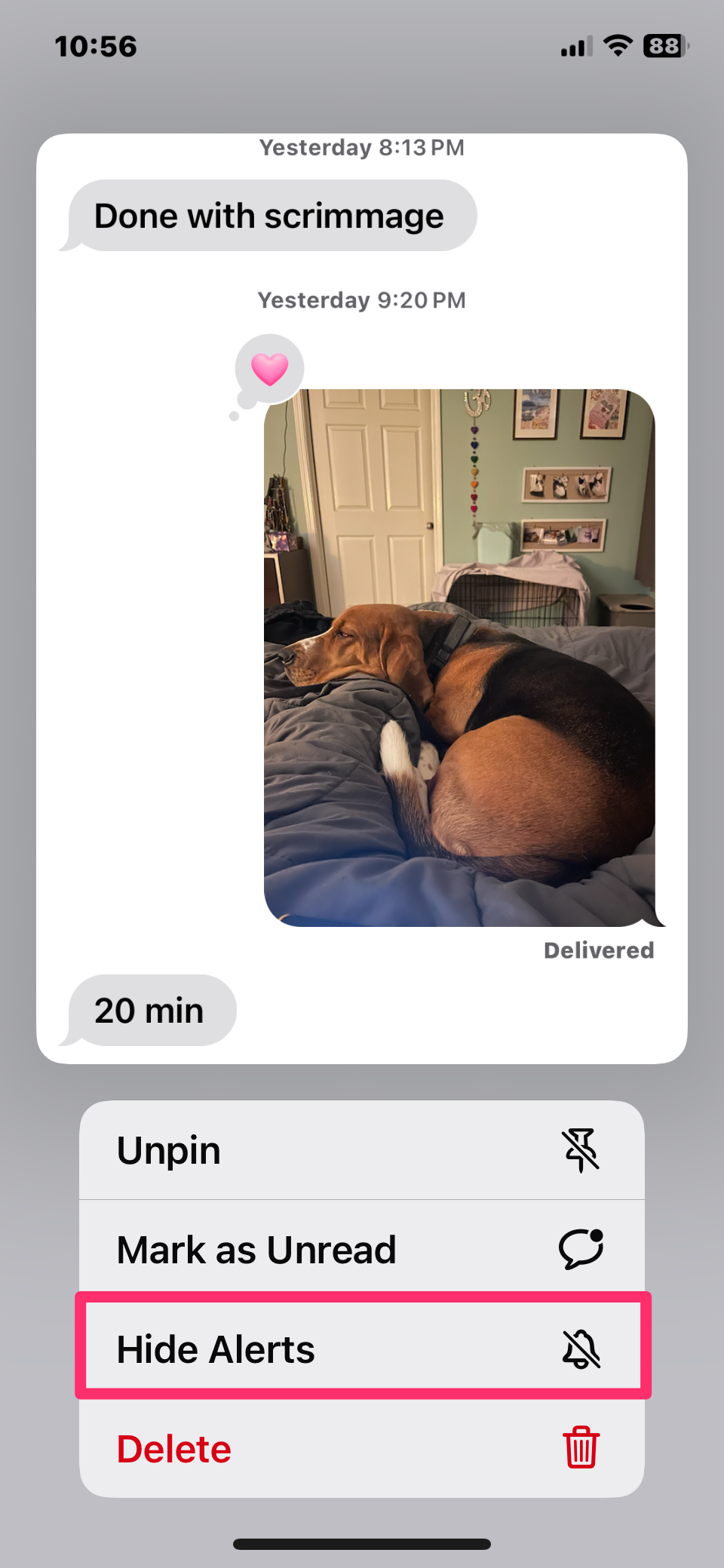
- Второй способ — откройте беседу, тапните по изображению (или аватару) вверху окна беседы, чтобы увидеть настройки, пролистайте и включите «Скрыть уведомления», затем нажмите «Готово».

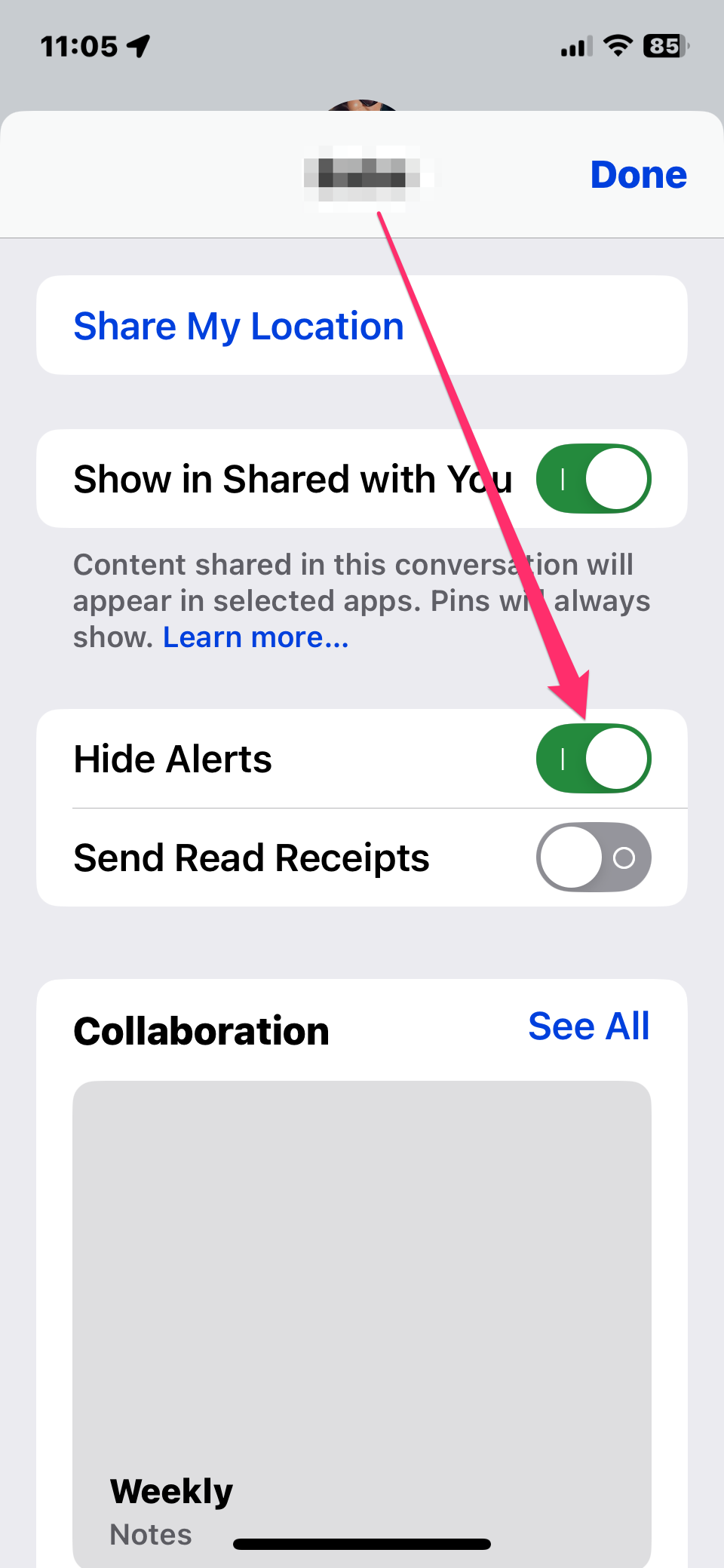
Примечание: непрочитанные сообщения всё ещё будут отмечаться красным значком на иконке «Сообщения», но звуковых и баннерных уведомлений вы получать не будете.
Отключение уведомлений на Mac
Процесс на macOS очень похож на iPhone.
- Самый простой способ — в списке бесед щёлкните правой кнопкой по нужной ветке и выберите «Скрыть уведомления».
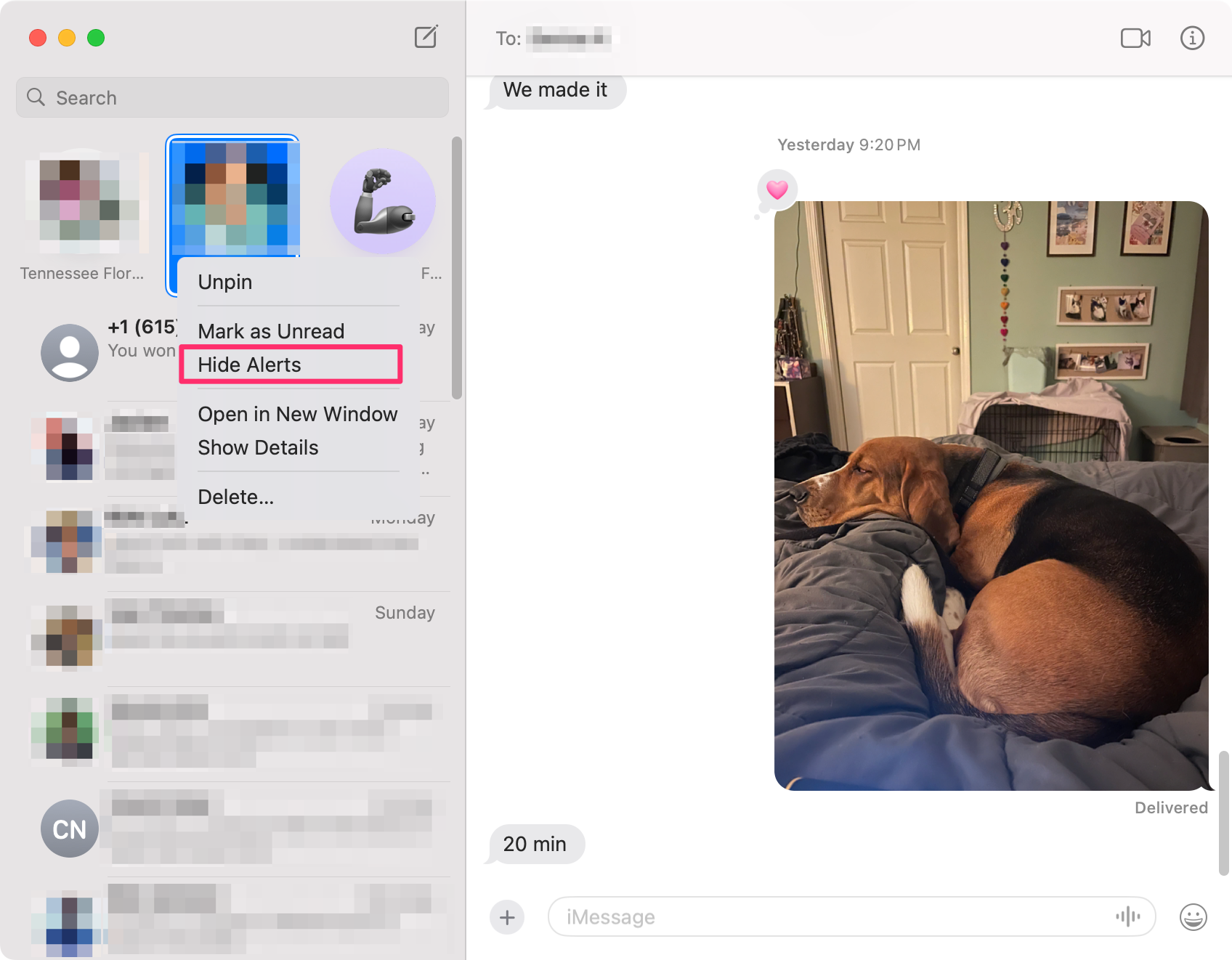
- Альтернативно откройте беседу и нажмите значок «i» в правом верхнем углу окна, затем включите «Скрыть уведомления» в появившемся меню.
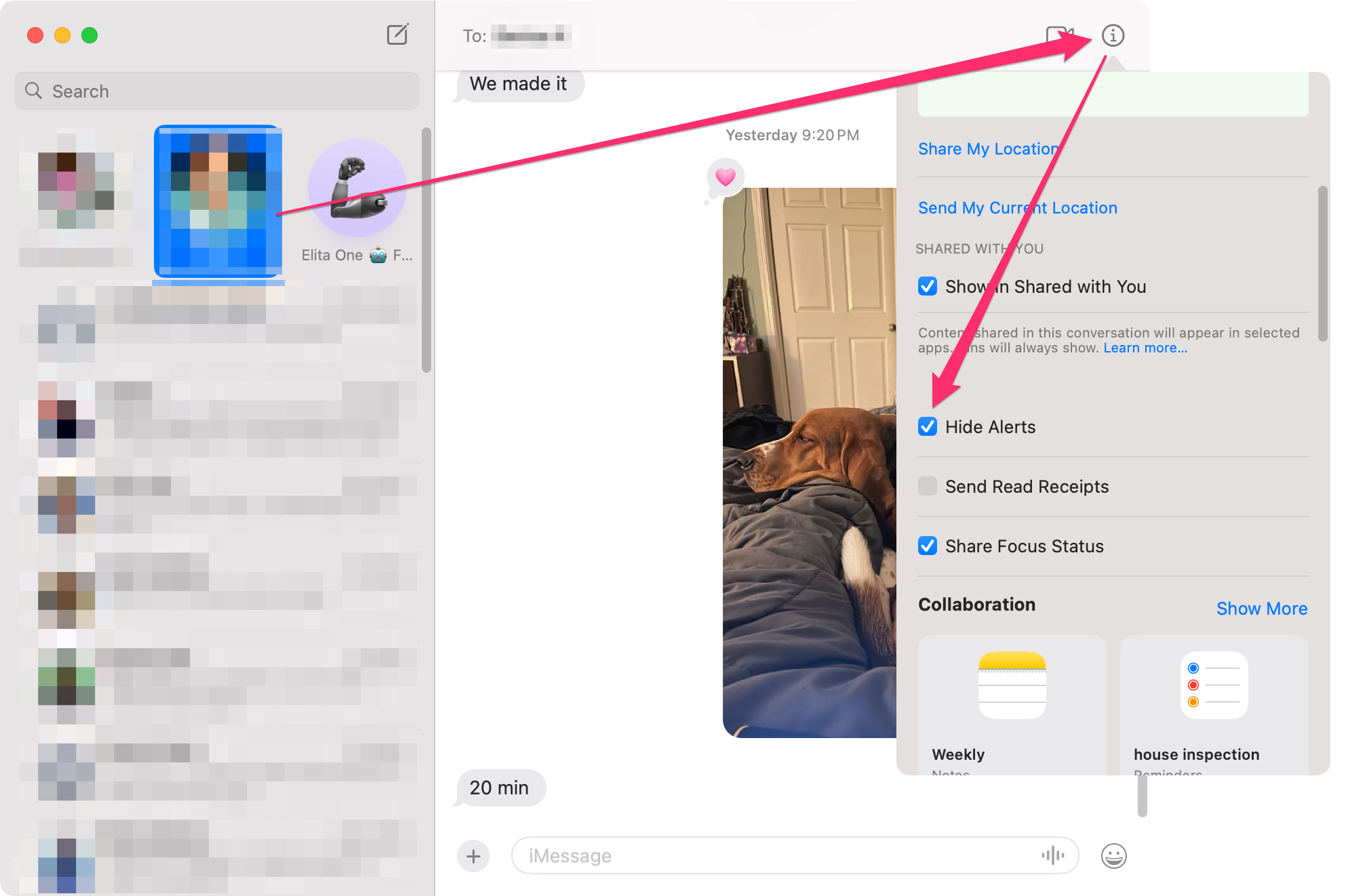
Как и на iPhone, красный значок количества сообщений остаётся видимым, но уведомления не будут появляться.
Отключение уведомлений на Apple Watch
На Apple Watch откройте приложение «Сообщения», найдите нужную беседу, смахните по ней влево и нажмите значок колокольчика, чтобы отключить уведомления.
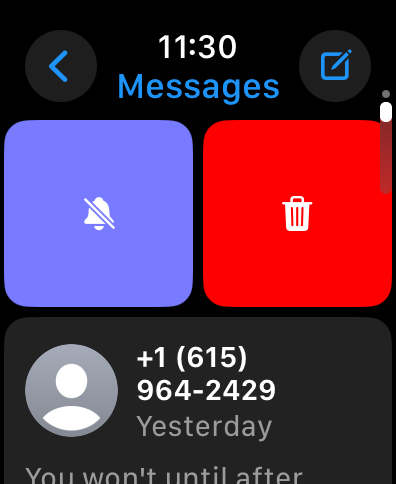
Если вам вообще не нравятся уведомления на Apple Watch, можно полностью отключить уведомления для приложения «Сообщения» через настройки на самом часе или в приложении Watch на iPhone.
Когда это полезно и когда не поможет
- Полезно, если вас отвлекает конкретная беседа (например, крупная группа или рабочий чат).
- Не помогает, если нужно полностью отключить уведомления от всех приложений — в этом случае используйте режим «Не беспокоить» или фокус (Focus).
- Отключение для беседы действует на устройстве, где вы включили опцию; синхронизация с другими устройствами происходит в зависимости от версии iOS/macOS и настроек iCloud.
Важно: если другой участник продолжит отвечать много раз, вы всё равно увидите непрочитанные сообщения по красному значку, но без баннеров и звука.
Быстрая шпаргалка (чек‑лист)
- iPhone: удержать беседу → «Скрыть уведомления» или открыть беседу → тап по аватару → «Скрыть уведомления» → «Готово».
- Mac: правый клик по беседе → «Скрыть уведомления» или открыть беседу → значок «i» → «Скрыть уведомления».
- Apple Watch: смахнуть беседу влево → нажать значок колокольчика.
Альтернативные подходы
- Режим «Не беспокоить» / фокус: временно отключает все или большинство уведомлений на устройстве. Полезно для совещаний и концентрации.
- Выключение уведомлений для приложения «Сообщения» целиком в Настройках — вариант, если нужно полное молчание.
- Для рабочих чатов: попросите коллег перейти на другой канал (например, Slack или специализированный мессенджер), чтобы разделять рабочие и личные уведомления.
Критерии приёмки
- На устройстве больше не появляются баннеры и звук от конкретной беседы.
- Красный значок с числом непрочитанных сообщений остаётся (ожидаемо).
- При повторном включении уведомлений появляются баннеры и звук, как раньше.
Короткий глоссарий
- «Скрыть уведомления»: локальная опция, отключающая баннеры и звук для конкретной беседы.
- Значок колокольчика: элемент интерфейса на Apple Watch для подавления уведомлений.
Заключение
Функция отключения уведомлений в приложении «Сообщения» проста, но эффективна: она позволяет убрать шум от отдельных бесед, сохранив при этом возможность видеть непрочитанные сообщения в удобное время. Если нужно полностью избавиться от отвлекающих уведомлений — используйте режим «Не беспокоить» или отключите уведомления для приложения целиком.
Резюме:
- Отключайте уведомления для отдельных бесед, когда они мешают.
- Используйте режимы «Не беспокоить»/фокус для массового подавления уведомлений.
- Проверяйте поведение на всех устройствах — синхронизация зависит от настроек iCloud и версий ОС.

Похожие материалы

Несколько аккаунтов Skype: Multi Skype Launcher

Журнал для работы: повысить продуктивность

Персональные звуки уведомлений на Android

Скачивание шоу Hulu для офлайн‑просмотра

Microsoft Start: персонализированная новостная лента
