
Как отключать, управлять и скрывать уведомления на Apple Watch
Быстрые ссылки
- Как работают уведомления на Apple Watch?
- Как отключить звук на Apple Watch
- Режим “Без звука” и Накрыть для заглушения
- Режим “Не беспокоить”
- Режим Самолёт
- Как управлять уведомлениями
- Настройка уведомлений на iPhone
- Настройка уведомлений на Apple Watch
- Как сделать уведомления приватными
Одно из главных преимуществ умных часов — уведомления на запястье. Но уведомления могут раздражать. Ниже подробно описано, как настроить уведомления на Apple Watch: временно заглушить их, управлять потоками и скрывать содержание, чтобы посторонние не видели личные сообщения.
Как работают уведомления на Apple Watch
Коротко: по умолчанию Apple Watch дублируют уведомления с iPhone. Все настройки уведомлений, которые вы сделали на iPhone, по умолчанию отражаются на часах. Это значит, что если вы разрешили уведомления от приложения на iPhone, то они придут и на часы.
Основные правила работы уведомлений:
- Если iPhone разблокирован и вы им пользуетесь, уведомления не отправляются на часы. Система предполагает, что вы видите уведомления на телефоне.
- Если часы сняты с руки, заблокированы или находятся в режиме “Не беспокоить”, уведомления будут молчать на часах и останутся на iPhone.
- Если iPhone заблокирован, а часы на руке и разблокированы, уведомления перенаправляются на часы.
Важно: при установке новых приложений настройки уведомлений при установке автоматически дублируются на часы. Это экономит время, но иногда приводит к лишним сигналам.
Пояснение терминов: “Зеркалирование” — автоматическое копирование настроек уведомлений с iPhone на Apple Watch.
Как отключить звук на Apple Watch
Иногда нужно лишь на время заглушить часы — например, на встрече. Есть несколько простых способов, выбирайте подходящий под ситуацию.
Режим “Без звука” и Накрыть для заглушения
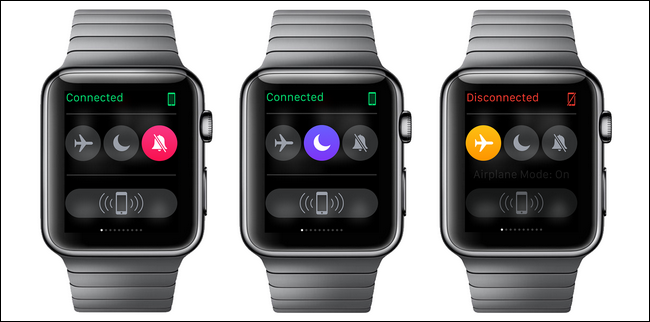
Самый очевидный способ — включить “Без звука”. Это отключает звуковые уведомления, оставляя тактильные сигналы (если вы их не отключили).
Как включить:
- На часах: смахните вниз от циферблата, откройте Быстрые настройки и нажмите иконку с перечёркнутым колокольчиком.
- Либо: нажмите колесико Digital Crown → Настройки → Звуки и тактильные сигналы → там можно уменьшить громкость и включить беззвучный режим.
Трюк “Накрыть, чтобы заглушить” (Cover to Mute):
- Откройте приложение Apple Watch на iPhone → Звуки и тактильные сигналы → включите переключатель “Накрыть, чтобы заглушить” (Cover to Mute).
- При срабатывании громкого уведомления накройте часы рукой — уведомление заглушится.
Этот приём хорош для быстрых, естественных действий: вы не открываете меню, а просто прикрываете часы ладонью.
Режим “Не беспокоить”
Режим “Не беспокоить” (Do Not Disturb) — хороший вариант, когда нужно минимизировать прерывания, но не отключать полностью соединение. На iPhone и Apple Watch режим синхронизируется по умолчанию: включили на одном устройстве — он включился и на другом.
Как включить:
- На Apple Watch: смахните вниз → Быстрые настройки → нажмите иконку “Не беспокоить”.
- На iPhone: смахните вверх (или вниз в новых версиях iOS) → Центр управления → значок “Не беспокоить”.
Примечание: если вы настроили исключения (например, принимать вызовы от избранных контактов) на iPhone, они действуют и на часах.
Режим Самолёт
Если вы хотите полностью отключить сеть — включайте режим Самолёт. В этом режиме часы и телефон не будут принимать входящие вызовы и уведомления по сети.
Особенности режима:
- Режим Самолёт на iPhone и Apple Watch управляются отдельно: включённый на часах режим не обязательно включится на телефоне.
- Подходит для совещаний, спектаклей и авиаперелётов.
Как управлять уведомлениями: iPhone против часов
Вам доступны два уровня управления уведомлениями: глобальный (через iPhone) и локальный (через приложение Apple Watch). Понимайте разницу, чтобы не отключить лишнего.
Настройка уведомлений на iPhone
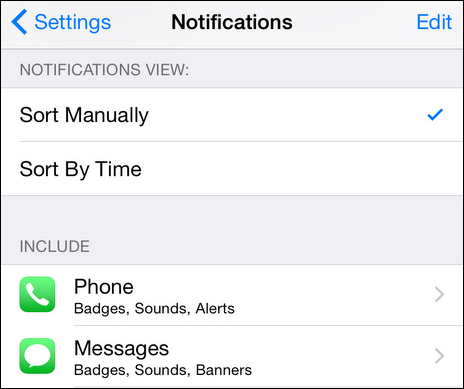
Путь: Настройки → Уведомления.
- Отключая уведомления для приложения на iPhone, вы полностью прекращаете их получение и на часах.
- Меняя стиль оповещений (баннеры, звуки, значки), вы косвенно влияете на то, как уведомления выглядят до того, как они попадут на часы.
Пример: если вы выключите уведомления от соцсети в настройках iPhone, часы никогда не покажут их.
Настройка уведомлений на Apple Watch через приложение Apple Watch
Откройте приложение Apple Watch на iPhone → Уведомления.
Тут два сценария:
- Для стандартных приложений Apple (Календарь, Почта, Напоминания) вы можете выбрать: “Зеркалировать iPhone” или “Пользовательские”. В пользовательских настройках можно оставить только важные оповещения для часов.
- Для сторонних приложений переключатель обычно бинарный: либо зеркалирование (всё с iPhone), либо выключено.
Пример: вы хотите видеть события календаря, но не получать оповещения об изменениях статуса участников. Для этого в Apple Watch → Календарь → выберите “Пользовательские” и отключите лишние типы оповещений.
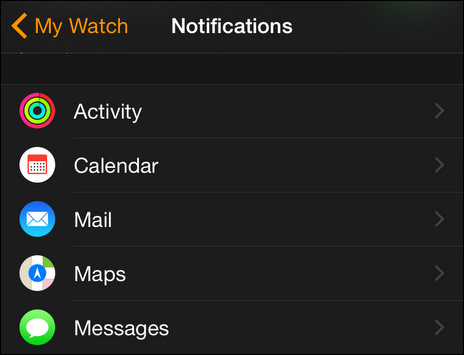
Совет: систематически просматривайте список приложений в приложении Apple Watch. Возможно, какой-то давно установленный сервис продолжает слать ненужные уведомления.
Как сделать уведомления приватными
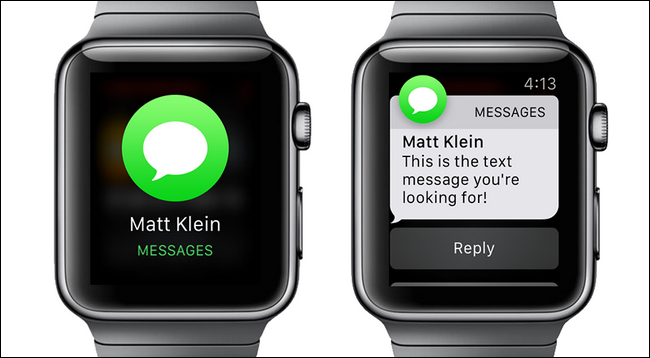
По умолчанию часы показывают содержание уведомления. Это удобно, но иногда опасно: фото, сообщения и письма могут случайно увидеть коллеги или родственники.
Функция “Приватность уведомлений” скрывает содержание, пока вы не коснётесь экрана. Вы увидите только, что пришло уведомление (значок приложения и, возможно, имя отправителя), а содержимое появится после подтверждения касанием.
Преимущества:
- Уменьшает риск, что кто-то увидит личную переписку.
- Сохраняет знание о том, что уведомление пришло, без раскрытия деталей.
Недостатки:
- Добавляет шаг к прочтению сообщений — нужно нажать, чтобы открыть содержимое.
Практический пример: если придёт фото из личного чата, часы покажут только метку “Сообщение” или логотип приложения, а фото и текст будут скрыты до тапa.
Когда стандартные настройки не подходят: альтернативные подходы
- Используйте режимы Focus (Концентрация) на iPhone. Focus позволяет создавать сценарии для работы, сна и личного времени и синхронизируется с часами. Focus более гибок, чем простое “Не беспокоить”.
- Если уведомления от определённого сервиса критичны и не приходят на часы, проверьте настройки сети и фоновой активности на iPhone.
- Для корпоративных аккаунтов и почты можно настроить правила на сервере (например, фильтры на уровне почтового сервера), чтобы уменьшить поток на устройствах.
Контрпример: когда это может не сработать
- Если iPhone разблокирован и вы им пользуетесь, уведомления не перейдут на часы. Поэтому иногда кажется, что уведомления “не доходят” до часов, хотя они просто остаются на телефоне.
- Для некоторых сторонних приложений нет granular-настроек — только полностью включить или выключить зеркалирование.
- При проблемах синхронизации перезапустите оба устройства: iPhone и Apple Watch. Часто это устраняет сбои.
Методология выбора подхода: как подобрать настройки
- Определите сценарии: Работа, Встречи, Сон, Путешествия.
- Для каждого сценария выберите желаемый уровень прерываний: Полный, Минимальный, Только важное.
- Настройте Focus/Не беспокоить для сценариев, включите “Накрыть, чтобы заглушить” и приватность уведомлений.
- Проверьте результаты в течение недели и корректируйте.
Роль‑ориентированные чеклисты
Руководитель:
- Включить “Не беспокоить” на совещания.
- Оставить уведомления от календаря и VIP-контактов.
- Включить Приватность уведомлений.
Родитель:
- Отключить уведомления от игр и социальных сетей.
- Включить уведомления о звонках и сообщениях из семейного круга.
- Активировать “Накрыть, чтобы заглушить”.
Разработчик / IT‑специалист:
- Оставить уведомления от системного мониторинга и мессенджеров разработки.
- Отключить уведомления о социальных событиях.
- Настроить Focus для рабочих часов.
Медработник:
- Оставить звук для экстренных уведомлений.
- Для неэкстренных сообщений включить Приватность уведомлений.
- При смене включать режим Самолёт во время операций.
Пошаговый план действий (SOP) для разных ситуаций
Сценарий: Важная встреча
- За 5 минут до — включите «Не беспокоить» или соответствующий Focus.
- Убедитесь, что звонки от избранных контактов разрешены, если это нужно.
- Включите “Накрыть, чтобы заглушить” как запасной вариант.
- После встречи — отключите Focus или верните профиль по расписанию.
Сценарий: Сон
- Включите режим “Не беспокоить” и/или Focus «Сон».
- Отключите звуковые уведомления, оставьте вибрацию по необходимости.
- Проверьте режимы будильника — будильники обычно остаются активными.
Сценарий: Путешествие на самолёте
- Включите режим Самолёт на часах и при посадке на самолёт — на iPhone.
- При необходимости включите Bluetooth для беспроводных наушников (если авиакомпания разрешает).
Диаграмма принятия решения (Mermaid)
flowchart TD
  A[Получено уведомление на iPhone] --> B{iPhone разблокирован?}
  B -- Да --> C[Уведомление остаётся на iPhone]
  B -- Нет --> D{Часы на руке и разблокированы?}
  D -- Нет --> E[Уведомление остаётся на iPhone]
  D -- Да --> F{Режимы: Самолёт/Не беспокоить/Без звука активны?}
  F -- Да --> G[Уведомление молчит на часах]
  F -- Нет --> H[Уведомление отображается на часах]
  H --> I{Приватность включена?}
  I -- Да --> J[Показать только иконку, содержание после касания]
  I -- Нет --> K[Показать полное содержание]
Критерии приёмки
- Уведомления корректно приходят на часы, когда iPhone заблокирован.
- Приватность скрывает содержимое до касания.
- “Накрыть, чтобы заглушить” работает в 90–100% случаев в нормальных условиях (без повреждений датчиков).
- Focus/Не беспокоить синхронизируется между iPhone и Apple Watch.
Тестовые случаи и проверка
- Тест 1: Получить сообщение при разблокированном iPhone — уведомление должно остаться на телефоне.
- Тест 2: Получить сообщение при заблокированном iPhone и надетых часах — уведомление должно перейти на часы.
- Тест 3: Включить “Накрыть, чтобы заглушить” и сымитировать громкое уведомление — уведомление должно заглушаться накрытием.
- Тест 4: Включить Приватность — уведомление должно показывать только значок приложения до касания.
Краткая памятка (cheat sheet)
- Быстро заглушить: Быстрые настройки → значок колокольчика.
- Накрыть, чтобы заглушить: Apple Watch app → Звуки и тактильные сигналы → включить “Накрыть, чтобы заглушить”.
- Приватность уведомлений: Apple Watch app → Уведомления → включите Приватность или соответствующий переключатель.
- Focus: Настройки iPhone → Концентрация → создайте профиль и укажите синхронизацию с часами.
Безопасность и приватность
- Приватность уведомлений защищает содержимое на экране часов. Это повышает конфиденциальность в общественных местах.
- Для корпоративных почтовых ящиков учитывайте политики компании: возможно, часть уведомлений должна оставаться видимой для систем мониторинга.
- Данные уведомлений обрабатываются локально на устройствах и через службы Apple. При синхронизации профилей Focus и настроек между устройствами часть метаданных передаётся в рамках учётной записи Apple ID.
Локальные нюансы и советы для разных пользователей
- Для деловых людей: комбинируйте Focus и пользовательские уведомления для календаря.
- Для родителей: используйте списки избранных контактов и отключайте лишние приложения.
- Для тех, кто часто летает: привыкайте к отдельному включению режима Самолёт на каждом устройстве.
Сводка и рекомендации
- Начните с включения Приватности уведомлений — это простая и эффективная мера.
- Используйте “Накрыть, чтобы заглушить” для мгновенного отключения звука без захода в меню.
- Настройте Focus для сценариев (работа, сон, вождение) — это гибкая долгосрочная стратегия.
- Периодически проверяйте список приложений в приложении Apple Watch и отключайте те, которые не нужны.
Важно: перед любыми изменениями убедитесь, что на iPhone и Apple Watch установлены последние обновления iOS и watchOS. Это снижает риск сбоев и улучшает синхронизацию.
С небольшими настройками и парой правил вы получите уведомления именно такими, какими они должны быть: полезными, ненавязчивыми и приватными.
Глоссарий — 1 строка определения
- Зеркалирование: автоматическое копирование настроек уведомлений с iPhone на Apple Watch.
- Focus (Концентрация): настраиваемые профили «Не беспокоить» в iOS.
- Приватность уведомлений: скрытие содержимого уведомления до подтверждения касанием.

Похожие материалы

Несколько аккаунтов Skype: Multi Skype Launcher

Журнал для работы: повысить продуктивность

Персональные звуки уведомлений на Android

Скачивание шоу Hulu для офлайн‑просмотра

Microsoft Start: персонализированная новостная лента
