
Как заглушить звонки конкретного человека на iPhone
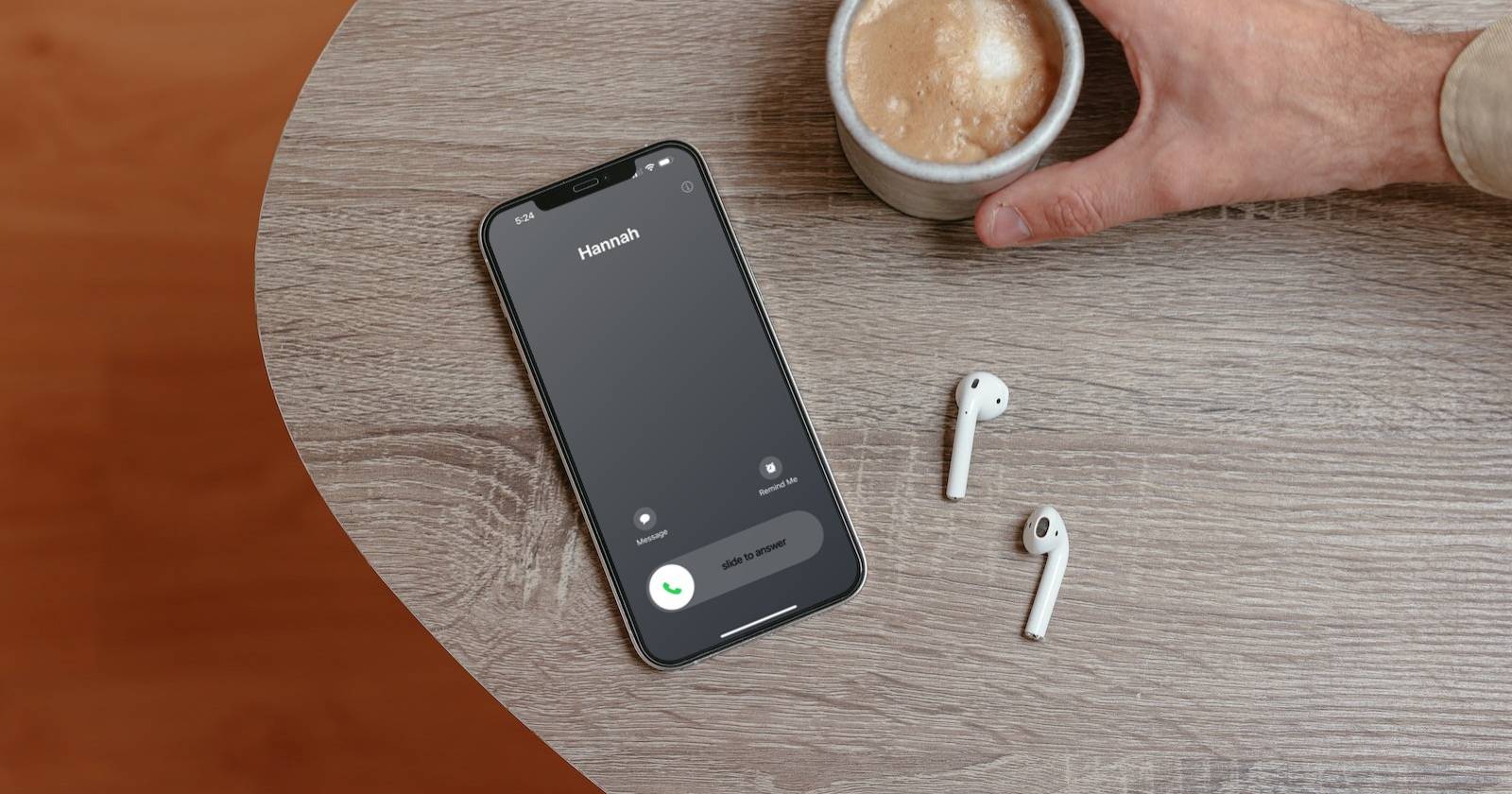

Кратко: иногда блокировка слишком резка — лучше заглушить звонки. Это удобно для коллег, друзей или родственников, чьи звонки вы хотите игнорировать временно, не портя отношения.
1. Заглушение звонков через Фокус
Режим «Фокус» (Focus) позволяет снижать отвлечения: отключать уведомления приложений и звонки от отдельных людей. Это гибкий способ — вы создаёте собственный режим и выбираете, от кого прийти звуки.
Пошагово:
- Откройте «Настройки» на iPhone и выберите «Фокус».
- Нажмите «+» в правом верхнем углу.
- Выберите «Пользовательский» чтобы создать новый режим Фокус.
- Дайте режиму имя и нажмите «Далее».
- В разделе «Люди» выберите «Заглушать уведомления от» (Silence Notifications From) и нажмите «Добавить людей».
- Отметьте контакты, звонки от которых нужно заглушить, и нажмите «Готово».
Чтобы активировать режим:
- Откройте Пункт управления (Control Center), зажмите плитку «Фокус» и выберите созданный режим.
Когда режим активен, звонки от выбранных контактов будут автоматически подавляться — вы не услышите звонка, но их вызовы не будут блокированы и останутся в журнале.
Важно: Фокус применяется системно — он может также ограничить уведомления приложений и указывать статус «не беспокоить» в iMessage.
2. Заглушение звонков с помощью тихого рингтона
Если вы хотите, чтобы телефон «звонил», но без звука для конкретного человека, присвойте ему тихий (silent) рингтон.
Пошагово:
- Откройте «Контакты» и выберите нужный контакт.
- Нажмите «Править» в правом верхнем углу.
- Прокрутите до поля «Рингтон» и нажмите на него.
- Нажмите «Магазин тонов» (Tone Store) и найдите «silent ringtone» или «тихий рингтон».
- Если требуется — приобретите тон и в появившемся меню выберите «Назначить контакту».
- Подтвердите выбор, и для этого человека будет установлен тихий рингтон.
Примечание: некоторые тихие тоны могут требовать покупки в Tone Store. После назначения контакт будет «звонить» бесшумно — это полезно, если вы хотите сохранять запись звонков в журнале, но не слышать их.
Когда эти методы не подойдут
- Контакт звонит через сторонние приложения (WhatsApp, Telegram, Viber) — Фокус и рингтон не всегда блокируют VoIP‑уведомления; нужно настроить уведомления в самом приложении.
- Если у контакта включён «Emergency Bypass», звук может обойти настройки тишины.
- Звонки с неизвестных номеров: режим «Фокус» не различает знакомые/незнакомые, но iOS имеет отдельную опцию «Silence Unknown Callers» для неизвестных.
- Если вы хотите полностью разорвать связь — лучше блокировать контакт, а не только заглушать звонки.
Альтернативные подходы
- Включить «Не беспокоить» или системный режим «Только избранные» для срочных контактов.
- Настроить переадресацию или голосовую почту у оператора (иногда удобнее на уровне тарифа).
- Использовать приложения для фильтрации спама — они блокируют номера, но это механика на уровне номера, а не контакта.
Мини‑методология принятия решения
- Определите цель: временно не мешать (Фокус) или постоянно игнорировать звонки без блокировки (тихий рингтон).
- Проверьте каналы связи: звонит человек по iPhone‑звонку или по мессенджеру?
- Настройте выбранный метод и протестируйте с тестового номера.
- Отслеживайте: если контакт жалуется или ситуация меняется, отмените изменения.
Чек‑лист для ролей
Для сотрудников на совещании:
- Включить Фокус с заглушением всех, кроме менеджера.
- Настроить автоматическое включение по расписанию.
Для родителей:
- Назначить тихий рингтон для друзей ребёнка, чтобы не тревожиться ночью.
- Оставить экстренные номера без тишины.
Для фрилансера/студента:
- Включать Фокус на время работы/учёбы.
- Разрешить звонки от клиентов/наставников.
Краткий словарь терминов
- Фокус — режим iOS для уменьшения отвлечений и управления уведомлениями.
- Рингтон — звук, воспроизводимый при входящем звонке; можно назначать индивидуально.
- Пункт управления — быстрые настройки iPhone, где включают Фокус.
Критерии приёмки
- При активном Фокусе звонки от выбранного контакта не издают звука.
- При назначении тихого рингтона контакт остаётся в журнале звонков, но звонок бесшумный.
- VoIP‑звонки блокируются отдельно через настройки соответствующего приложения.
Короткое объявление для команды (100–200 слов)
Если вам нужно временно не получать звонки от конкретного человека, не блокируя его, используйте встроенные инструменты iPhone. Для групповой или временной паузы лучше создать режим «Фокус» и добавить туда контакты, чьи звонки нужно заглушить. Режим легко включать через Пункт управления и можно настроить расписание. Если вам важно, чтобы звонки появлялись в журнале, но не звучали, назначьте контактам «тихий» рингтон через Магазин тонов. Обратите внимание: звонки в мессенджерах управляются отдельно в их настройках. Если нужна помощь с настройкой для рабочих часов или семейного режима, напишите — помогу пошагово.
Важно: эти методы не удаляют контакта и не информируют его о ваших настройках — это приватный способ избежать звонков без конфронтации.
Итог
Заглушение звонков на iPhone — гибкая альтернатива блокировке. Режим «Фокус» подходит для временных и групповых сценариев; тихий рингтон — для постоянной бесшумной реакции на звонок конкретного человека. Проверьте также настройки сторонних мессенджеров и «Silence Unknown Callers», если звонки поступают с других каналов.

Похожие материалы

Несколько аккаунтов Skype: Multi Skype Launcher

Журнал для работы: повысить продуктивность

Персональные звуки уведомлений на Android

Скачивание шоу Hulu для офлайн‑просмотра

Microsoft Start: персонализированная новостная лента
