
Как уменьшить шум вентилятора ноутбука

Быстрые ссылки
Завершите ненужные фоновые процессы
Используйте ПО для настройки кривой вентилятора
Очистите вентиляторы ноутбука
Замените вентилятор ноутбука
Нанесите новую термопасту
Обратитесь к специалисту для проверки ноутбука
Громкий вентилятор ноутбука раздражает и может указывать на реальные проблемы: засорённые каналы, повышенная нагрузка из-за фоновых процессов, устаревшая термопаста или износ подшипников. Ниже — подробное руководство по диагностике и устранению шума, список инструментов, пошаговые процедуры для безопасной чистки и советы по принятию решения о самостоятельном ремонте или обращении в сервис.
Завершите ненужные фоновые процессы
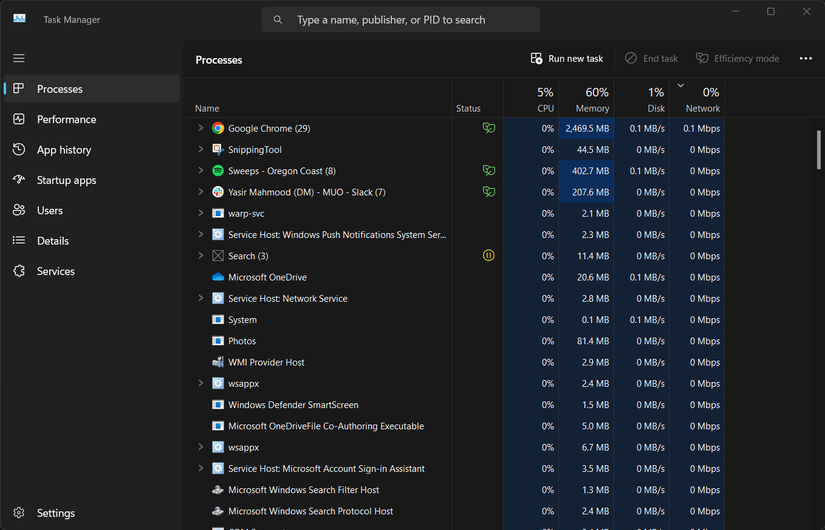
Когда процессор (CPU) или графический процессор (GPU) работают под нагрузкой, вентиляторы ускоряются, чтобы отвести тепло и предотвратить троттлинг. Это нормально при тяжёлой работе (игры, рендеринг, компиляции). Но если ноутбук греется и шумит при лёгких задачах, есть смысл искать «пожирателей ресурсов» в фоне.
Что делать:
- Windows: откройте Диспетчер задач (Task Manager) — сочетание клавиш Ctrl+Shift+Esc. Во вкладке «Процессы» отсортируйте по загрузке ЦП и памяти, завершите ненужные приложения. Вкладка «Автозагрузка» помогает отключить приложения, запускающиеся при старте.
- macOS: откройте Мониторинг системы (Activity Monitor), проверьте процессы с высокой нагрузкой на CPU и энергопотребление.
- Linux: используйте top или htop для мониторинга; systemctl или journalctl помогут найти системные службы, потребляющие ресурсы. Для завершения процесса можно использовать kill или pkill.
Советы безопасности:
- Не завершайте процессы, в которых вы не уверены — это может привести к потере данных или нестабильности системы.
- Если процесс связан с драйвером или антивирусом, сначала перезапустите систему и проверьте обновления.
Когда это не поможет:
- Если нагрузка отсутствует, а вентилятор всё равно работает громко, переходите к аппаратной диагностике (чистка, термопаста, замена вентилятора).
Используйте ПО для настройки кривой вентилятора
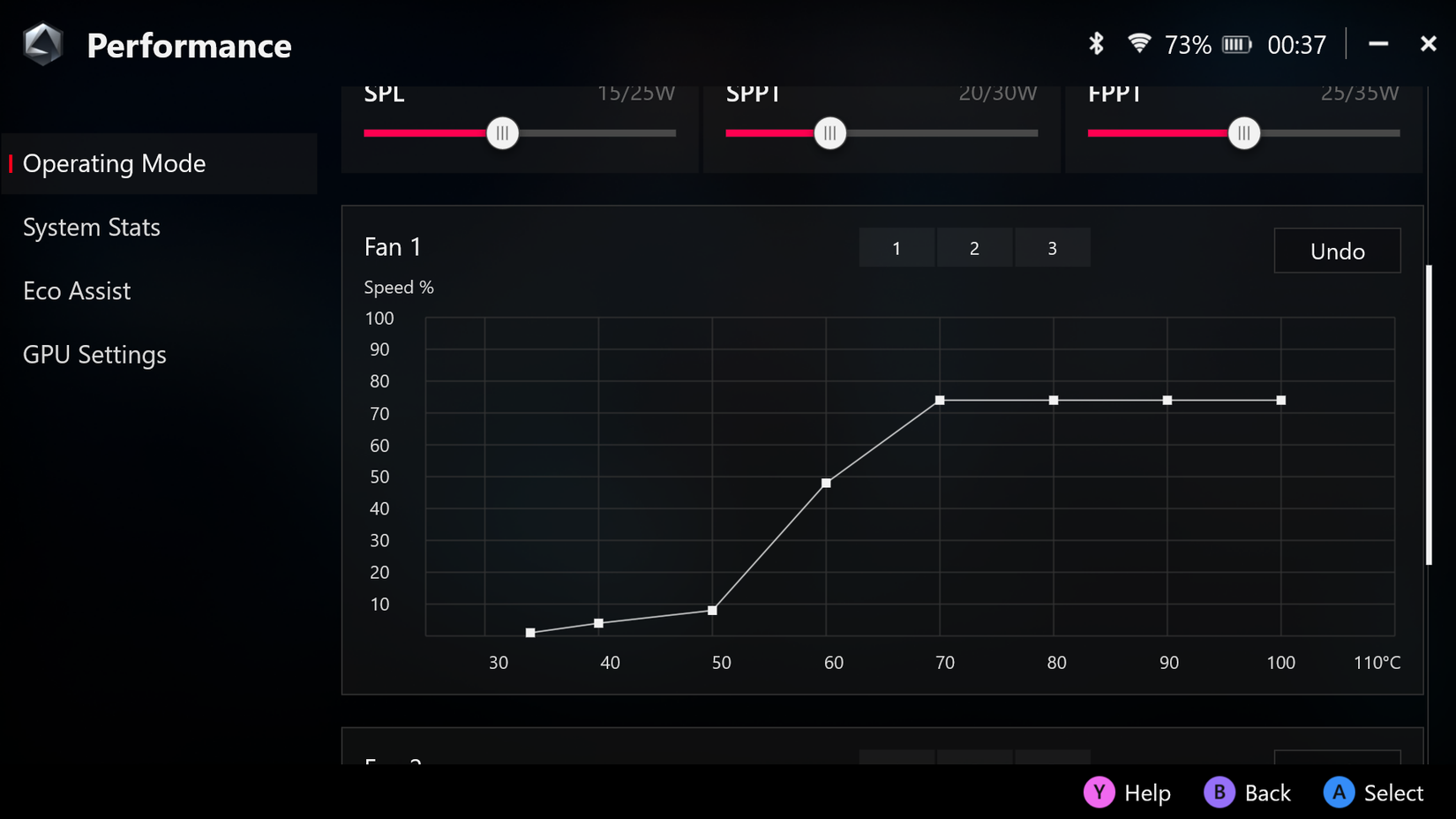
Подстройка «кривой» вентилятора задаёт связь между температурой и скоростью вращения. Снижение кривой уменьшает шум, но повышает температуру компонентов — это компромисс между акустикой и охлаждением.
Варианты ПО и где искать:
- Производители: Armoury Crate (ASUS), MSI Center/Dragon Center (MSI), Lenovo Vantage — часто позволяют управлять профилем работы вентилятора.
- Для Windows есть универсальные утилиты, например NoteBook FanControl (NBFC); совместимость зависит от модели ноутбука.
- macOS: Macs Fan Control — популярное решение для контроля вентиляторов Apple.
- Linux: pwmconfig и fancontrol из пакета lm-sensors/pwm — инструменты для конфигурирования скоростей.
Риски и рекомендации:
- Не снижайте обороты до уровня, где система регулярно троттлит. Троттлинг — снижение частот процессора для защиты от перегрева — замедляет работу и может укорачивать срок службы батареи при постоянной высокой температуре.
- Начинайте с небольших корректировок: уменьшите скорость при низких температурах, но оставьте запас для нагрузок.
- Проверьте поведение под нагрузкой (игра, стресс-тест) после изменения кривой.
Альтернатива: если ПО недоступно или опасаетесь рисков — используйте профиль энергосбережения ОС (он снижает производительность CPU и, как следствие, тепловыделение).
Очистите вентиляторы ноутбука
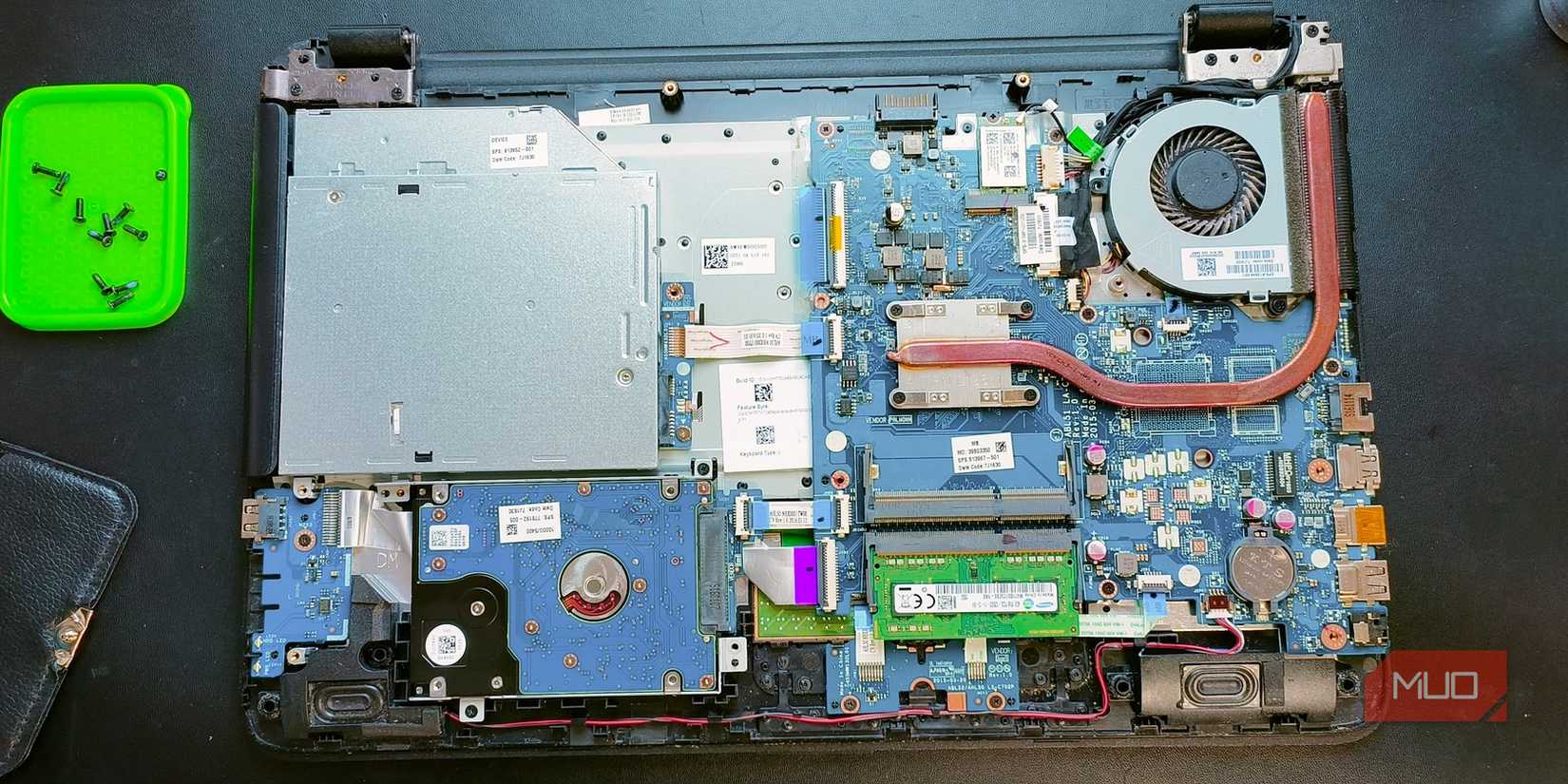
Пыль и ворсинка снижают эффективность вентиляции и теплообмена. Физическая чистка часто даёт самый заметный эффект — вентиляторы работают реже и тише.
Необходимые инструменты:
- Баллон сжатого воздуха (компрессированный воздух)
- Мягкая кисточка (антистатическая предпочтительнее)
- Набор точных отверток (обычно Torx или Philips) для открытия корпуса
- Антистатический браслет (рекомендуется)
- Изопропиловый спирт 90%+ и безворсовые салфетки (для сложных загрязнений)
Пошаговая методика (SOP):
- Выключите ноутбук, отключите питание и извлеките аккумулятор, если это возможно.
- Снимите крышку для доступа к вентиляторам и радиаторам. Запомните или сфотографируйте расположение винтов.
- Зафиксируйте вращение вентилятора пальцем или мягким инструментом (чтобы при продувке не повредить обмотку генератора) и короткими импульсами сжатого воздуха продувайте лопатки и шлейфы. Не держите баллон ровно вверх ногами во избежание попадания жидкости пропеллента.
- Используйте кисточку для удаления остатков пыли. Для твердокрашущих отложений можно слегка протереть изопропилом и дождаться полного высыхания.
- Продуйте радиатор и вентиляционные каналы с обеих сторон.
- Соберите ноутбук и протестируйте под нагрузкой.
Важно:
- Открытие корпуса может аннулировать гарантию. Проверьте условия гарантии перед разборкой.
- Если вы не уверены в разборке — отнесите ноутбук в сервис.
Критерий успеха: после чистки заметное снижение шума при той же нагрузке и более стабильные температуры под нагрузкой.
Замените вентилятор ноутбука
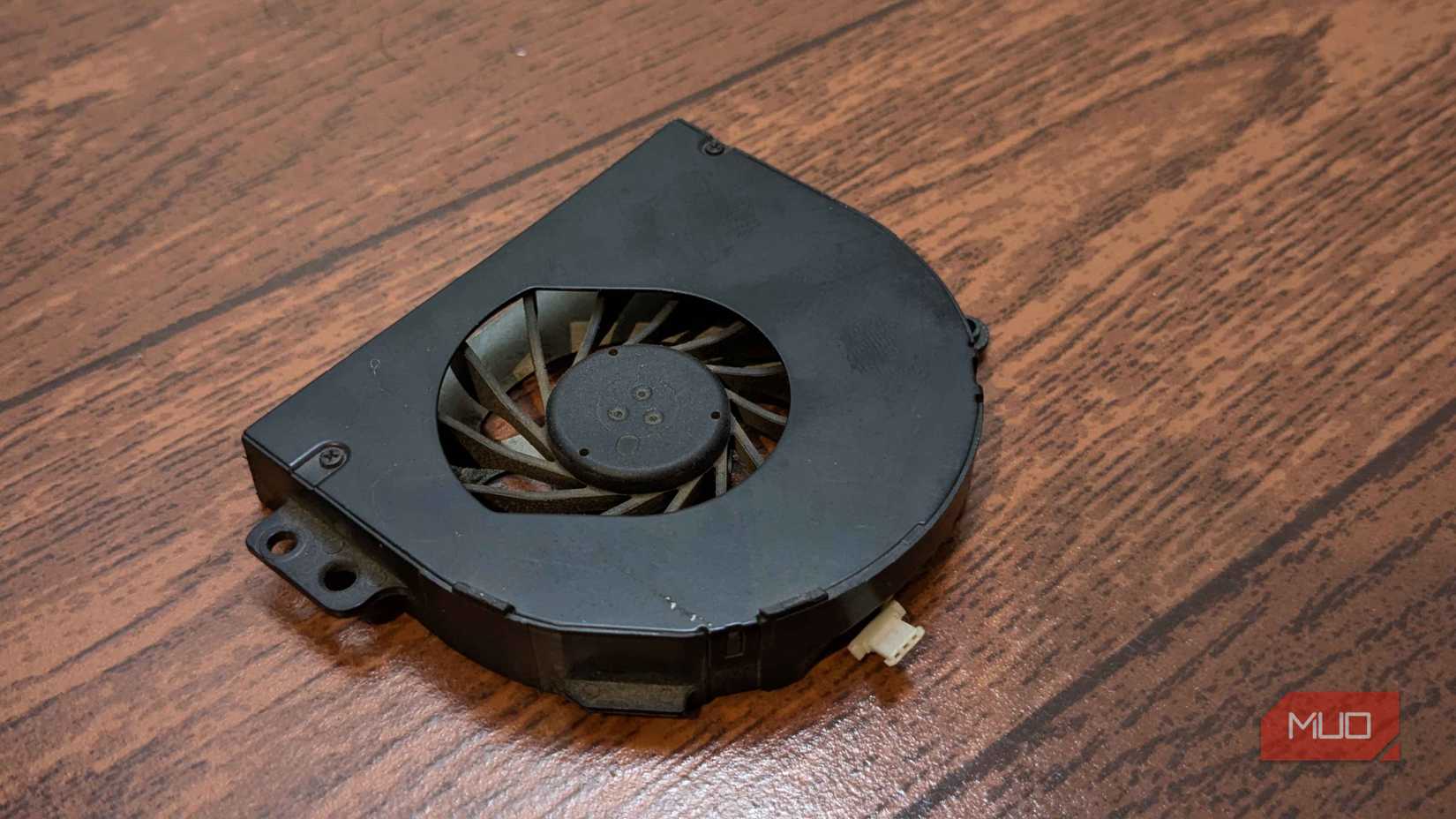
Если вентилятор издаёт металлическое поскрипывание, грохот или вибрацию — вероятно, повреждены подшипники, лопасти деформированы или есть механическое повреждение. В таких случаях чистка может не решить проблему, и вентилятор придётся заменить.
Как определить необходимость замены:
- Шум появился внезапно, отличается от привычного «зуммерного» звука.
- Вентилятор периодически заедает или не раскручивается плавно.
- После чистки шум не исчезает или усиливается.
Поиск и установка замены:
- Ищите номер детали в сервисном мануале или прямо на старом вентиляторе — производители обычно маркируют детали.
- На вторичном рынке есть совместимые варианты, но точная модель предпочтительнее.
- В редких случаях (особенно у ультратонких или Apple-ноутбуков) вентилятора в свободной продаже может не быть — тогда поможет официальный сервис.
Риски и рекомендации:
- Процесс замены требует аккуратности: неправильная сборка может повредить термопроводящие контакты или шлейфы.
- Если сомневаетесь — поручите замену квалифицированному технику.
Нанесите новую термопасту

Термопаста обеспечивает контакт между кристаллом процессора/видеочипа и радиатором. Со временем паста высыхает и теряет теплопроводность — это повышает температуру и заставляет вентиляторы работать чаще.
Когда менять пасту:
- Ноутбук старше нескольких лет с интенсивным использованием.
- После проверки температура под нагрузкой заметно выше, чем ожидается.
- Если вы уже открывали ноутбук и чистили вентилятор, имеет смысл оценить состояние термопасты.
Как правильно наносить:
- Используйте качественную ненаносимую пасту, предназначенную для ноутбуков.
- Перед нанесением удалите старую пасту безворсовой салфеткой и изопропиловым спиртом.
- Нанесите тонкий равномерный слой или «каплю» в центр (в зависимости от архитектуры чипа) и установите радиатор.
Предупреждение:
- Неправильное нанесение или излишек пасты может ухудшить теплообмен.
- Если вы не уверены в последовательности разборки, лучше доверить работу сервису.
Обратитесь к специалисту для проверки ноутбука
Если вы испробовали перечисленное и шум остаётся, либо если вы боитесь повредить устройство при вскрытии — обратитесь в сервисный центр. Для MacBook целесообразно записаться в Genius Bar, для остальных брендов — у официального производителя или в проверенную мастерскую.
Советы при обращении в сервис:
- Сначала запросите бесплатную диагностику или коммерческое предложение с расшифровкой работ и стоимости запчастей.
- Сравните цены между официальными центрами и независимыми мастерскими, учитывая риск использования неоригинальных запчастей.
- Уточните гарантийные условия на выполненные работы.
Методика диагностики: быстрый чек-лист
- Выключите ненужные приложения и перезагрузите систему.
- Проверьте нагрузку CPU/GPU в Диспетчере задач/Мониторинге системы/top.
- Запустите стресс-тест на короткое время и посмотрите поведение температуры.
- Продуйте вентиляционные каналы сжатым воздухом, затем повторите тест.
- Если шум остался — откройте корпус и оцените пыль и состояние вентилятора.
- При видимых механических дефектах — замените вентилятор. При старой термопасте — замените пасту.
Mermaid-диаграмма принятия решения:
flowchart TD
  A[Шум вентилятора] --> B{Высокая нагрузка в задачах?}
  B -- Да --> C[Оставьте систему: нормальное поведение]
  B -- Нет --> D[Проверьте фоновые процессы]
  D --> E{Процессы сняты, шум исчез?}
  E -- Да --> F[Готово]
  E -- Нет --> G[Продуйте и почистите систему]
  G --> H{Пыль/замечания механики?}
  H -- Да --> I[Очистка/замена вентилятора]
  H -- Нет --> J[Проверьте термопасту и замените]
  I --> K[Тест под нагрузкой]
  J --> K
  K --> L{Шум исчез?}
  L -- Да --> F
  L -- Нет --> M[Отдать в сервис]
Рольовые чек-листы
Пользователь (быстрая проверка за 10–15 минут):
- Закрыть тяжёлые приложения и перезапустить систему.
- Проверить процессы в Диспетчере задач/Мониторинге системы.
- Очистить внешние вентиляционные отверстия (сжатый воздух, щётка).
- Переключиться на энергосберегающий профиль и проверить шум.
Домашний техник (разборка и базовое обслуживание):
- Подготовить инструменты и антистатические меры.
- Отключить питание и извлечь аккумулятор.
- Снять крышку, аккуратно очистить вентиляторы и радиатор.
- Оценить состояние термопасты и при необходимости заменить.
- Собрать и протестировать ноутбук.
Сервисный техник (глубокая диагностика и ремонт):
- Провести подробную диагностику датчиков температуры и логов системы.
- Проверить электрические параметры вентилятора и плат управления.
- При необходимости заменить вентилятор на фирменный аналог.
- Выполнить стресс-тесты и предоставить отчёт клиенту.
Критерии приёмки
- Вентилятор работает тише при том же сценарии нагрузки.
- Температура CPU/GPU в норме (без постоянного троттлинга).
- Нет посторонних вибраций и металлических звуков.
- Система стабильна в течение 30–60 минут тестовой нагрузки.
Когда эти методы не помогают
- Механические повреждения корпуса, мешающие работе вентилятора.
- Нестабильные электропитание или проблемы в цепи питания вентилятора.
- Сложные конструктивные решения (встроенные или фирменные блоки охлаждения), которых нет в свободной продаже.
В таких случаях единственный надёжный путь — квалифицированный ремонт в сервисе.
Глоссарий (в одну строку)
- CPU: центральный процессор, отвечает за выполнение инструкций программ.
- GPU: графический процессор, ускоряет графические и параллельные вычисления.
- Термопаста: теплопроводящая паста между кристаллом и радиатором.
- Троттлинг: снижение частоты процессора для защиты от перегрева.
Факты и практические числа (ориентиры)
- Частота очистки: в обычных домашних условиях чистку рекомендуется делать раз в 6–18 месяцев в зависимости от пылевой среды.
- Термопаста: её эффективность заметно снижается спустя несколько лет активной эксплуатации.
- Программные решения: подходят для снижения шума при лёгкой нагрузке; при серьёзной нагрузке аппаратное охлаждение остаётся ключевым.
Альтернативные подходы
- Подставка с активным охлаждением: помогает снизить температуру дна ноутбука и уменьшить обороты внутренних вентиляторов в некоторых моделях.
- Ограничение потребления: понижение максимальной частоты CPU (throttling через настройки ОС) для снижения тепла, когда производительность не критична.
- Замена на более тихую модель: если ноутбук регулярно работает на пределе и шум критичен, рассмотрите покупку модели с продвинутым охлаждением.
Безопасность и гарантии
- Перед разборкой проверьте условия гарантии — самостоятельный ремонт может её лишить.
- Используйте антистатические средства при работе с платами и компонентами.
- Если есть сомнения в своём опыте — отдайте ноутбук в сервис, особенно если речь о дорогой технике.
Важно: не пытайтесь ремонтировать устройство под напряжением и не наносите жидкие вещества внутрь корпуса.
Краткое резюме
Шум вентилятора — симптом, а не диагноз. Методичная последовательность действий (от софта к механике) позволяет быстро выявить причину и выбрать оптимальное решение: завершение фоновых процессов и настройка кривой вентилятора помогают при программной нагрузке; чистка и замена термопасты — при засоре и старении; замена вентилятора — при механических дефектах. Если вы не уверены в своих навыках или устройство на гарантии — обратитесь в сервис.
Замечание: при любых операциях по разборке сохраняйте винты в порядке и делайте фото расположения деталей — это экономит время и снижает риск ошибок.

Похожие материалы

Несколько аккаунтов Skype: Multi Skype Launcher

Журнал для работы: повысить продуктивность

Персональные звуки уведомлений на Android

Скачивание шоу Hulu для офлайн‑просмотра

Microsoft Start: персонализированная новостная лента
