
Как уменьшить шум вентилятора ноутбука
Краткие ссылки
- Завершить ненужные фоновые процессы
- Использовать ПО для настройки кривой вентилятора
- Почистить вентиляторы ноутбука
- Заменить вентилятор ноутбука
- Пере нанести термопасту
- Обратиться к специалисту
Громкий вентилятор раздражает и может быть симптомом проблем с охлаждением. В этой статье — практические шаги и чеклисты, когда что делать, как безопасно чистить и ремонтировать, и как проверить результат.
Завершить ненужные фоновые процессы
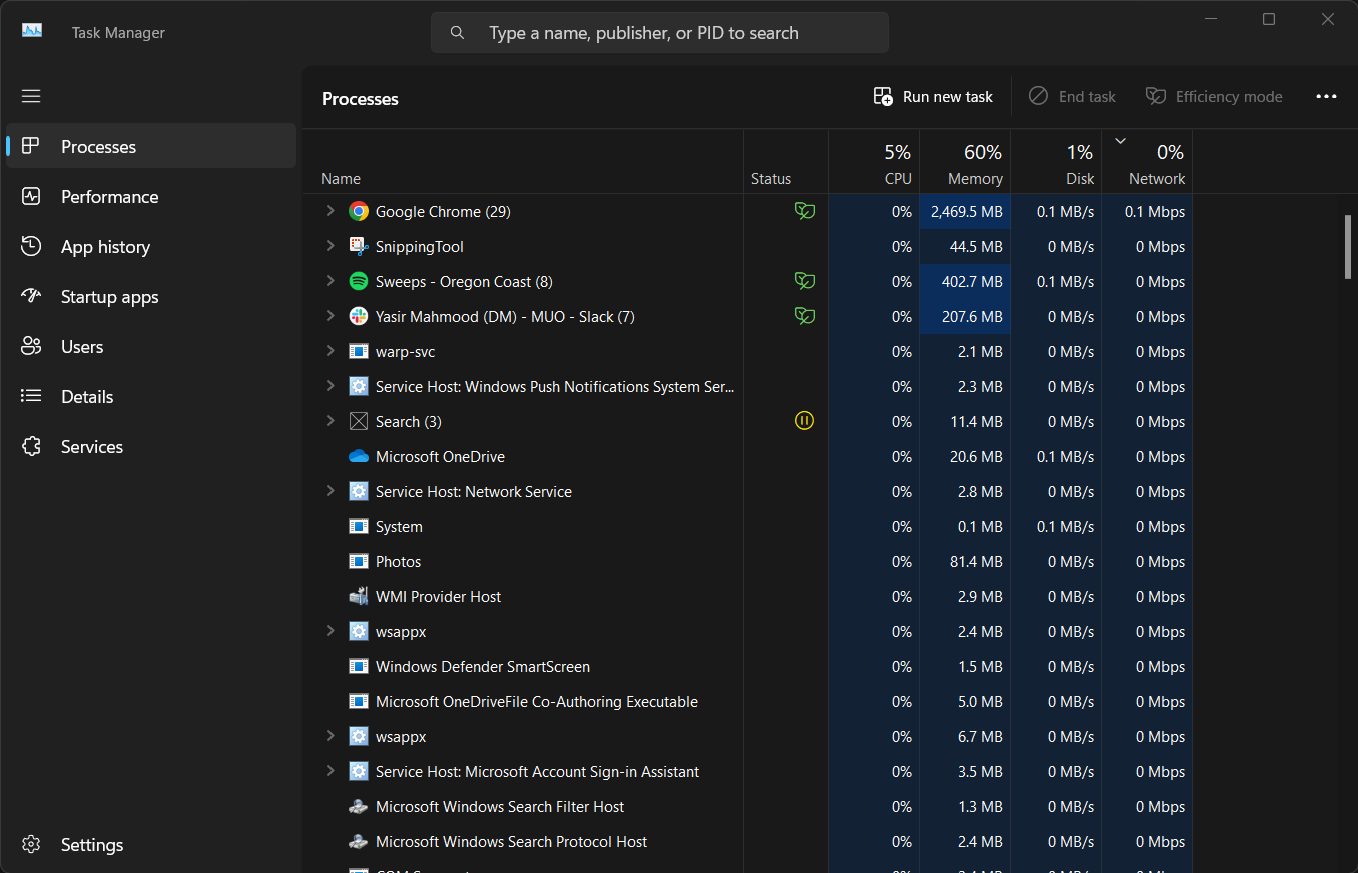
Почему: при высокой загрузке процессора (CPU) или графического процессора (GPU) вентиляторы увеличивают обороты, чтобы рассеять тепло. Это нормально для тяжёлых задач (игры, рендеринг), но фоновые или «дико жрущие» процессы могут создавать постоянную лишнюю нагрузку.
Что делать — Windows
- Откройте Диспетчер задач (Task Manager): Ctrl+Shift+Esc.
- Перейдите на вкладку «Процессы» и отсортируйте по колонке CPU и Память.
- Найдите приложения с высокой загрузкой. Если вы уверены, что процесс не нужен, нажмите «Завершить задачу». Для служб — переход на вкладку «Службы».
- Для автозапуска перейдите в «Автозагрузка» и отключите лишние элементы.
Что делать — macOS
- Откройте Мониторинг системы (Activity Monitor).
- Сортируйте по % CPU и закройте ненужные процессы.
Что делать — Linux
- Используйте top или htop для определения процессов с высокой загрузкой.
- Остановите процесс командой kill PID или pkill -f имя_процесса.
- Для служб systemd: sudo systemctl stop имя.service.
Советы по безопасности
- Не завершайте системные процессы, если не уверены, что это не критично. Перед завершением процесса проверьте его назначение через поиск по имени.
- Если нагрузка идёт от драйверов или ядра, перезагрузка и обновление драйверов может помочь.
Использовать ПО для настройки кривой вентилятора
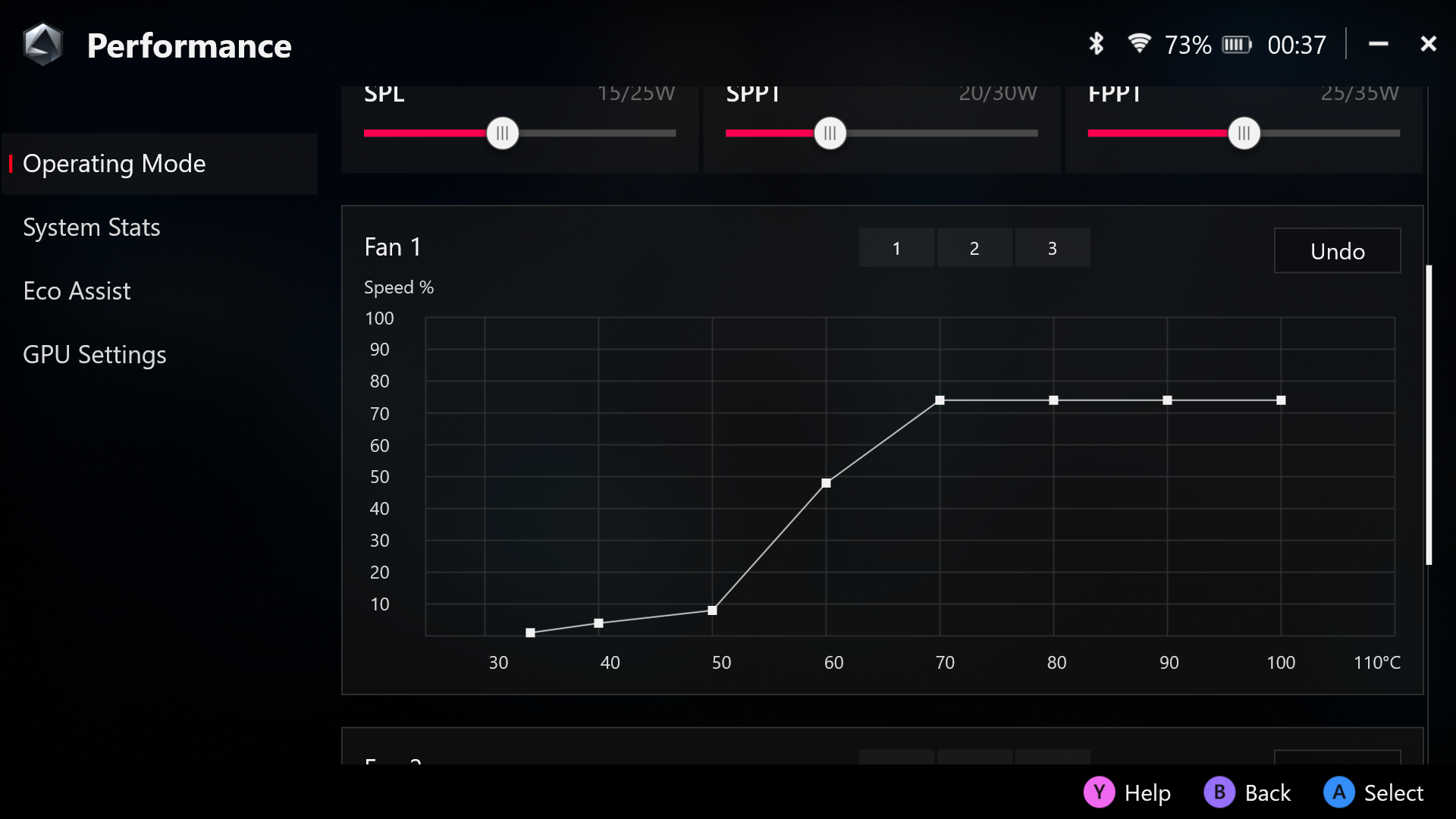
Почему: многие ноутбуки позволяют изменять профиль питания и кривую вентилятора — это меняет поведение охлаждения и баланс между шумом и температурой.
Что учесть
- Производители: у большинства крупных вендоров есть свои утилиты (ASUS Armoury Crate, MSI Dragon Center, Lenovo Vantage, HP Command Center). Они безопаснее сторонних программ, так как учитывают аппаратные ограничения.
- Сторонние утилиты: для macOS популярен Macs Fan Control; для Linux — lm-sensors + fancontrol; для Windows встречаются утилиты, но совместимость зависит от модели. Некоторые модели не позволяют программно менять обороты вентилятора.
- BIOS/UEFI: у игровых ноутбуков часто есть настройки профиля вентилятора в BIOS — проверьте перед установкой стороннего ПО.
Риски
- Снижение скорости вентилятора повышает риск троттлинга (снижения производительности) и перегрева. Не отключайте вентиляторы полностью.
- Для тяжёлых задач (рендеринг, игры) рекомендуется использовать агрессивные профили охлаждения.
Когда применять: если вы используете ноутбук преимущественно для офисных задач и хотите снизить шум в простое — коррекция кривой вентиляторов подходит. Для интенсивной нагрузки лучше оставить заводские настройки.
Почистить вентиляторы ноутбука
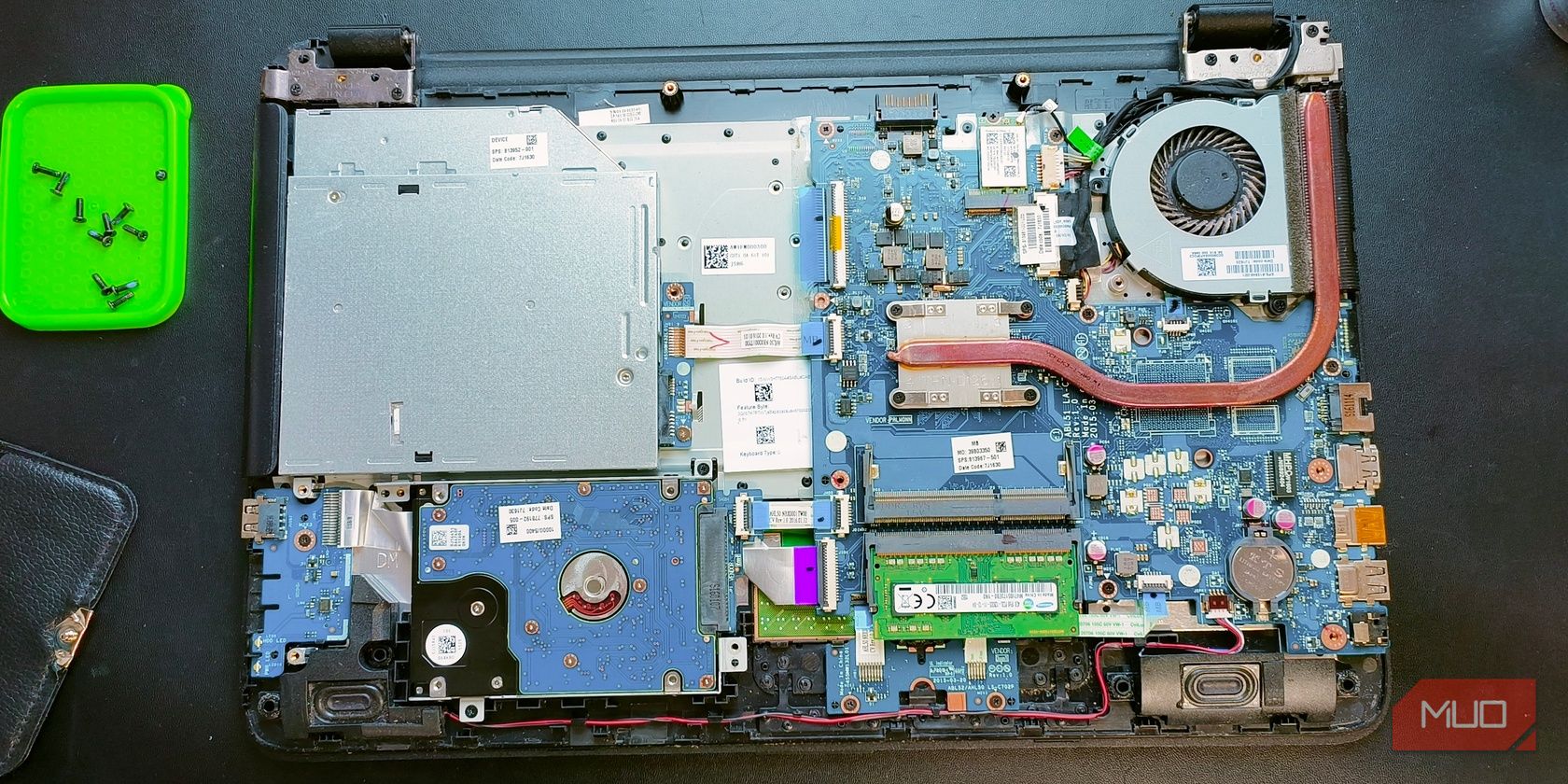
Почему: пыль, ворс и волосы снижают поток воздуха через радиатор и вентиляторы, вынуждая их работать интенсивнее.
Инструменты и материалы
- Баллончик со сжатым воздухом (компрессированный воздух)
- Маленькая мягкая кисточка
- Отвертки для вскрытия корпуса (соответствующие модели)
- Антистатический браслет (рекомендуется)
- Изопропиловый спирт и безворсовые салфетки (для контактов и плоскостей)
Порядок действий
- Выключите ноутбук и отключите питание, извлеките аккумулятор, если это возможно.
- Разверните ноутбук на ровной поверхности, открутите заднюю крышку согласно инструкции производителя.
- Прикасайтесь к внутренним компонентам только после заземления (антистатический браслет).
- Сдувайте пыль короткими порывами воздуха, держите вентилятор за лопасти, чтобы он не вращался свободно от баллончика (чрезмерное вращение может повредить подшипник).
- Прочистите радиатор кисточкой. Для стойких загрязнений аккуратно протрите изопропиловым спиртом и дайте полностью высохнуть.
- Соберите ноутбук и проверьте работу вентилятора.
Важные заметки
- Открытие ноутбука может аннулировать гарантию. Если устройство на гарантии, сначала уточните у производителя.
- Если вы не уверены — доверьте процедуру сервису.
Заменить вентилятор ноутбука
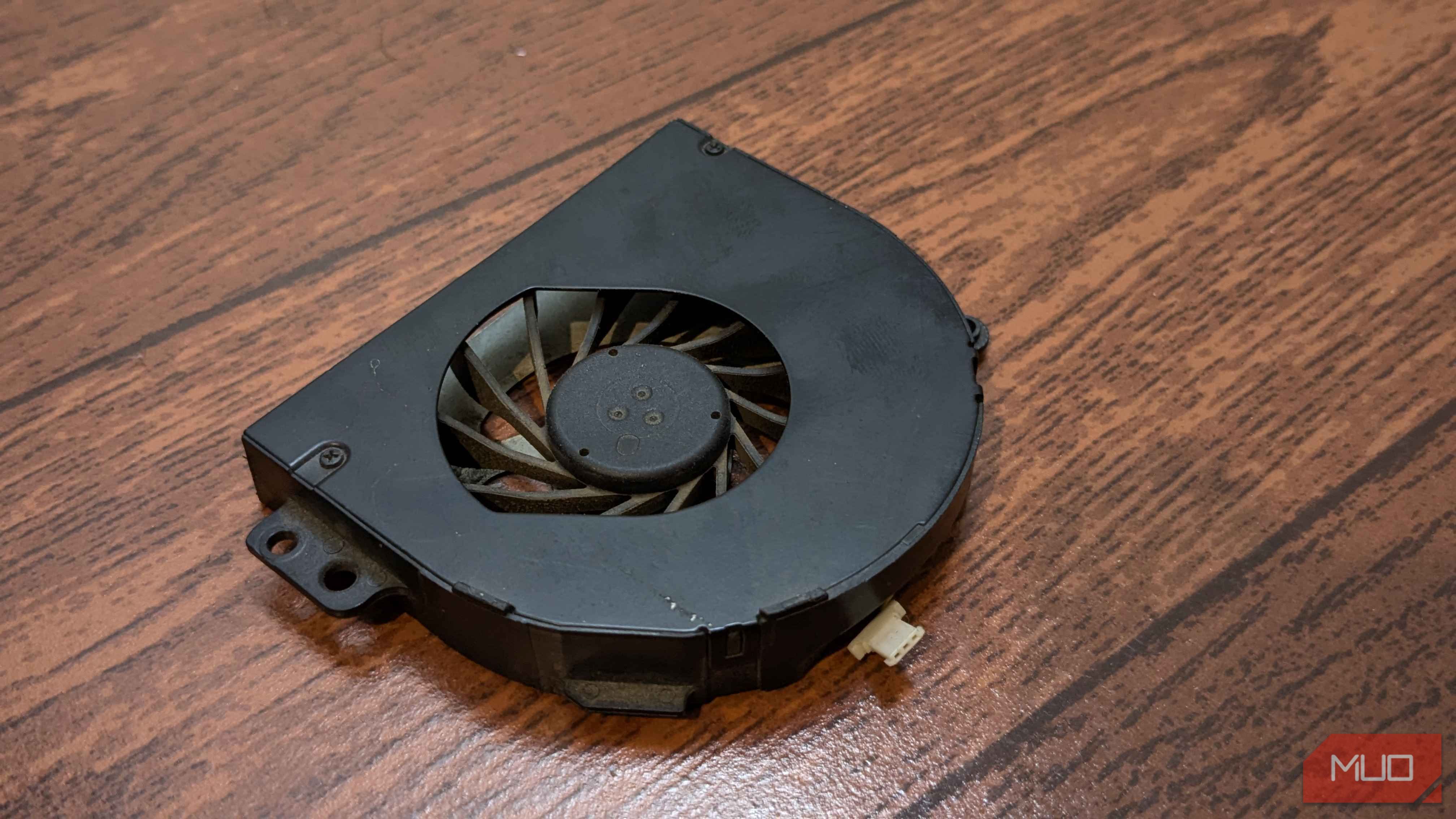
Когда менять: если после чистки вентилятор продолжает издавать вибрации, скрипы, треск или сильно отличается по звуку — скорее всего, износились подшипники.
Как подготовиться
- Найдите точную модель вентилятора по маркировке на старом элементе или по модели ноутбука.
- Закажите оригинальную деталь у производителя или у проверенного поставщика. Альтернатива — совместимый заменитель с теми же габаритами, напряжением и разъёмом.
Процесс замены (обзор)
- Обесточьте и разберите ноутбук, соблюдая меры предосторожности.
- Отсоедините кабель вентилятора от платы (не вытягивайте за провод, держите разъём).
- Открутите крепления вентилятора и аккуратно извлеките.
- Установите новый вентилятор, закрепите и подключите к разъёму.
- Соберите ноутбук и проверьте работоспособность.
Когда идти в сервис
- Если вентилятор трудно достать или он интегрирован в единую сборку с радиатором и платой.
- Если вы не уверены в подборе совместимости.
Пере нанести термопасту
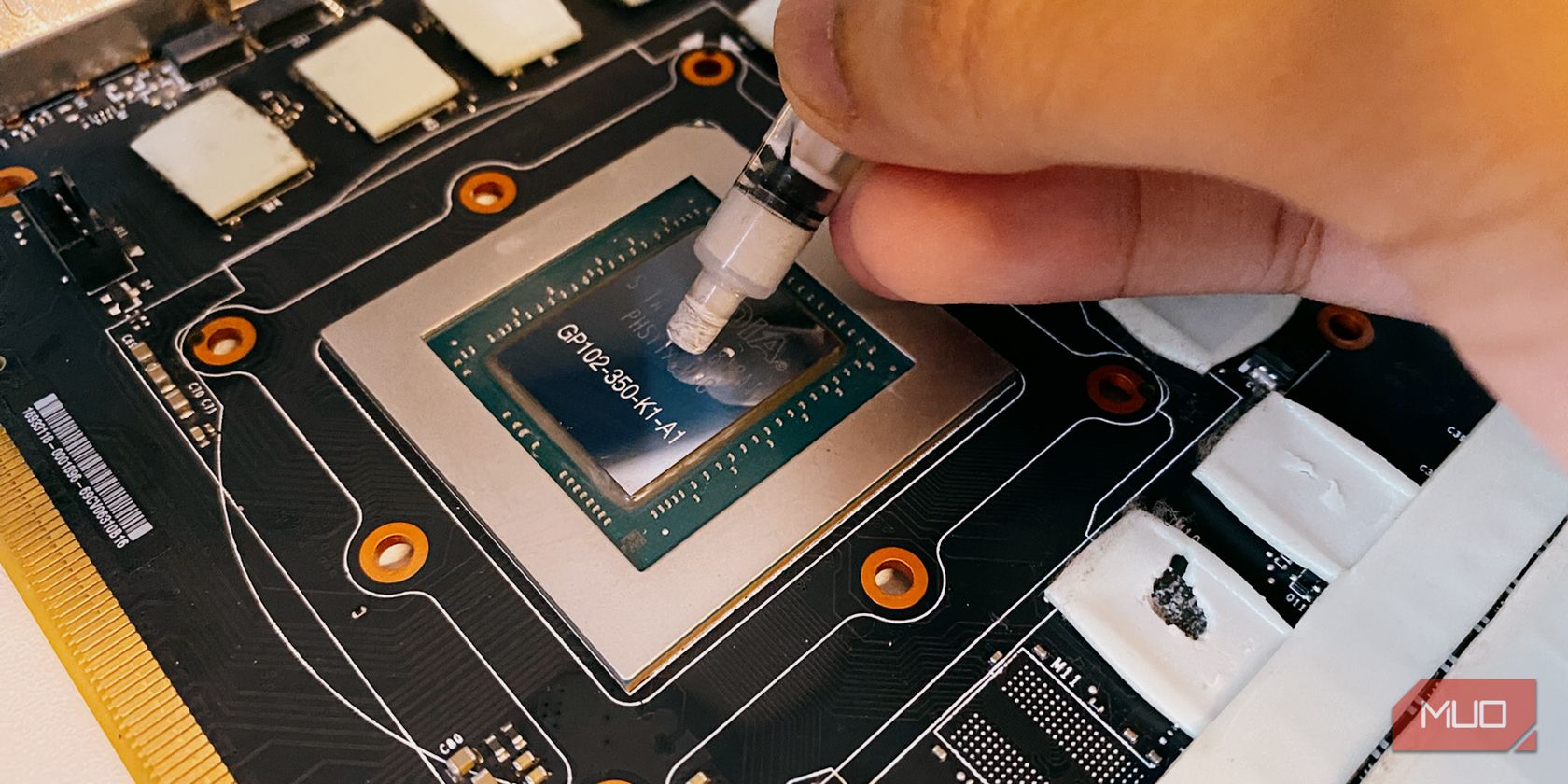
Почему: термопаста обеспечивает тепловой контакт между процессором и радиатором. Со временем паста высыхает и теряет эффективность.
Общие рекомендации
- Используйте качественную термопасту и чистящий спирт для старой пасты.
- Наносите пасту в небольшом количестве — цельный маленький «горошек» или тонкая полоска в центре для большинства процессоров.
- После нанесения при сборке плита и радиатор зафиксируют пасту и обеспечат тонкий равномерный слой.
Мини-методика
- Снимите систему охлаждения и аккуратно очистите старую пасту из поверхности CPU/GPU и основания радиатора влажной салфеткой с изопропиловым спиртом.
- Нанесите новую пасту (количество размером с рисовое зерно или горошину в центре кристалла).
- Установите радиатор и аккуратно закрепите согласно схеме затяжки болтов (по диагонали, если предусмотрено).
- Соберите ноутбук и протестируйте по нагрузке.
Предупреждения
- Слишком много пасты ухудшит теплопередачу; слишком мало — создаст воздушные прослойки.
- Если вы не уверены — доверьте операцию сервису.
Обратиться к специалисту
Если перечисленные шаги не дали результата, или вы не хотите рисковать — отнесите ноутбук в сервис. Для MacBook удобнее начать с Genius Bar или авторизованного сервиса; для других брендов — официальные сервисные центры или проверенные сторонние мастерские.
Что спросить при обращении
- Попросите предварительную диагностику и письменную смету.
- Уточните вопрос гарантии и использования неоригинальных запчастей.
- Попросите тест до и после ремонта (температуры в простое и под нагрузкой).
Когда это не поможет
- Если шум вызван конструктивными особенностями (узкие воздуховоды, тонкий корпус) — решения ограничены.
- Если ноутбук постоянно работает на пике из-за плохо оптимизированного ПО (встроенные службы, майнинг, скрытые процессы), без устранения причины вентилятор будет возвращаться к высоким оборотам.
- В некоторых моделях вентилятор программно заблокирован или управляется EC (embedded controller) — сторонние способы будут неэффективны.
Альтернативные подходы
- Охлаждающая подставка: улучшает приток воздуха в нижнюю часть корпуса, особенно для толстых ноутбуков.
- Изменение плана питания: в Windows используйте план «Сбалансированный» или снизьте максимальное состояние процессора в дополнительных параметрах электропитания.
- Undervolting (понижение напряжения CPU): уменьшает тепловыделение, но требует навыков и может быть заблокирован на некоторых ноутбуках.
Критерии приёмки
- В простое вентилятор либо не работает, либо вращается с низкими оборотами и ноутбук остаётся холодным на ощупь.
- Под нагрузкой вентилятор возрастает, но шум не содержит резких вибраций/скрипов.
- Температуры CPU/GPU в пределах, характерных для вашей модели (проверяется по документации или по средним значениям для аналогичных устройств).
Мини-методика (SOP)
- Диагностика процессов: 5–10 минут.
- Проверка обновлений драйверов и BIOS: 15–30 минут.
- Чистка внешних вентиляционных решёток: 10 минут.
- Полная разборка и чистка радиатора: 30–90 минут (в зависимости от модели).
- Замена вентилятора/термопасты: 30–120 минут.
- Тест нагрузки и контроль результатов: 15–30 минут.
Тесты и критерии контроля качества
- Тест в простое: оставить ноутбук 10 минут без активных приложений — оцените звук вентилятора и температуру.
- Тест под нагрузкой: прогоните бенчмарк или стресс-тест 10–15 минут и проверьте устойчивость температуры и отсутствие резких шумов.
- До/После: зафиксируйте поведение вентиляторов и температуры до вмешательства и после.
Чек-листы по ролям
Обычный пользователь
- Закрыть ненужные приложения.
- Отключить автозапуск ненужных программ.
- Протереть внешние решётки от пыли.
Домашний техник
- Отключить и разрядить устройство.
- Открыть корпус, почистить вентиляторы и радиатор.
- Проверить состояние термопасты и подшипников, при необходимости заменить.
ИТ-специалист
- Произвести аудит процессов и политик развертывания ПО.
- Обновить драйверы и прошивку EC/BIOS.
- Организовать профилактическое обслуживание и отчётность.
Риски и смягчение
- Повреждение компонентов при разборке — смягчение: антистатические меры, аккуратность, руководство по разборке.
- Потеря гарантии — смягчение: проконсультироваться с сервисом перед вскрытием.
- Неправильный подбор запчастей — смягчение: заказывать по точной модели и маркировке.
Краткая глоссарий
- Радиатор — теплообменник, отводит тепло от процессора.
- Термопаста — материал, улучшающий контакт между кристаллом и радиатором.
- Подшипник — элемент вентилятора, вокруг которого вращается вал.
- Троттлинг — автоматическое снижение тактовой частоты для защиты от перегрева.
Решение — дерево принятия (Mermaid)
flowchart TD
  A[Вентилятор шумит] --> B{Шум постоянный или только под нагрузкой?}
  B -- Под нагрузкой --> C[Ничего страшного: проверьте процессы и профили охлаждения]
  B -- Постоянный --> D[Проверьте фоновые процессы]
  D --> E{Снизилась ли нагрузка?}
  E -- Да --> C
  E -- Нет --> F[Очистить вентиляционные решётки и вентиляторы]
  F --> G{Шум пропал?}
  G -- Да --> H[Мониторинг]
  G -- Нет --> I[Проверка подшипников / замена вентилятора]
  I --> J[Ремонт в сервисе]
Заключение
Громкий вентилятор — это не всегда повод для паники. Часто проблему решает оптимизация ПО, чистка воздуховодов или небольшая регулировка кривой вентилятора. В сложных случаях замена вентилятора или пере нанесение термопасты вернёт комфортную работу устройства. Если вы сомневаетесь в своих навыках, лучше обратиться к специалистам и запросить диагностику и смету заранее.
Важно: при любых работах с внутренностями ноутбука соблюдайте антисстатические меры и правила безопасности. Если устройство находится на гарантии — уточните условия у производителя до вскрытия.
Ключевые действия на одну страницу: проверьте процессы → обновите ПО/BIOS → почистите внешние решётки → откройте и прочистите внутренности → при необходимости замените вентилятор/термопасту → обратитесь в сервис.

Похожие материалы

Несколько аккаунтов Skype: Multi Skype Launcher

Журнал для работы: повысить продуктивность

Персональные звуки уведомлений на Android

Скачивание шоу Hulu для офлайн‑просмотра

Microsoft Start: персонализированная новостная лента
