
Как подписаться на Apple One на iPhone, iPad и Mac
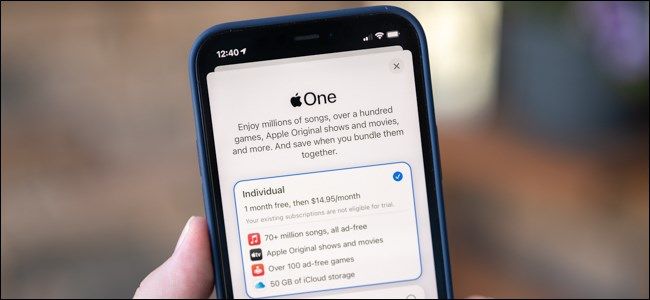
TL;DR
Apple One — это пакет подписок Apple, который часто дешевле, чем покупка сервисов по отдельности. В этой статье показано, как оформить пробную подписку, сменить план или отменить Apple One на iPhone, iPad и Mac. Также есть сравнение тарифов и советы, когда пакет не нужен.
Быстрые ссылки
- Оглавление
- Сколько стоит Apple One?
- Подписка на Apple One
- Изменение плана Apple One
- Отмена подписки Apple One
Оглавление
- Сколько стоит Apple One?
- Подписка на Apple One
- Изменение плана Apple One
- Отмена подписки Apple One
- Сравнение планов
- Когда Apple One невыгоден
- Контроль и советы по экономии
- Краткий чеклист и шаблоны действий
- Краткое объявление
- Глоссарий
Сколько стоит Apple One?
Apple предлагает три уровня пакета Apple One. Семейные и Premier‑пакеты можно расшарить до пяти человек. Цены указаны в долларах США и показывают стандартную ежемесячную ставку.
- Individual — $12.95 в месяц, экономия примерно $6 в месяц: Apple Music, Apple TV+, Apple Arcade, 50 ГБ iCloud
- Family — $19.95 в месяц, экономия примерно $8 в месяц: Apple Music, Apple TV+, Apple Arcade, 200 ГБ iCloud (до 6 человек)
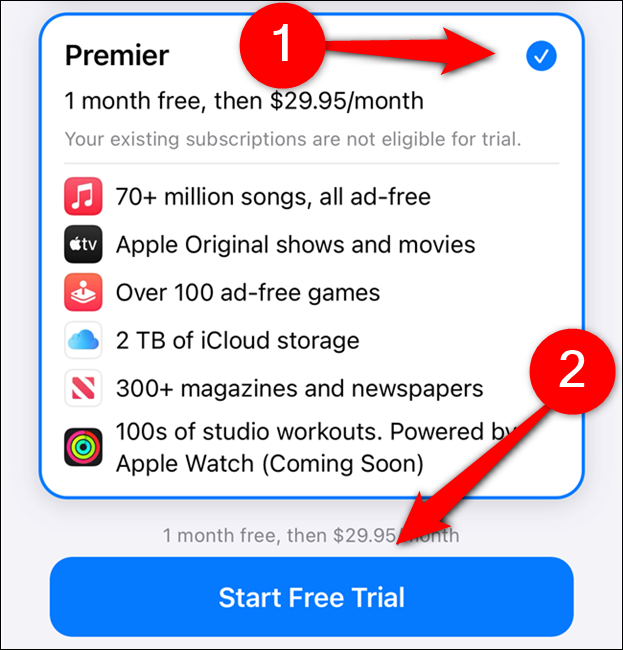
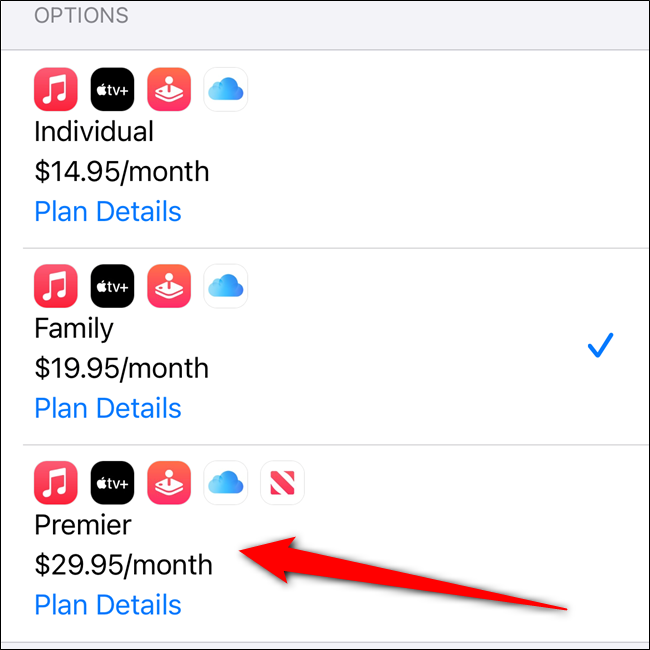
- Premier — $29.95 в месяц, экономия примерно $25 в месяц: Apple Music, Apple TV+, Apple Arcade, 2 ТБ iCloud, Apple News+, Apple Fitness+ (доступно с конца 2020 года)
Важно: экономия зависит от того, какие сервисы вы и члены семьи уже используете. Если вы платите за несколько отдельных сервисов, пакет чаще всего выгоднее.
Краткая таблица ключевых чисел
| План | Стоимость, $/мес | iCloud | Основные сервисы | Поддержка семьи |
|---|---|---|---|---|
| Individual | 12.95 | 50 ГБ | Music, TV+, Arcade | Нет |
| Family | 19.95 | 200 ГБ | Music, TV+, Arcade | До 6 человек |
| Premier | 29.95 | 2 ТБ | Music, TV+, Arcade, News+, Fitness+ | До 6 человек |
Подписка на Apple One
Ниже — упрощённая методика от открытия настроек до подтверждения подписки. Следуйте шаг за шагом.
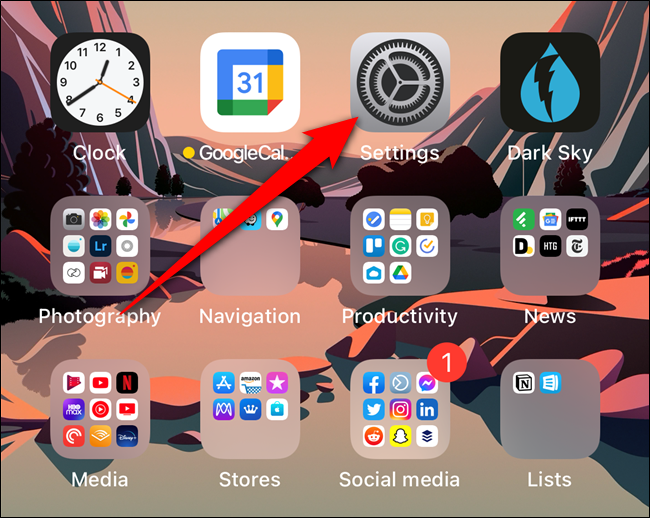
- Откройте приложение «Настройки» на iPhone или iPad. Если не видите иконку — потяните вниз по центру главного экрана и введите «Настройки» в Поиск.
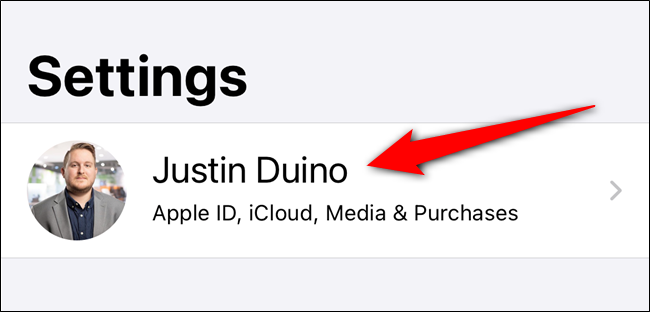
- Нажмите на своё имя (Apple ID) в верхней части меню.
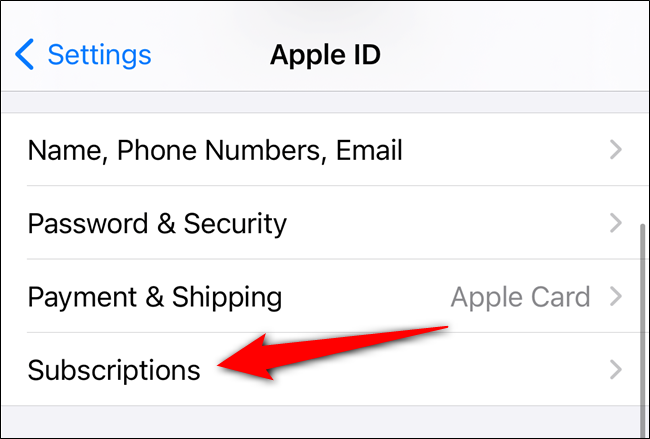
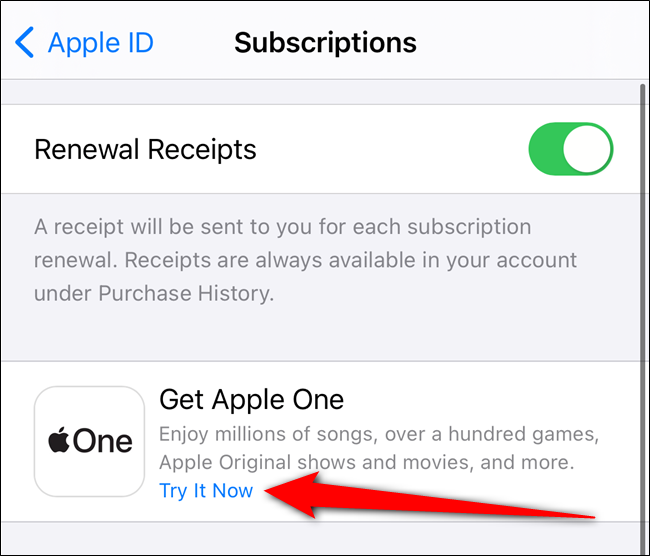
- Выберите раздел “Подписки”.
- Вверху страницы появится предложение Apple One. Нажмите “Попробовать” или “Попробовать сейчас” под пунктом “Получить Apple One”.
- Выберите подходящий план: Individual, Family или Premier. Нажмите “Начать бесплатный пробный период” или соответствующую кнопку.
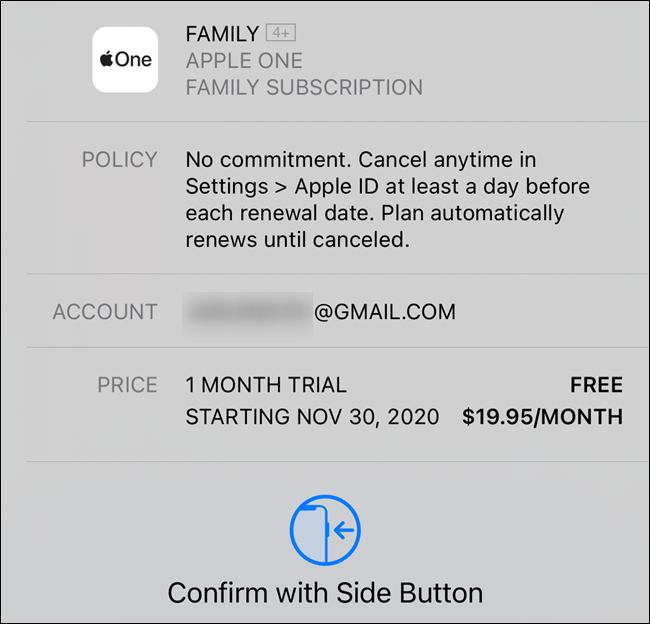
- Подтвердите подписку. В появившемся окне будут указаны условия, цена и сведения о регулярных платежах. Дважды нажмите боковую кнопку (или кнопку «Домой» на старых устройствах), чтобы подтвердить покупку.
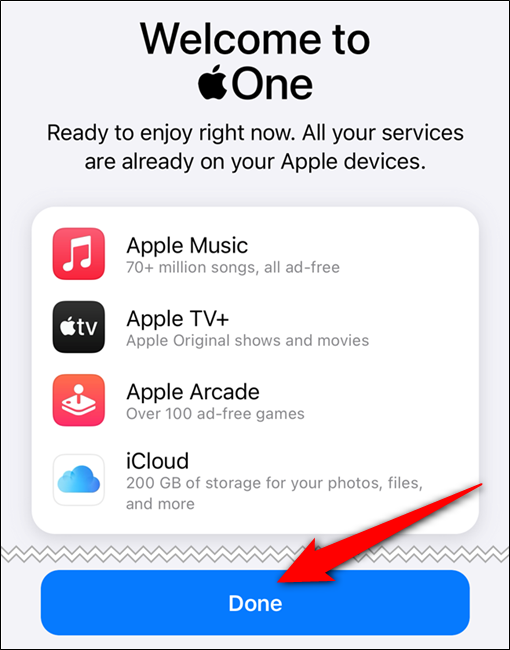
- После подтверждения вы увидите экран с подтверждением. Нажмите “Готово”, чтобы завершить.
Важное: бесплатный пробный период автоматически переходит в платную подписку по окончании пробного срока, если вы не отмените её заранее.
Изменение плана Apple One
Если вам нужно перейти на другой уровень или выбрать отдельные сервисы, выполните следующие шаги.
Откройте “Настройки”.
Нажмите на своё имя вверху меню.
Выберите “Подписки”.
Выберите подписку Apple One в списке.
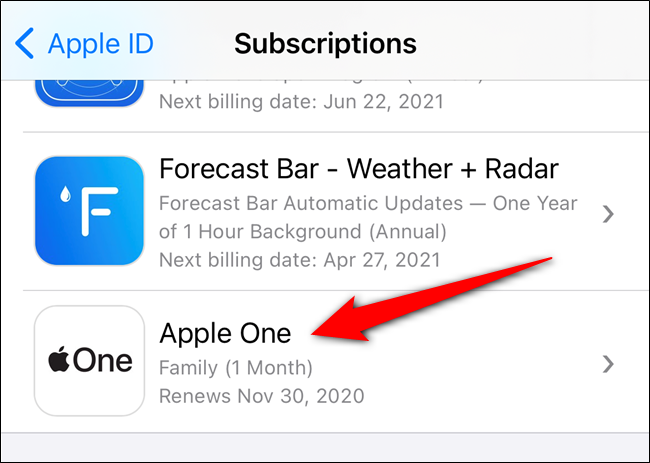
- Выберите новый план: Individual, Family или Premier.
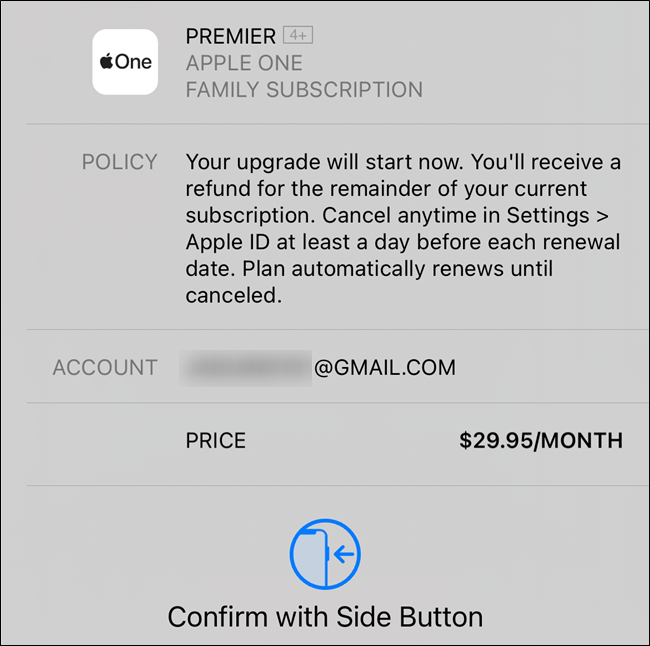
- Подтвердите изменение. Дважды нажмите боковую кнопку или кнопку «Домой» для подтверждения.
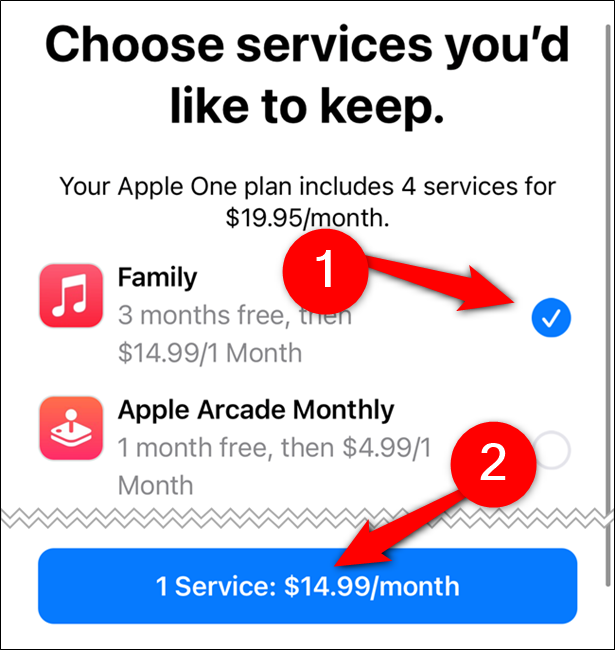
Альтернативный вариант: если вы хотите сохранить только один или два сервиса из пакета, нажмите “Выбрать отдельные сервисы” и отметьте нужные сервисы.
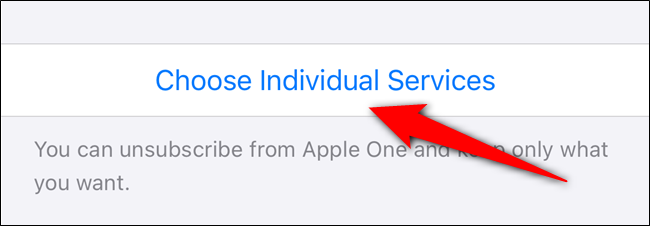
Система покажет, какие сервисы вы сохранили и сколько будет стоить новый набор.
Отмена подписки Apple One
Если пакет больше не нужен, вы можете отменить подписку в пару шагов.
Откройте “Настройки” и войдите в профиль Apple ID.
Нажмите “Подписки”.
Выберите Apple One.
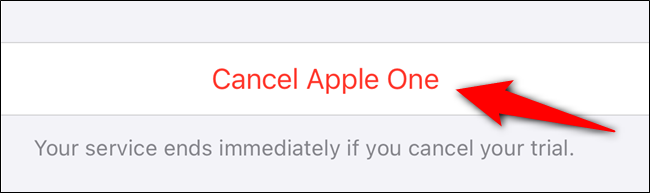
Прокрутите вниз и нажмите “Отменить Apple One”.
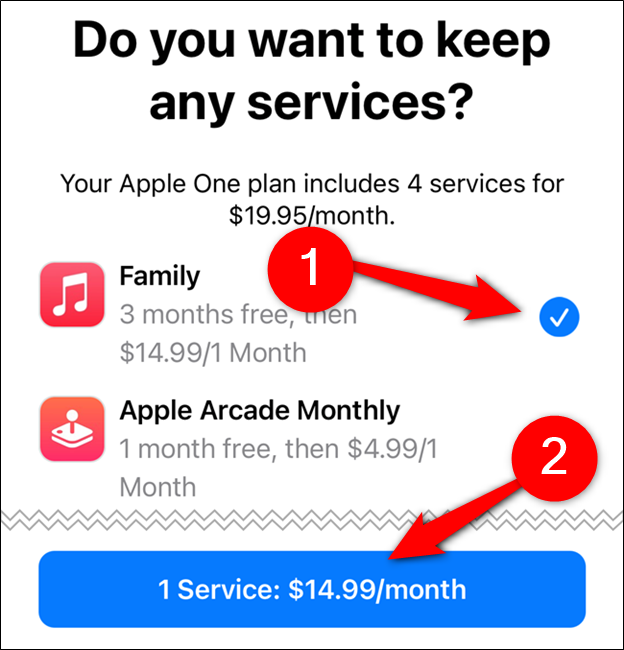
Перед отменой Apple предложит альтернативы. Вы можете переключиться на отдельные сервисы (например, Apple Music и iCloud) если хотите сохранить только часть функционала.
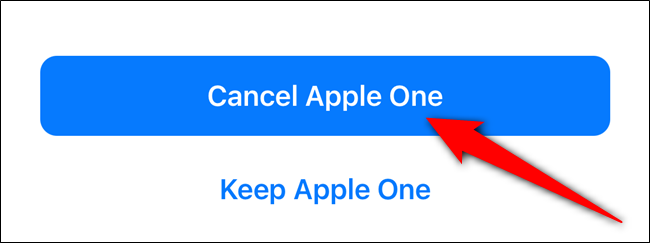
Если вы уверены, что пакет не нужен, прокрутите вниз и подтвердите отмену.
Сравнение планов и матрица выбора
Ниже — простая матрица для быстрого выбора плана по типичным сценариям использования.
| Сценарий | Лучший выбор | Почему |
|---|---|---|
| Один человек, слушает музыку и использует iCloud мало | Individual | Дешевле и включает всё необходимое |
| Семья или группа до 6 человек | Family | Общий доступ к сервисам и 200 ГБ iCloud |
| Семья, которая активно использует News+ и Fitness+ | Premier | Включает News+ и Fitness+ и много iCloud |
Когда Apple One невыгоден
Контрпримеры и ситуации, когда пакет стоит отменить:
- Вы используете только один сервис (например, только iCloud на 50 ГБ). Тогда выгоднее платить только за него.
- Вы уже платите за семейную подписку Apple Music, но не пользуетесь другими сервисами. Переход на пакет может увеличить расходы.
- Вам важна гибкость: если вы часто включаете и отключаете отдельные сервисы, управление отдельными подписками иногда проще.
Контроль расходов и советы по экономии
- Проверьте все текущие подписки в разделе «Подписки», прежде чем оформлять пакет.
- Сравните сумму, которую вы платите сейчас за отдельные сервисы, с ценой Apple One.
- Если у вас семья — используйте семейный доступ, чтобы распределить расходы.
- Следите за датой окончания пробного периода и отмените заранее, если пакет не подошёл.
Важно: Apple автоматически переведёт пробный период в платную подписку, если вы не отмените её вовремя.
Чеклист и шаблоны действий
Чеклист перед оформлением Apple One:
- Проверить текущие подписки и их стоимость
- Оценить, какие сервисы вы реально используете
- Подумать, выгодно ли делиться с членами семьи
- Установить напоминание в календаре за 2–3 дня до окончания пробного периода
Шаблон сообщения членам семьи при включении семейного доступа:
“Я оформляю Apple One Family. Это включает Apple Music, Apple TV+, Arcade и 200 ГБ iCloud. Если хотите участвовать, подтвердите — я добавлю вас в семейную группу.”
Ролевая проверка перед отменой:
- Организатор семейной подписки: убедиться, что все важные данные (фото, документы) перенесены из iCloud при уменьшении объёма.
- Пользователь: проверить, не потеряете ли доступ к плейлистам или журналам в Apple News+.
Мини‑методология (быстрая инструкция для сотрудников поддержки или для себя)
- Подтвердите Apple ID и устройство клиента.
- Откройте «Настройки» → Apple ID → Подписки.
- Найдите Apple One: переключите, измените план или нажмите отмену.
- Если клиент хочет сохранить отдельные сервисы — предложите раздел «Выбрать отдельные сервисы».
- Напомните о дате окончания пробного периода и последствиях автоматического списания.
Краткое объявление (100–200 слов)
Apple One объединяет основные сервисы Apple в один пакет и позволяет сэкономить на ежемесячной подписке. Для пользователей iPhone и iPad оформление подписки занимает несколько шагов: откройте «Настройки», перейдите в Apple ID → Подписки, выберите Apple One и подтвердите план. Семейные и Premier‑пакеты позволяют делиться сервисами с членами семьи и увеличивают объём iCloud. Перед оформлением проверьте текущие подписки — в некоторых случаях выгоднее оставить отдельные сервисы. Если пакет не подошёл, вы легко можете сменить план или отменить подписку в том же разделе настроек.
Глоссарий
- Apple ID — ваша учётная запись Apple, привязанная к покупкам и подпискам.
- iCloud — облачное хранилище Apple для фото, документов и резервных копий.
- Apple Music, Apple TV+, Apple Arcade — потоковые сервисы Apple для музыки, видео и игр.
- Семейный доступ — функция, позволяющая делиться покупками и подписками с членами семьи.
Краткое резюме
- Apple One экономит деньги при использовании нескольких сервисов Apple.
- Оформление, изменение и отмена происходят через Настройки → Apple ID → Подписки.
- Всегда сравнивайте текущие расходы с ценой пакета прежде чем переходить.
Важно: перед отменой или снижением плана убедитесь, что вы сохранили все важные данные из iCloud.

Похожие материалы

Несколько аккаунтов Skype: Multi Skype Launcher

Журнал для работы: повысить продуктивность

Персональные звуки уведомлений на Android

Скачивание шоу Hulu для офлайн‑просмотра

Microsoft Start: персонализированная новостная лента
