
Как зарегистрироваться и пользоваться Threads (Meta)
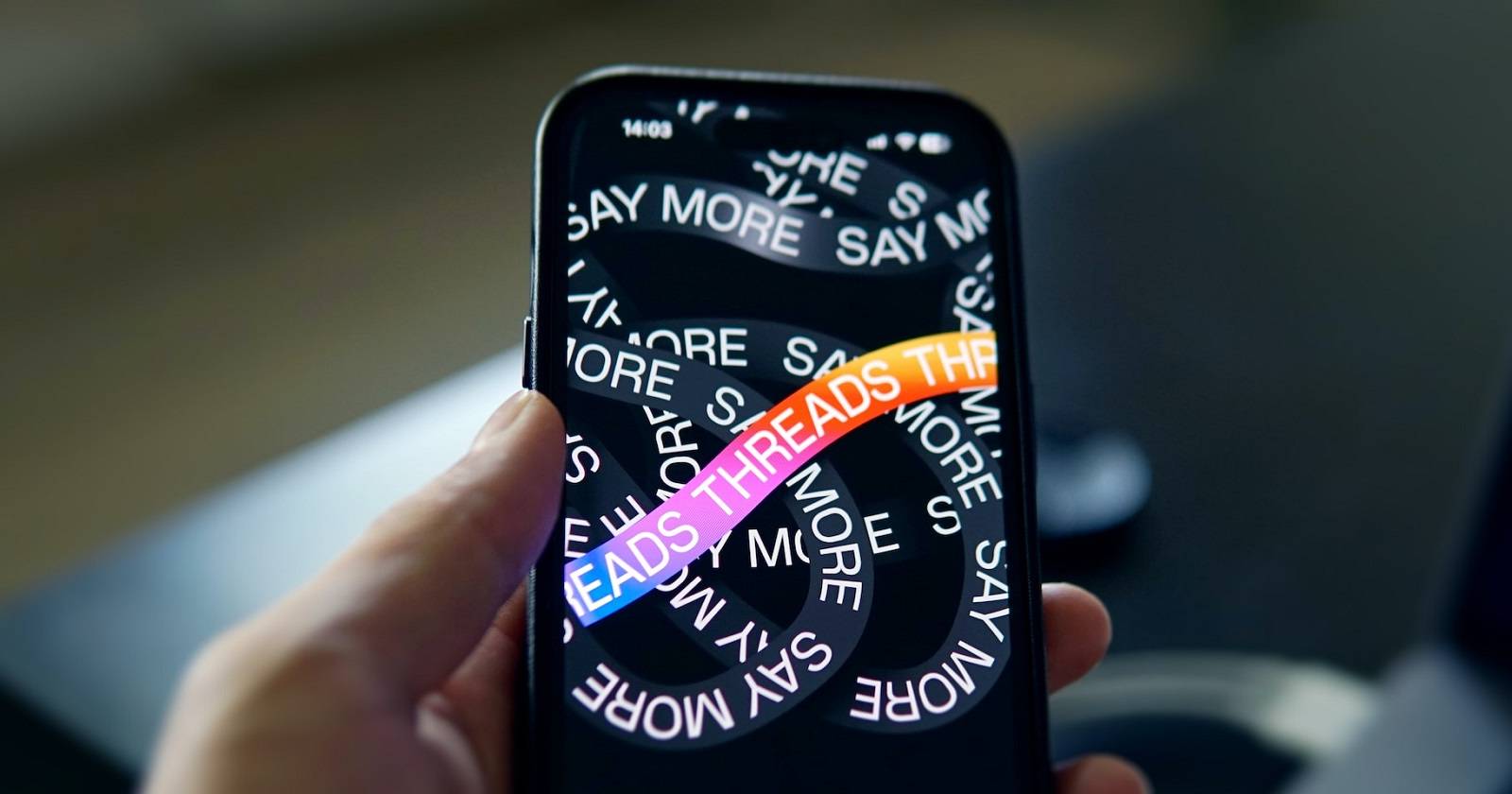
Threads от Meta — это микроблогинговый сервис, встроенный в экосистему Instagram. Чтобы начать, нужно иметь аккаунт Instagram, установить отдельное приложение Threads и синхронизировать профиль. В статье пошагово объяснено, как зарегистрироваться, настроить приватность, создать первую публикацию, а также даны практические советы по безопасности, решению проблем и рекомендациями для разных ролей.
Meta выпустила приложение Threads в момент, когда спрос на альтернативы классическим микроблогам был высок. Threads не является отдельной учётной записью в вакууме: оно тесно связано с Instagram. Ниже — полный практический гид по регистрации, первой настройке и использованию сервиса.
Как зарегистрироваться в Threads
Threads использует данные вашего аккаунта Instagram. Если у вас ещё нет Instagram-аккаунта, сначала создайте его (через приложение Instagram или веб‑версию) и настройте профиль.
Шаги для регистрации в Threads:
- Установите приложение Threads для Android или iOS из официального магазина приложений.
- Запустите приложение Threads на устройстве. Вас попросят войти с помощью аккаунта Instagram.
- Если на экране входа не отображается нужный аккаунт Instagram, убедитесь, что вы вошли в Instagram на этом же устройстве, затем перезапустите Threads.
- После выбора Instagram-аккаунта вам будет предложено настроить профиль Threads. Имя пользователя импортируется из Instagram по умолчанию.
- Вы можете добавить биографию и ссылку вручную или нажать кнопку «Import from Instagram» (Импортировать из Instagram) для автоматического переноса данных.
Важно: интерфейс шагов регистрации в разных версиях приложения может немного отличаться. Если вы используете несколько аккаунтов Instagram на одном устройстве, проверьте, какой аккаунт активен в приложении Instagram.
Продолжение настройки:
- На следующем экране вам предложат выбрать параметр приватности. Выберите «Public profile» (Публичный профиль) или «Private profile» (Приватный профиль). Настройка приватности в Threads может отличаться от приватности в Instagram.
- Далее вам будет предложено подписаться на те же аккаунты, которые вы уже читаете в Instagram. Можно выбирать их по одному или нажать «Follow all» (Подписаться на всех).
После завершения этих шагов аккаунт Threads будет готов. Появится приветственный экран с кратким описанием работы сервиса — просто перейдите дальше, чтобы открыть ленту.
Как пользоваться Threads
Threads по интерфейсу и концепции напоминает другие микроблоги. Однако у него есть собственные правила и ограничения. Ниже описано, как создавать публикации, управлять ответами и находить людей.
Как создать публикацию
Чтобы опубликовать запись в Threads, выполните следующие действия:
- Откройте приложение Threads.
- В любом месте интерфейса нажмите кнопку создания — она обычно расположена по центру внизу экрана.
- Начните вводить текст в поле. Если текста много, используйте «Add to thread» (Добавить в тред), чтобы создать несколько блоков текста. Ограничение текста в одной записи — 500 символов.
- В левом нижнем углу нажмите «Anyone can reply» (Кто может отвечать), чтобы выбрать, кто может комментировать: все, только упомянутые или только те, на кого вы подписаны.
- Нажмите «Post» (Опубликовать) в правом нижнем углу.
Совет по форматированию: используйте короткие абзацы, эмодзи и хештеги для улучшения читаемости и поиска. Если вы планируете длинный рассказ, разбейте его на несколько связанных публикаций — это повысит вовлечённость.
Как изменить имя пользователя и фото
Профиль Threads привязан к Instagram. Изменить имя пользователя и аватар можно через настройки Instagram — изменения автоматически отразятся в Threads. На момент написания отдельной независимой настройки в приложении Threads нет.
Как подписываться и отписываться от пользователей
Если лента кажется вам не той, что нужно, подписывайтесь и отписывайтесь вручную.
- Нажмите значок поиска внизу экрана.
- Введите имя пользователя или выберите предложенные аккаунты.
- Нажмите «Follow» (Подписаться) напротив нужного профиля.
Threads как конкуренция Twitter
Meta обладает большим маркетинговым и техническим ресурсом. Это помогает Threads быстро привлекать пользователей и внимание СМИ. По интерфейсу и поведению платформы действительно есть сходство с другими микроблогами. Но при этом у Threads своя экосистема — это преимущество для пользователей Instagram и одновременно ограничение для тех, кто хочет полностью независимый аккаунт.
Ключевые отличия и влияние:
- Тесная интеграция с Instagram упрощает старт, но связывает аккаунт с профильными данными Instagram.
- Управление контактами и синхронизация подписок ускоряют рост ленты, но могут перенести нежелательный контент.
- Политика приватности и модерации формируется под экосистему Meta.
Советы по приватности и безопасности
Важно: перед переносом основной активности в Threads оцените уровень приватности вашего Instagram-аккаунта.
Рекомендации:
- Проверьте настройки приватности в Instagram, если не хотите, чтобы контент был доступен широкой аудитории.
- В настройках Threads отдельно регулируйте, кто может отвечать на ваши публикации.
- Используйте двухфакторную аутентификацию (2FA) в Instagram — это автоматически защищает доступ к Threads.
- Будьте осторожны с импортом контактов и разрешениями приложений.
Юридические и региональные заметки: если вы работаете с персональными данными граждан ЕС или других юрисдикций, соблюдайте требования местного законодательства и корпоративные политики обработки данных.
Частые проблемы и их решения
Проблема: приложение не показывает ваш Instagram-аккаунт на экране входа.
- Убедитесь, что вы действительно вошли в Instagram на том же устройстве.
- Выйдите из Instagram и войдите снова, затем перезапустите Threads.
- Проверьте, не связано ли приложение с другим Apple ID/Google аккаунтом.
Проблема: имя пользователя или фото не меняются.
- Измените данные в Instagram и дождитесь синхронизации. Иногда требуется перезапуск приложений.
Проблема: не появляются посты тех, на кого вы подписаны.
- Проверьте соединение с интернетом и обновите приложение до последней версии.
- Убедитесь, что вы действительно подписаны на аккаунты в Threads (отдельная подписка от Instagram). Можно воспользоваться функцией «Follow all», если хотите быстро подписаться на тех же людей.
Когда Threads работает лучше, а когда — хуже
Когда Threads подходит:
- Вы уже активны в Instagram и хотите расширить присутствие в микроблогах.
- Нужна быстрая публикация текстовых обновлений в полу‑публичной сети.
- Вы хотите использоваать одну экосистему для фото и текстов.
Когда стоит выбрать альтернативы:
- Нужна полная независимость аккаунта от Instagram.
- Вы предпочитаете федеративные сети (Mastodon) или другие приоритеты приватности.
- Вам важна продвинутая модерация или особенные API-интеграции, которых пока нет в Threads.
Альтернативы: Mastodon, Bluesky, другие независимые платформы микроблогинга. Выбор зависит от приоритетов: приватность, открытые протоколы, аудитория.
Роль‑ориентированные чеклисты (быстрый набор действий)
Для обычного пользователя:
- Установить Threads.
- Войти через Instagram.
- Настроить приватность.
- Подписаться на 10–20 интересных аккаунтов.
- Опубликовать 2–3 первые поста для теста.
Для контент‑креатора:
- Проверить бренд‑гайд и визуальную идентичность в Instagram.
- Синхронизировать профиль и био.
- Подготовить контент‑план: рубрики, частота постов.
- Настроить ответы: кто может комментировать.
- Мониторить вовлечённость и корректировать стратегию.
Для бренда и маркетинга:
- Убедиться в соответствии политики конфиденциальности и рекламным правилам.
- Подготовить стандартные операционные процедуры для публикаций.
- Назначить ответственных за модерацию.
- Настроить систему мониторинга упоминаний.
Мини‑методология публикации (быстрый SOP)
- Подготовка: сформулируйте ключевую мысль и CTA (призыв к действию).
- Форматирование: 1–3 коротких абзаца, 1–2 эмодзи, релевантные хештеги.
- Настройки: выберите, кто может отвечать; добавьте ссылку в био при необходимости.
- Публикация: опубликуйте и отслеживайте первые 24 часа реакции.
- Анализ: соберите обратную связь и отметьте успешные форматы.
Критерии приёмки
- Аккаунт создан и подтверждён через Instagram.
- Профиль содержит имя, фото и био (либо импортировано из Instagram).
- Публикация успешно отображается в ленте, на неё можно ответить в зависимости от настроек.
- Пользователь может подписываться/отписываться и видеть ленту ожидаемых аккаунтов.
Короткое резюме
Threads упрощает вход в микроблогинг для пользователей Instagram. Это удобно для быстрого старта и объединения аудиторий, но сохраняет привязку к аккаунту Instagram. Перед масштабированием активности оцените требования к приватности и независимости.
Важно: следите за обновлениями приложения — функционал и настройки могут расширяться.
КОНЕЦ

Похожие материалы

Несколько аккаунтов Skype: Multi Skype Launcher

Журнал для работы: повысить продуктивность

Персональные звуки уведомлений на Android

Скачивание шоу Hulu для офлайн‑просмотра

Microsoft Start: персонализированная новостная лента
