
Как подписывать PDF на iPhone, iPad и Mac

Быстрые ссылки
Как подписывать PDF на iPhone и iPad
Как подписывать PDF на Mac
У вас есть документы для подписи? Не нужно печатать, сканировать или скачивать стороннее приложение. Подписывать PDF можно прямо на iPhone, iPad и Mac.
Как подписывать PDF на iPhone и iPad
iOS и iPadOS включают встроенную функцию Разметка, доступную по всей системе. Разметку можно открыть при просмотре PDF в Почте, в приложении Файлы и при редактировании изображения в Фото. Также Разметку можно вызвать при редактировании скриншота.
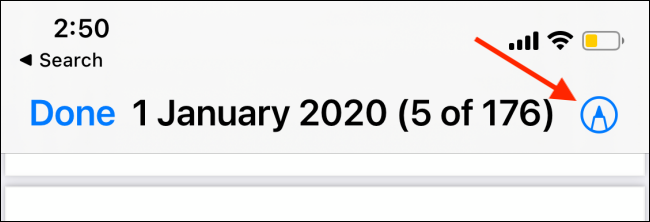
Функция Разметка обозначается значком пера и обычно находится в правом верхнем углу экрана. В Разметке есть инструмент Подпись, который позволяет нарисовать подпись и сохранить её для повторного использования на iPhone и iPad.
Чтобы начать, откройте PDF в приложении Файлы или в Почте.
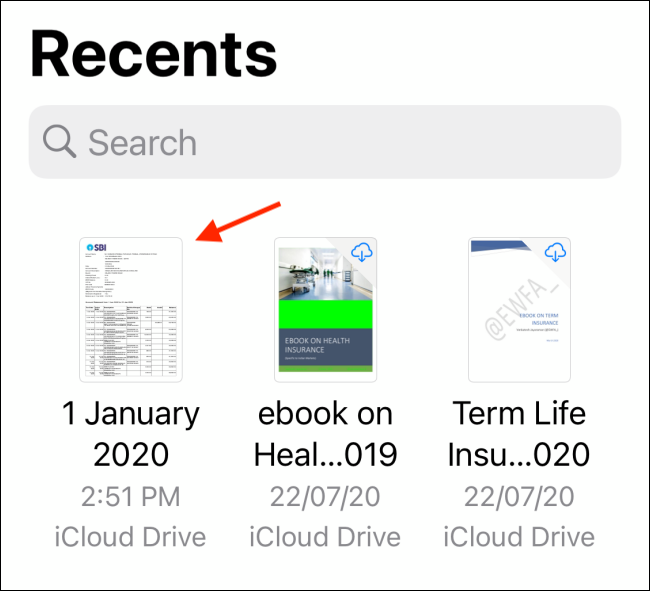
Далее нажмите на значок Разметки в правом верхнем углу.
Появятся инструменты для рисования и аннотаций внизу экрана. Нажмите кнопку с плюсом и выберите Подпись.

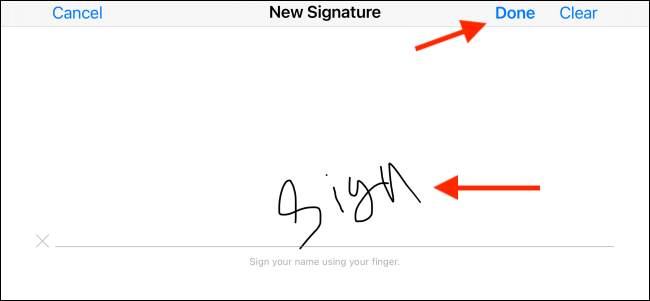
Если вы используете инструмент впервые, система предложит создать подпись. Можно повернуть устройство в ландшафт, чтобы получить больше места. Нарисуйте подпись пальцем или с помощью Apple Pencil на iPad.
После завершения нажмите Готово.
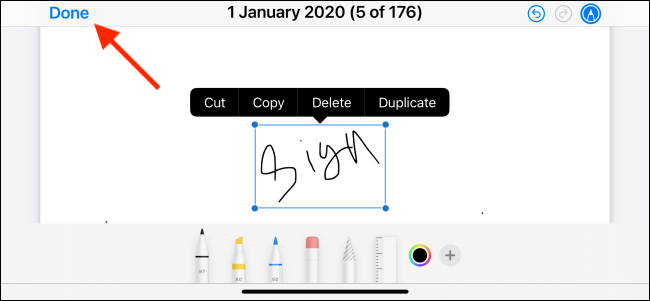
Подпись появится в документе. Нажмите по рамке подписи, чтобы выделить её. Перемещайте подпись, изменяйте размер по необходимости.
Когда расположение устроит, нажмите Готово в левом верхнем углу.
Подпись будет добавлена в PDF, и файл можно отправлять.
Вы всегда можете вернуться в меню Подпись и вставить ранее сохранённую подпись, повторно подписывать не потребуется.

Советы по удобству
- Если подпись выглядит тонкой, увеличьте её и уменьшите после вставки: так линия будет толще в итоговом файле.
- Для аккуратной подписи на iPhone держите устройство ландшафтно или используйте стилус.
- Подпись сохраняется в устройстве; синхронизация возможна через iCloud Keychain между вашими устройствами, если включена.
Важно: подпись, вставленная с помощью Разметки, — это изображение в PDF, а не цифровая сертифицированная подпись. Для юридически значимых документов уточните требования к электронной подписи у получателя.
Как подписывать PDF на Mac
На Mac используется стандартное приложение Просмотр. Найдите PDF в Finder и дважды щёлкните для открытия в Просмотре. Если Просмотр не назначен приложением по умолчанию, щёлкните правой кнопкой и выберите Открыть с помощью → Просмотр.
Нажмите кнопку Разметка на верхней панели инструментов.
Это откроет набор инструментов редактирования. Выберите Подпись. В выпадающем меню можно создать подпись с помощью трекпада Mac или с помощью iPhone/iPad, подключённых к той же сети.
Если вы хотите подписать на трекпаде, нажмите Нажмите, чтобы начать.
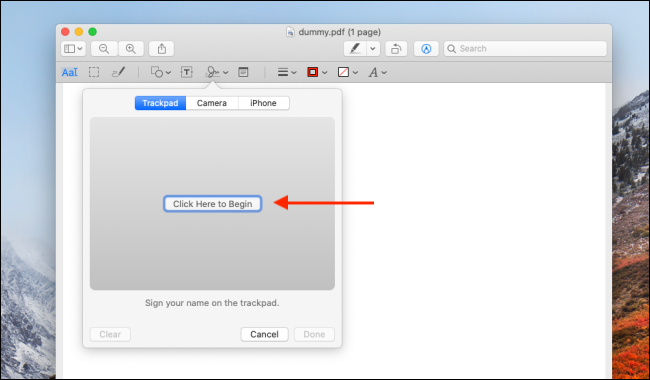
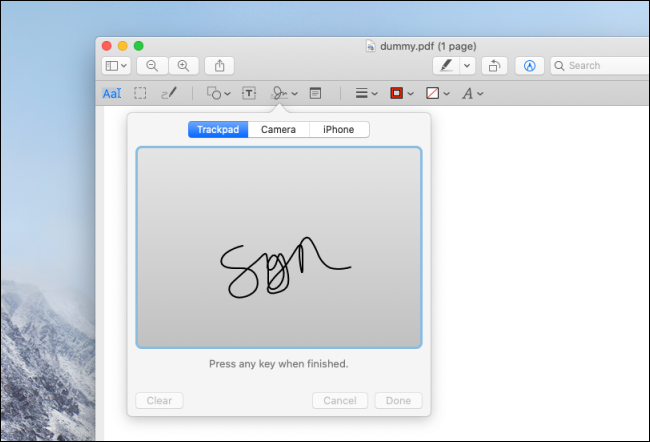
Поставьте палец в центр трекпада и нарисуйте подпись. Когда закончите, нажмите любую клавишу на клавиатуре.
Подпись появится в меню Подписи, после чего её можно вставлять в документы.
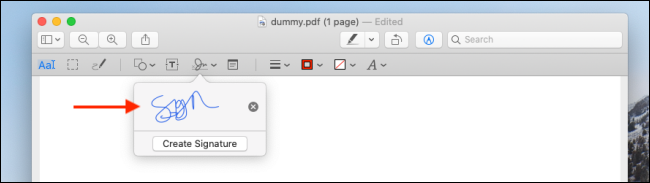
Вы можете перемещать подпись и изменять размер прямо в документе.

Подписание через трекпад имеет недостаток: часто получается единая непрерывная линия, особенно при неуверенном движении. Чтобы обойти это, используйте iPhone или iPad в качестве холста.
В меню Подпись нажмите кнопку iPhone или iPad. На мобильном устройстве появится знакомый экран для рисования подписи. Нарисуйте подпись и нажмите Готово.
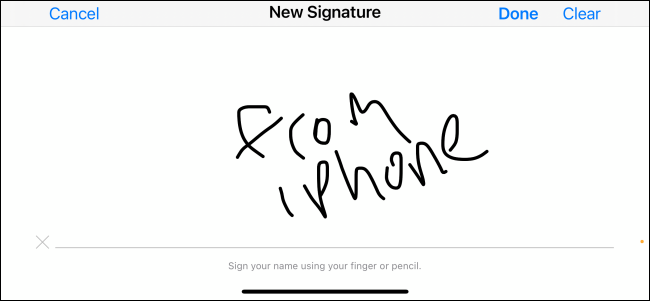
Подпись отобразится на Mac. Нажмите Готово, чтобы сохранить её в списке.
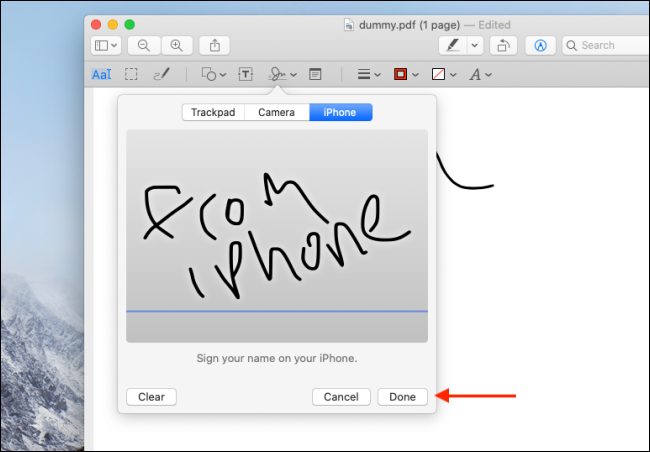
После добавления подпись можно использовать сколько угодно раз.
Когда встроенные инструменты не подойдут
- Нужна юридически значимая цифровая подпись с сертификатом — используйте специализированные сервисы (например, квалифицированные решения в вашей стране).
- Требуется отслеживание процесса подписания и хронология ответов — используйте сервисы типа DocuSign или Adobe Sign, которые обеспечивают аудит и управление шаблонами.
- Необходимо заполнение форм с полями и автоматизацией — выбирайте инструмент с поддержкой форм и маршрутизации.
Альтернативные подходы
- Использовать приложения из App Store для расширённых функций (шаблоны, сертификация, интеграция с CRM).
- Конвертировать документ в изображение, подписать и затем снова сохранить как PDF (подходит для простых случаев, но ухудшает качество и поиск по тексту).
- Отправить запрос на подпись через облачные сервисы с возможностью подписи в браузере.
Психология и модели принятия решения
Ментальная модель для выбора способа подписи:
- Лёгкость: быстро и бесплатно → встроенные средства Apple.
- Юридичность: требуется проверяемая подпись → платные сертифицированные сервисы.
- Автоматизация: нужны шаблоны и отслеживание → платформа для электронных подписей.
Используйте правило «минимально достаточной защиты»: выбирайте инструмент с тем уровнем проверки, который соответствует риску документа.
Контрольные списки по ролям
Для того, кто подписывает:
- Проверить содержание документа и поля для подписи.
- Выбрать корректную подпись (если их несколько в списке).
- Разместить подпись в нужном месте и сохранить копию.
Для того, кто отправляет на подпись:
- Обозначить все обязательные поля и добавить инструкции.
- Убедиться в формате (PDF/A или обычный PDF) и доступности для получателя.
- Сохранить копию с метаданными и версией.
Критерии приёмки
- Подпись видна и читаема в итоговом PDF.
- Документ открывается на устройстве получателя без дополнительных плагинов.
- Если требуется — доступна история подписи и метаданые.
Мини‑методология: Быстрая процедура подписания
- Открыть PDF в Файлах/Почте/Просмотре.
- Вызвать Разметку и выбрать Подпись.
- Создать подпись на устройстве или выбрать сохранённую.
- Вставить, подправить размер и положение.
- Нажать Готово и сохранить файл.
Безопасность и приватность
- Локальные подписи сохраняются на устройстве и не предполагают шифрования по умолчанию. Для конфиденциальных документов используйте шифрование хранилища или защищённые сервисы.
- Для юридически значимых операций уточните требования к электронным и квалифицированным подписям в вашей юрисдикции.
- Избегайте отправки сканов подписей в открытые каналы без защиты.
Тестовые случаи и приёмка
- Вставить подпись и открыть файл на другом устройстве: подпись отображается корректно.
- Увеличить и уменьшить размер подписи: качество и размещение остаются приемлемыми.
- Сохранить PDF и проверить, что текст остаётся доступным для поиска (если это важно).
Быстрый план действий для команды поддержки
- Выяснить, какое устройство использует пользователь.
- Проинструктировать шаги создания подписи для iPhone/iPad или Mac.
- Если не работает, предложить альтернативный способ: подписать на другом устройстве или использовать облачный сервис.
- Документировать проблему и решение для базы знаний.
Короткое объявление для сотрудников (100–200 слов)
Начиная с сегодняшнего дня сотрудники могут подписывать PDF-документы напрямую на iPhone, iPad и Mac с помощью встроенных инструментов Разметка и Просмотр. Это экономит время: не нужно печатать и сканировать. Для обычных контрактов и внутренних согласований достаточно встроенной подписи; для юридически важных документов продолжайте использовать сертифицированные сервисы по политике компании. Подробная инструкция и контрольные списки доступны в базе знаний.
Полезные альтернативы и заметки по выбору
- Быстро и бесплатно — встроенные средства Apple.
- Для отслеживания и шаблонов — DocuSign, Adobe Sign.
- Для квалифицированной подписи — искать региональные сертифицированные провайдеры.
Примечание: функция Разметка удобна и быстра, но она создаёт изображение подписи. Если вам нужна криптографическая гарантия неподдельности подписи, используйте специализированные решения.
Итог
Подписывать PDF на устройствах Apple просто: используйте Разметку на iPhone и iPad или Просмотр на Mac. Для большинства повседневных задач этого достаточно. Выбирайте платные или сертифицированные сервисы, когда требуется аудит, маршрутизация или юридическая квалификация подписи.

Похожие материалы

Несколько аккаунтов Skype: Multi Skype Launcher

Журнал для работы: повысить продуктивность

Персональные звуки уведомлений на Android

Скачивание шоу Hulu для офлайн‑просмотра

Microsoft Start: персонализированная новостная лента
