
Как выйти из других учётных записей в Windows 11
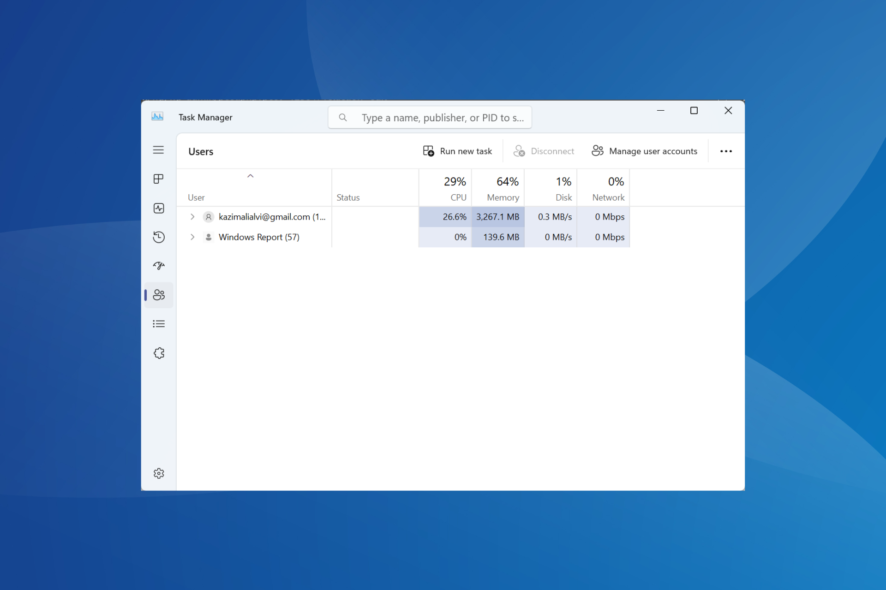
Множественные учётные записи на одном ПК дают пользователям персональные настройки и приложения. Но при одновременном входе нескольких профилей нередко возникают конфликты, утечка приватных данных или падение производительности. Ниже — подробные методы, рекомендации по безопасности и действия при ошибках, чтобы корректно и безопасно выйти из других пользователей в Windows 11.
Краткий план
- Быстрый метод: Диспетчер задач. Подойдёт для большинства случаев.
- Для автоматизации или удалённого управления: Командная строка/Windows Terminal (
query session+logoff X). - Для продвинутых сценариев и диагностики: Process Explorer.
- При ошибке “Access denied”: проверьте права администратора и UAC, используйте встроенные инструменты или удалённый администрирование.
Важно: для завершения сеанса другого пользователя обычно нужны права администратора. Если вы вошли как стандартный пользователь, переключитесь на учётную запись администратора.
1. Через Диспетчер задач
- Нажмите Ctrl + Shift + Esc, чтобы открыть Диспетчер задач, и перейдите на вкладку Пользователи.
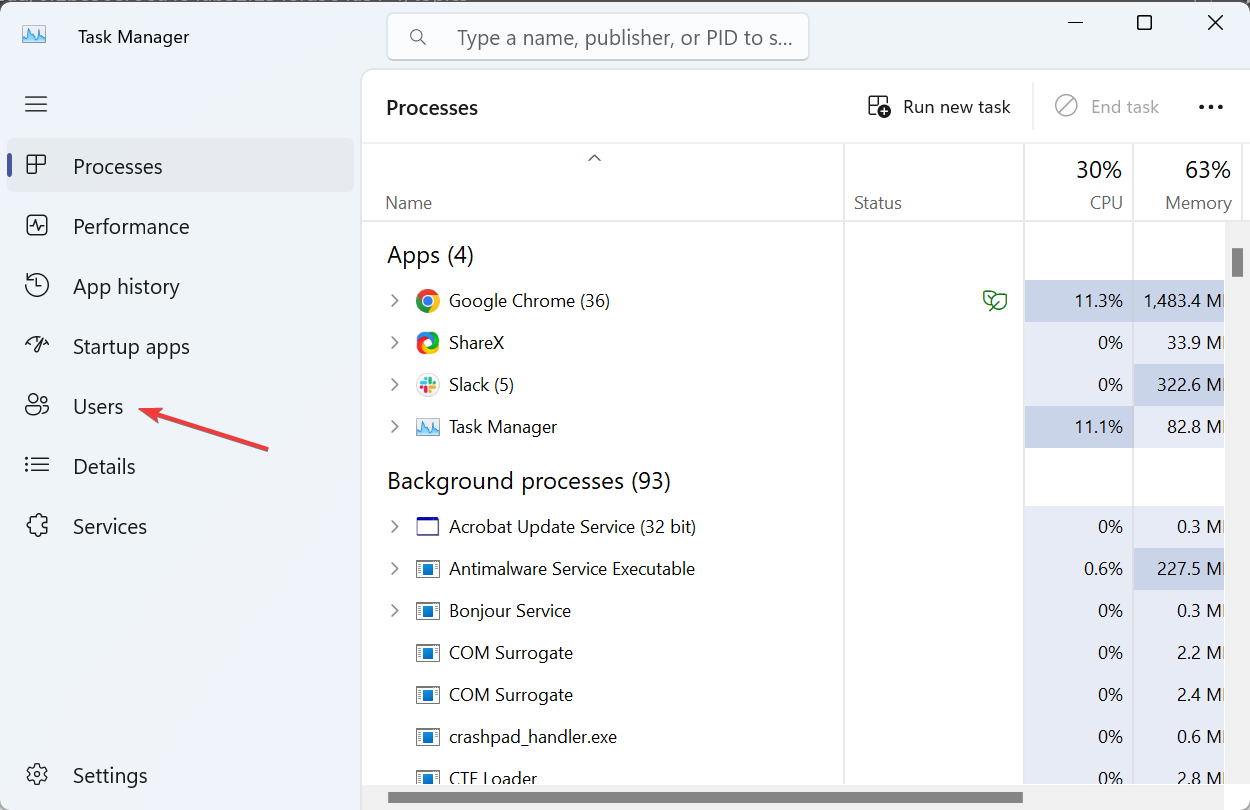
- Найдите профиль, который нужно выйти, щёлкните по нему правой кнопкой мыши и выберите Завершить сеанс (Sign off).
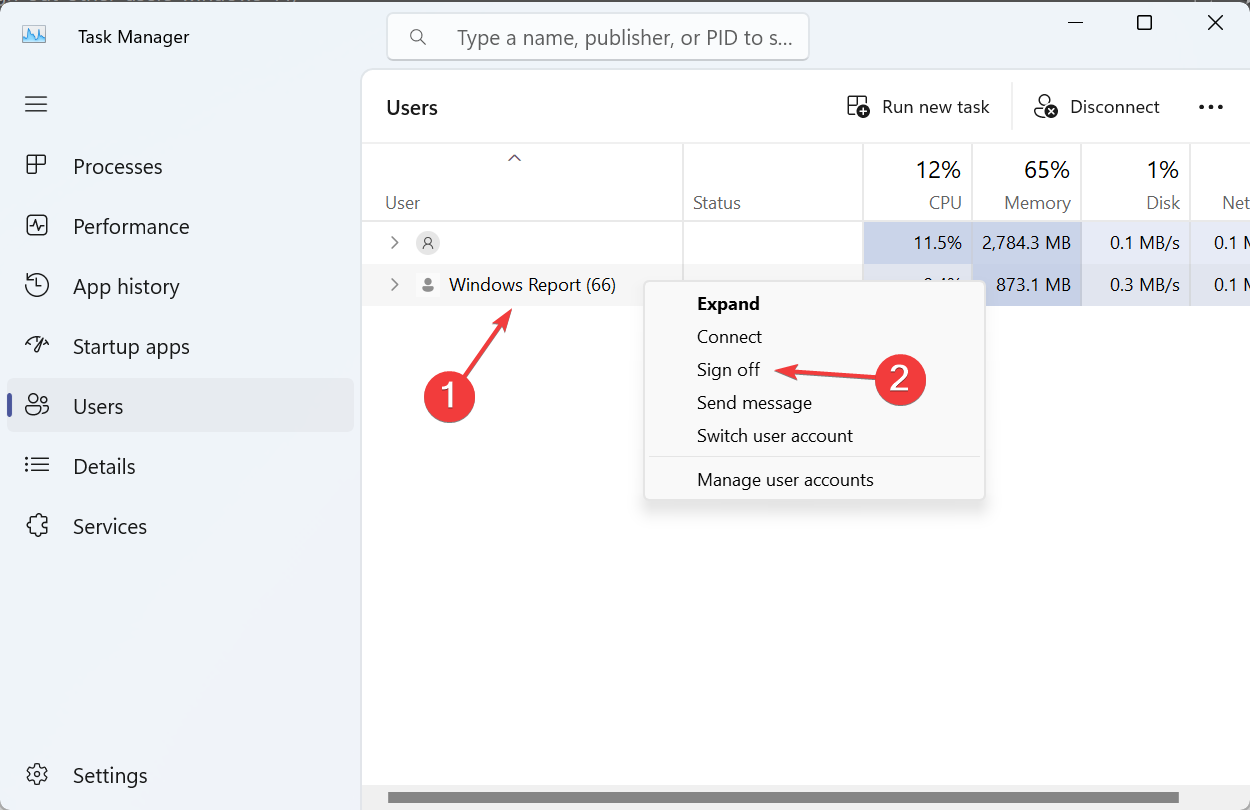
- Подтвердите действие в диалоге — Выйти пользователя.
Диспетчер задач — самый быстрый и интуитивный способ. Он показывает активные процессы каждого пользователя и позволяет завершать их по одному.
2. Через Командную строку (Command Prompt) или Windows Terminal
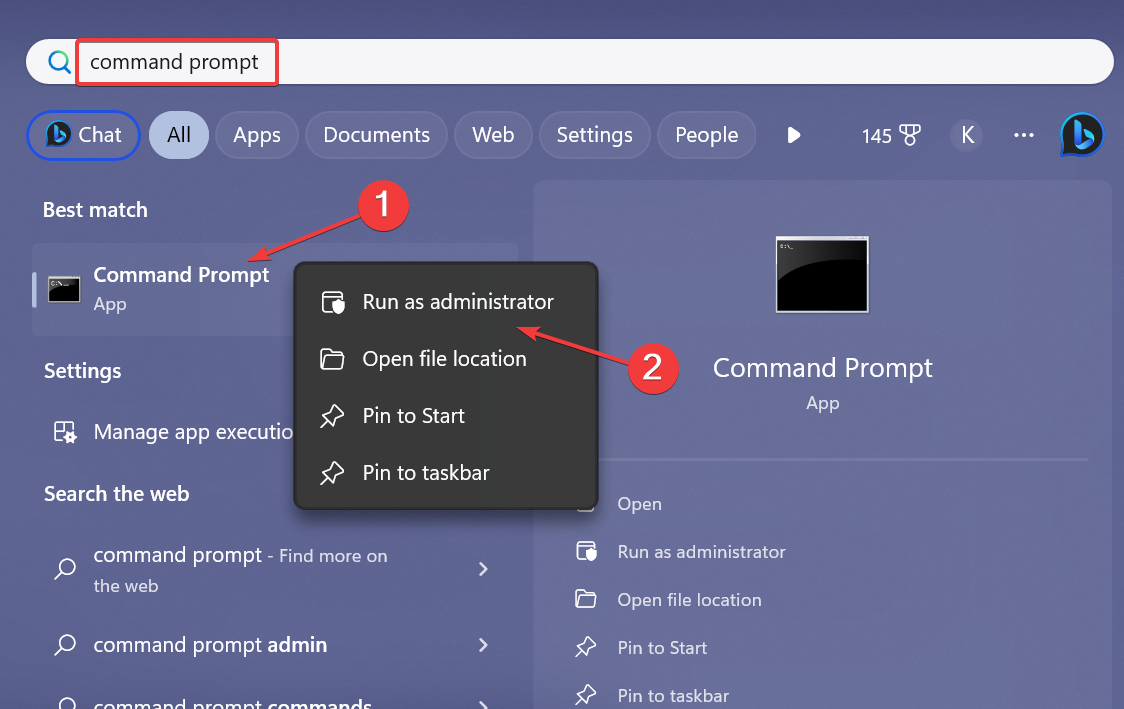
- Нажмите Windows + S, введите Командная строка, щёлкните правой кнопкой по результату и выберите Запуск от имени администратора.
- Подтвердите UAC (Нажмите «Да»).
- Введите команду, чтобы увидеть список текущих сеансов:
query session
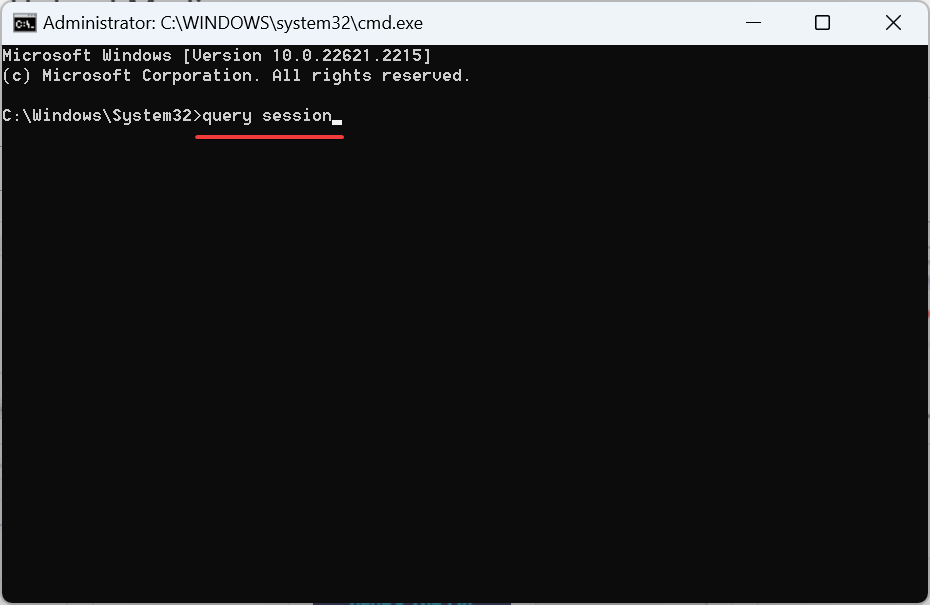
- Найдите идентификатор (ID) сеанса пользователя, которого хотите завершить, и выполните:
logoff X
где X — числовой ID сеанса. Эта пара команд удобна для сценариев автоматизации или удалённого администрирования.
3. С помощью стороннего инструмента (Process Explorer)
- Скачайте Process Explorer с официального сайта Microsoft.
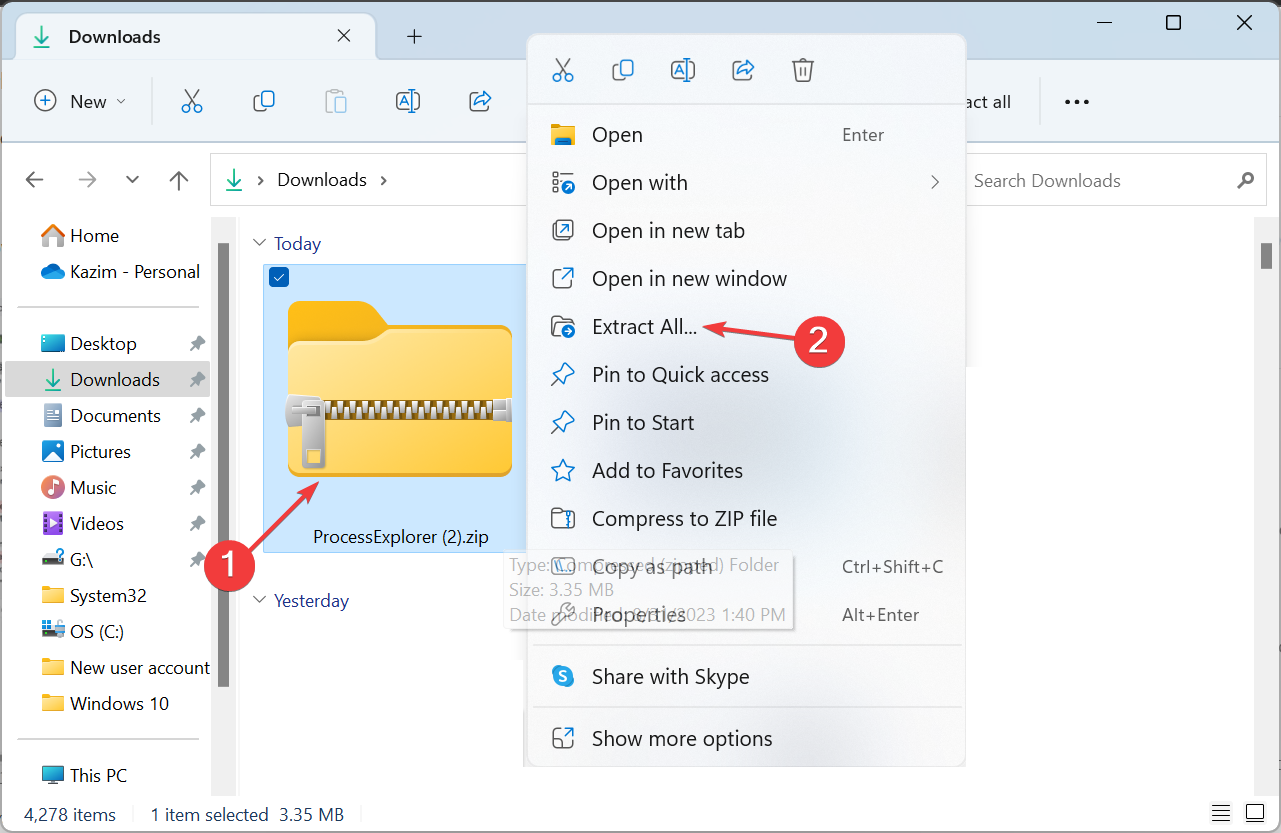
- Откройте ZIP, щёлкните правой кнопкой и выберите Извлечь всё.
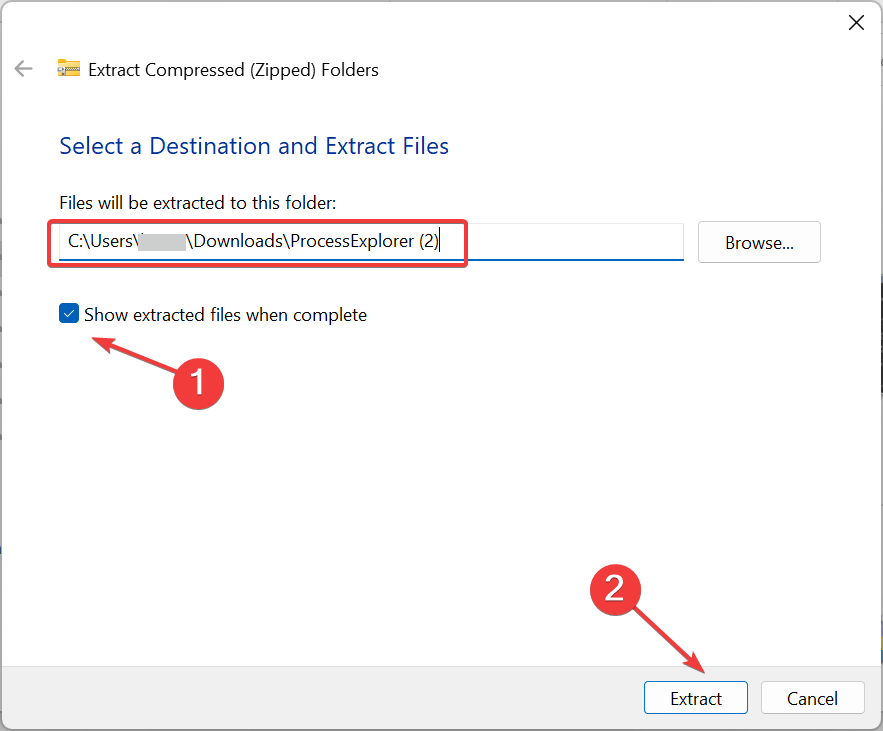
- Укажите путь извлечения и поставьте галочку Показать извлечённые файлы после завершения, затем нажмите Извлечь.
- Щёлкните правой кнопкой по procexp.exe и выберите Запуск от имени администратора.
- Подтвердите UAC, затем в меню Users наведите на нужный профиль и выберите Logoff.
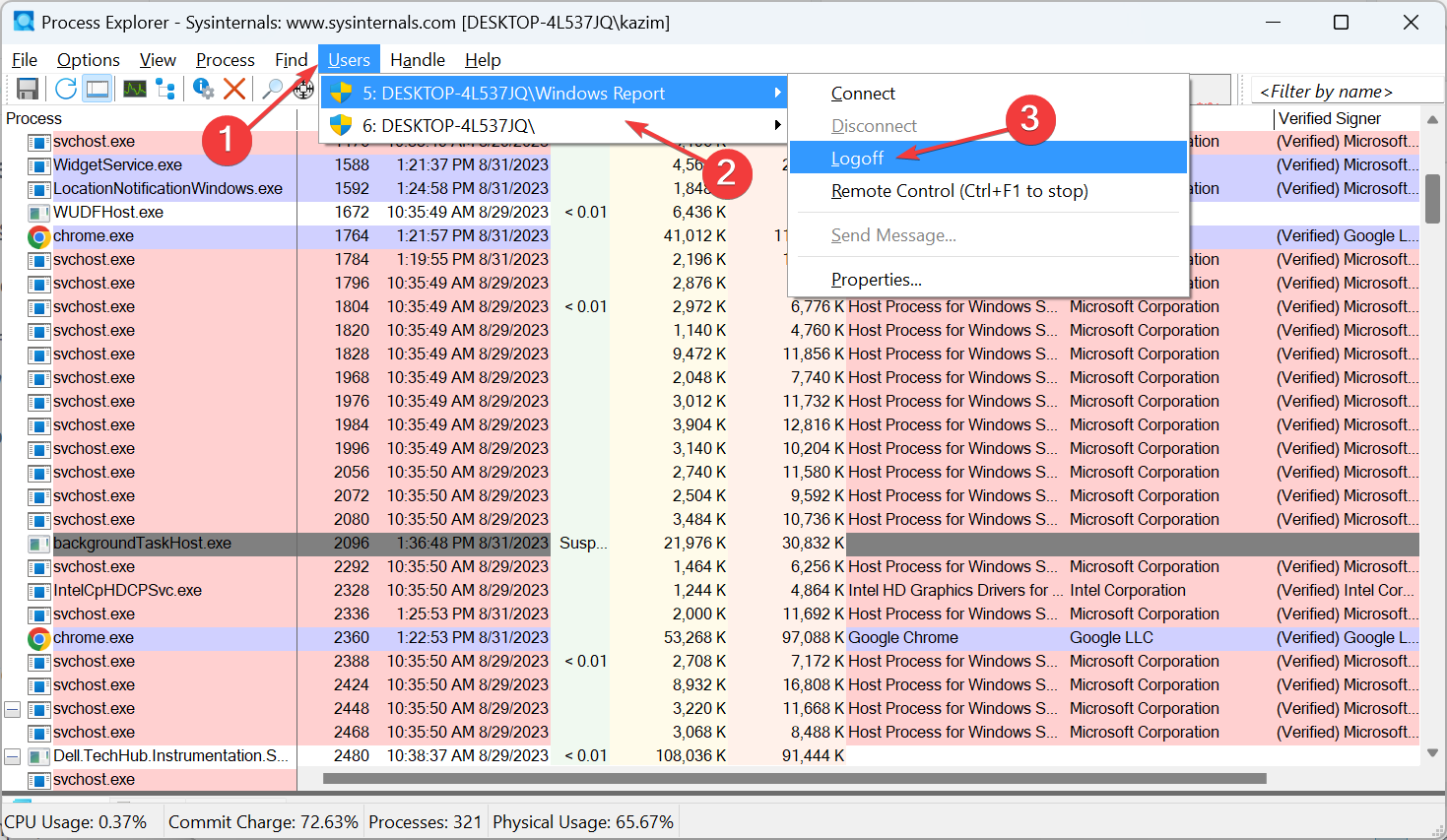
Process Explorer — это продвинутая версия Диспетчера задач: он показывает процессы, загруженные DLL, цифровые подписи и позволяет завершать сеансы с дополнительной диагностикой.
Что делать при ошибке «Error logging off session: Access denied»
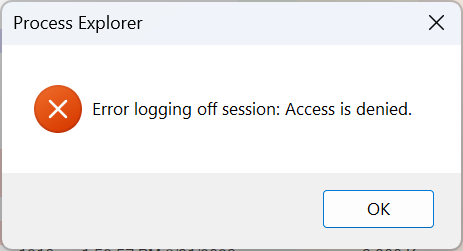
- Убедитесь, что вы запустили инструмент от имени администратора (правый клик → Запуск от имени администратора).
- Проверьте, не включена ли групповая политика, блокирующая завершение сеансов удалённо (в корпоративной сети обратитесь к администратору).
- Попробуйте завершить процессы вручную в Диспетчере задач перед выходом сеанса — некоторые процессы блокируют корректное завершение.
- Если сеанс — системный или встроенный (например, SYSTEM), его завершение запрещено.
Советы по приватности и приложениям
Чтобы скрыть приложения от других пользователей, удалите ярлыки и файлы программ как из личной пользовательской папки, так и из общей папки Public:
- Откройте Проводник →
C:\Usersи проверьте соответствующие профили и папкуPublic.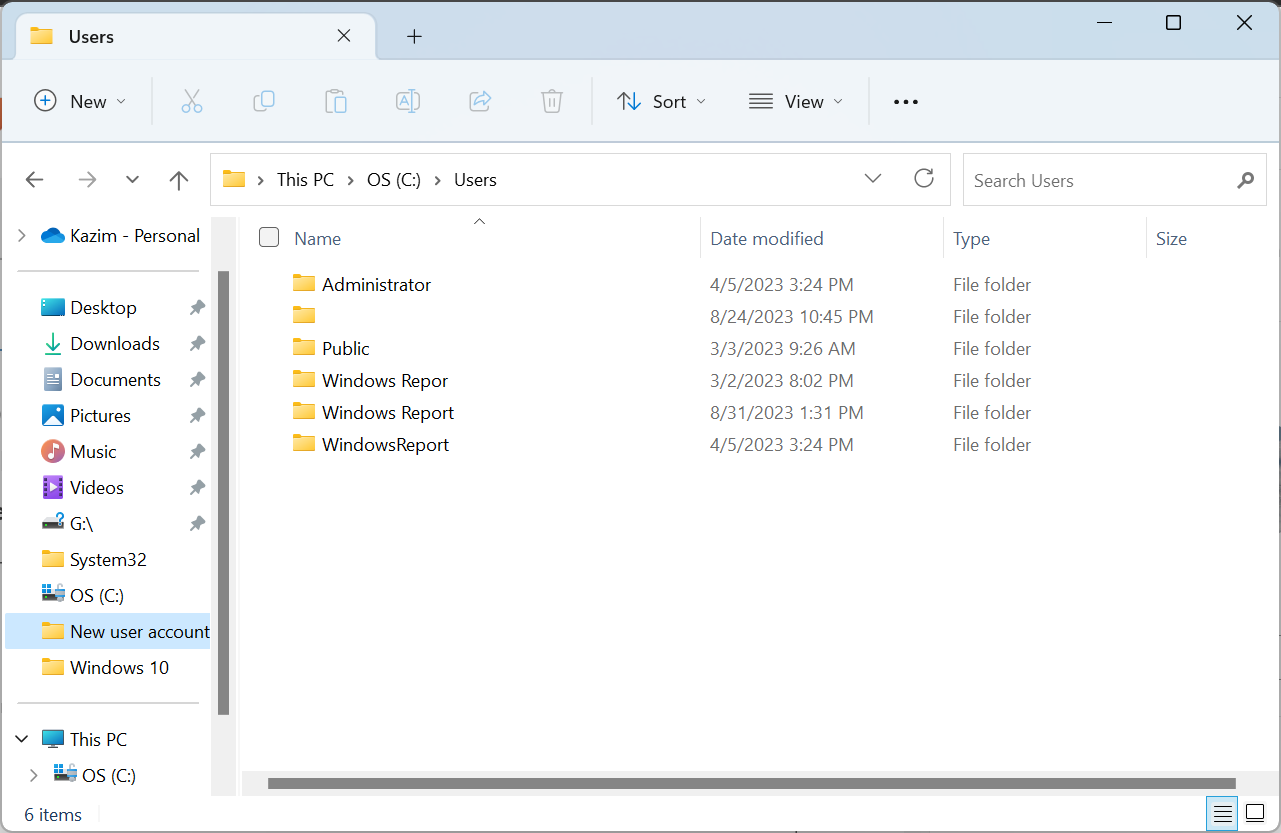
- При установке приложений выбирайте опцию установки только для текущего пользователя, если она доступна.
- Удалите или отключите учётные записи, используемые отдельными приложениями, если они не нужны.
Также можно изменить тип аккаунта на «Обычный пользователь», чтобы лишить его административных прав и снизить риск непреднамеренных системных изменений.
Почему важно выходить из других пользователей
- Улучшение производительности: фоновый набор процессов каждого вошедшего пользователя потребляет ОЗУ и CPU.
- Устранение конфликтов: некоторые установки и обновления требуют, чтобы на других профилях не было активных сеансов.
- Приватность: вошедший аккаунт может иметь доступ к личным файлам и приложениям, если права настроены некорректно.
Когда описанные методы не сработают — варианты и обходы
- Сценарий: вы — стандартный пользователь и не можете получить доступ к админским функциям.
- Решение: попросите администратора выполнить выход, либо используйте учётные данные администратора.
- Сценарий: сеанс принадлежит системному сервису или встроенному аккаунту.
- Решение: такие сеансы не закрывают; перезагрузка системы завершит сервисные сеансы, но сначала сохраните данные.
- Сценарий: корпоративная политика блокирует принудительный выход.
- Решение: свяжитесь с IT-службой; администраторы могут управлять сеансами через RDS/AD.
Альтернативные подходы
- Использование PowerShell: для продвинутых сценариев можно использовать WMI/Win32 API через скрипты, но для этого нужны права администратора.
- Удалённое завершение сеанса: через RDP/Remote Desktop Services или инструменты управления инфраструктурой.
- Ограничение одновременных входов: в доменной среде администратор может настроить политику, запрещающую одновременные сеансы.
Методология: как безопасно завершать сеансы — мини-процесс
- Определите, какой пользователь и почему должен выйти (производительность, приватность, конфликт установки).
- Спросите пользователя сохранить все данные.
- Попробуйте завершить сеанс через Диспетчер задач.
- Если не получилось — используйте
query sessionиlogoff Xот администратора. - Если и это не помогло — запустите Process Explorer и посмотрите блокирующие процессы.
- В крайнем случае — согласованная перезагрузка.
Чек-лист для администратора
- Подключились к ПК под админом.
- [ ] Проверили активные сеансы (
query session). - Предупредили пользователей о сохранении данных.
- [ ] Завершили сеанс через Диспетчер задач или
logoff. - Проверили логи или события Windows, если поведение странное.
Чек-лист для обычного пользователя
- Спросите администратора о праве завершения чужого сеанса.
- Если у вас есть доступ — выполните завершение в Диспетчере задач.
- При массовых проблемах с производительностью — перезагрузите компьютер.
Диагностическое дерево (упрощённое)
flowchart TD
  A[Проблема: ПК медленно / конфликт установки] --> B{Другие пользователи вошли?}
  B -- Да --> C[Попробовать Диспетчер задач]
  C --> D{Доступ администратора?}
  D -- Да --> E[Завершить сеанс через Диспетчер задач]
  D -- Нет --> F[Попросить админа или переключиться]\
  B -- Нет --> G[Искать другие причины: службы, автозапуск]
  E --> H[Проверить результат]
  H -- OK --> I[Готово]
  H -- Нет --> J[Использовать `query session` и `logoff X`]
  J --> K[Если ошибка Access denied → проверить права и Process Explorer]
Частые вопросы
Нужно ли быть администратором, чтобы завершать сеансы других пользователей?
Да. В большинстве случаев для завершения чужого сеанса требуются права администратора. Исключения — если пользователь сам разрешил удалённое завершение или настроены специальные политики.
Что делать, если появляется «Access denied»?
Запустите инструмент от имени администратора. Если ошибка сохраняется в корпоративной среде, обратитесь в IT; политика безопасности может блокировать подобные действия.
Завершение сеанса может привести к потере данных?
Да — если пользователь не сохранил документы, они будут потеряны. Всегда предупреждайте пользователя заранее.
Краткое определение терминов
- Сеанс: активный вход пользователя в систему с набором процессов и ресурсов.
- UAC: контроль учётных записей (User Account Control) — диалог подтверждения действий администратора.
Итог и рекомендации
- Для большинства задач используйте Диспетчер задач: быстро и безопасно.
- Для скриптов и удалённого управления —
query session+logoff Xв админском окне. - Для диагностики и сложных случаев — Process Explorer, запущенный от имени администратора.
- Всегда предупреждайте пользователей и проверяйте, что важные данные сохранены.
Если у вас остались вопросы или вы хотите поделиться, какой метод сработал лучше всего в вашем случае, оставьте комментарий ниже.
Рекомендуем также прочитать:
- Microsoft Replaces JScript with JScript9Legacy for Better Security in Windows 11
- Windows 11 Build 27898 Adds Small Taskbar Icons, Quick Recovery, Smarter Sharing
- Windows 11 Build 27898 Bug Brings Back Classic Vista Startup Sound, Again
Заметки:
- При работе в корпоративной сети придерживайтесь внутренних политик безопасности и согласуйте действия с IT.
Краткий вывод (резюме):
- Выход других пользователей повышает производительность и защищает приватность.
- Используйте Диспетчер задач для простых случаев,
logoffдля скриптов и Process Explorer для диагностики. - Для принудительного выхода требуются права администратора; при ошибках свяжитесь с системным администратором.

Похожие материалы

Несколько аккаунтов Skype: Multi Skype Launcher

Журнал для работы: повысить продуктивность

Персональные звуки уведомлений на Android

Скачивание шоу Hulu для офлайн‑просмотра

Microsoft Start: персонализированная новостная лента
