
Как выйти из YouTube на вебе, Android и iOS

Быстрые ссылки
- Выйти из YouTube на вебе
- Выйти из YouTube на Android
- Выйти из YouTube на iPhone и iPad
Важно: выход из YouTube в браузере также завершит сессию в Gmail, Google Диске и других сервисах Google в этом браузере.
Выйти из YouTube на вебе
Процесс одинаков для Windows, macOS и Linux и не зависит от браузера. Он займёт секунду.
- Откройте сайт youtube.com в браузере на компьютере.
- В правом верхнем углу нажмите на значок вашего профиля.
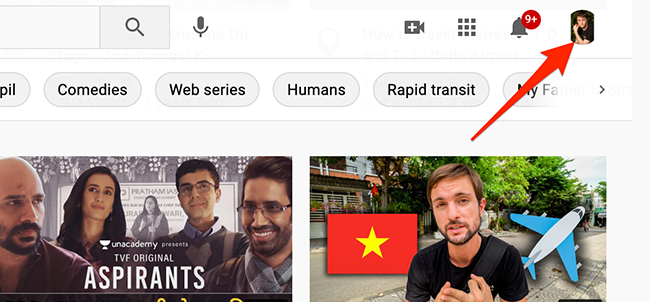
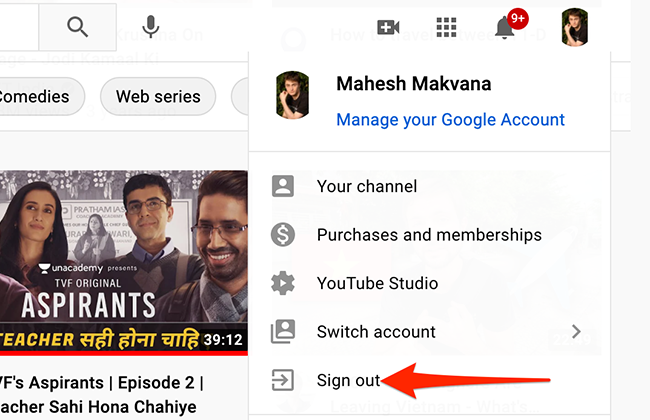
- В открывшемся меню выберите пункт «Выйти».
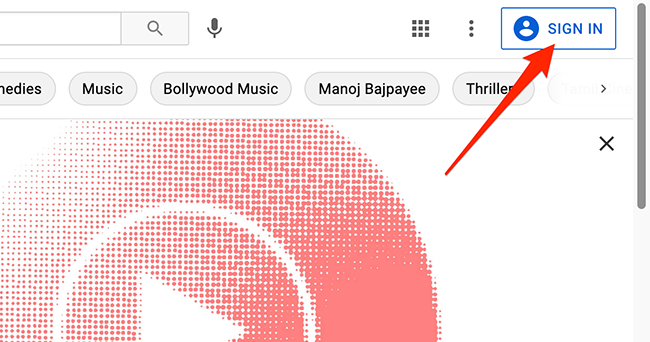
- Сайт сразу завершит сеанс — вместо иконки профиля вы увидите кнопку «Войти».
Советы по безопасности:
- Если используете общий компьютер, закройте браузер после выхода и очистите кэш/автозаполнение, если это необходимо.
- В корпоративных или учебных средах выход в браузере может не удалять данные, сохранённые в профиле браузера; убедитесь, что вы вышли и из самого браузера (профиля Chrome, учётной записи Firefox и т.д.).
Выйти из YouTube на Android
На Android нельзя «выйти» из приложения YouTube без удаления Google‑аккаунта с устройства. Удаление аккаунта разлогинивает все Google‑приложения на телефоне.
Рекомендуем альтернативы, если вы не хотите удалять аккаунт:
- Включите режим инкогнито в приложении YouTube — это временно отключит сохранение истории просмотров.
- Используйте веб‑версию YouTube в приватном окне браузера.
Если вы всё же решились удалить аккаунт с телефона, выполните следующие шаги:
- Откройте приложение YouTube.
- Нажмите на значок профиля в правом верхнем углу.
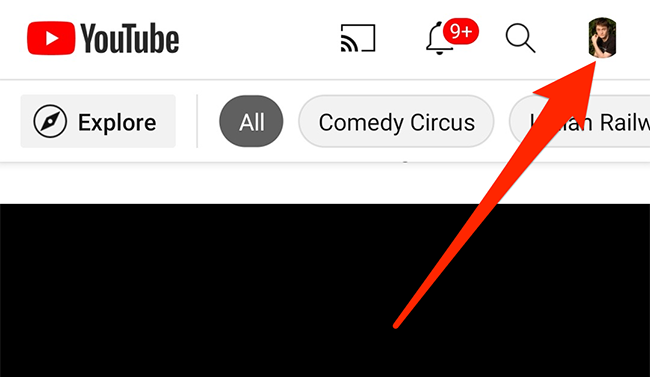
- На странице «Аккаунт» нажмите на своё имя вверху.
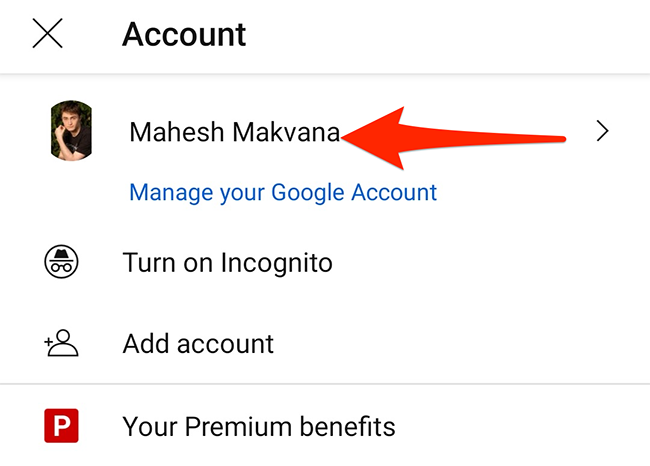
- В появившемся окне «Учётные записи» выберите «Управление учётными записями».

- Найдите нужный Google‑аккаунт в списке на устройстве и нажмите на него.

- Нажмите «Удалить учётную запись» и подтвердите действие.
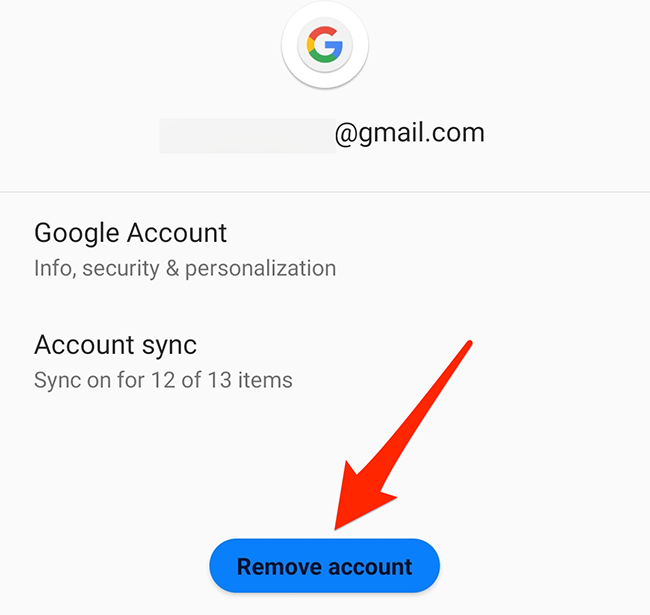
После удаления аккаунта приложение YouTube автоматически выйдет из этой учётной записи.
Когда этот способ уместен:
- Устройство полностью ваше и вы готовы перестроить учётные записи.
- Вы хотите удалить доступ к нескольким Google‑сервисам одновременно.
Когда он не подходит:
- Если это общий телефон — удаление аккаунта приведёт к потере доступа к сообщениям, контактам и другим сервисам.
Выйти из YouTube на iPhone и iPad
На iOS можно выйти из приложения YouTube, не удаляя Google‑аккаунт с устройства.
- Откройте приложение YouTube на iPhone или iPad.
- Нажмите на значок профиля в правом верхнем углу.

- На странице «Аккаунт» нажмите на имя аккаунта вверху.

- На странице «Учётные записи» выберите «Использовать YouTube без входа».
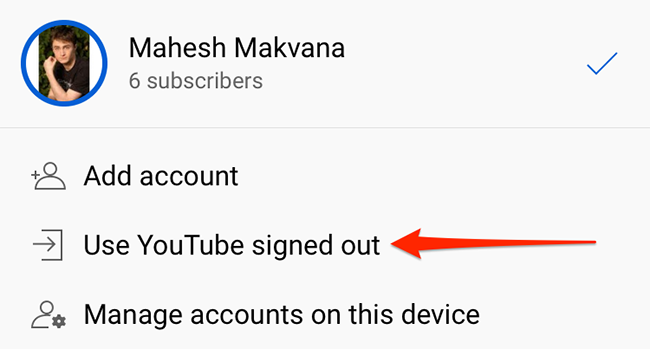
После этого вы будете выходить в приложении и сможете просматривать видео без сохранения поиска и истории просмотров в вашей учётной записи.
Дополнительные опции и полезные приёмы
- Режим инкогнито в приложении YouTube: временно отключает запись истории просмотров. Полезно для быстрых просмотров на чужом устройстве.
- Приватное окно браузера/режим гостя: если не хотите трогать аккаунты на устройстве.
- Очистка истории просмотров и поиска: если вы уже посмотрели нежелательный контент, очистите историю в настройках YouTube.
- Двухфакторная аутентификация: если устройство общее, включите 2FA, чтобы защитить аккаунт при случайном входе кем‑то другим.
Шаблон быстрого контроля перед выходом (Checklist)
- Закрыть важные документы и почту.
- Очистить кэш и автозаполнения (если нужно).
- Убедиться, что не забыли пароли (или есть доступ к менеджеру паролей).
- Если на Android — подумать о режиме инкогнито вместо удаления аккаунта.
Критерии приёмки
Контрольные признаки успешного выхода:
- На вебе вместо аватара отображается кнопка «Войти».
- На Android приложение YouTube требует выбора аккаунта или показывает гостевой режим только после удаления учётной записи с устройства.
- На iOS приложение показывает интерфейс без привязки к аккаунту и не сохраняет историю просмотров.
Когда выход не решит проблему (контрпример)
- Если вы хотите, чтобы другие пользователи не видели ваши рекомендации, простой выход не перестроит рекомендаций — старые рекомендации могут оставаться. Для этого используйте очистку истории и корректировку персонализации в настройках.
- На устройствах с общим профилем браузера выход может не удалять локально сохранённые пароли браузера.
Роль‑ориентированные рекомендации
- Для обычного пользователя: используйте режим инкогнито или выйдите в приложении iOS.
- Для владельца общего устройства: после выхода закройте браузер и очистите кэш.
- Для IT‑администратора: настройте политики устройства (MDM) или гостевые профили, чтобы пользователи не могли добавлять постоянные аккаунты.
Краткая методика (мини‑SOP)
- Оцените цель: временный просмотр или постоянный выход.
- Выберите метод: инкогнито, веб‑выход, удаление аккаунта на Android или выход на iOS.
- Выполните шаги, описанные в соответствующем разделе.
- Проверьте критерии приёмки.
- При необходимости очистите историю и настройки персонализации.
Часто задаваемые вопросы
Можно ли выйти из YouTube на Android без удаления Google‑аккаунта?
Нет. В официальном приложении YouTube на Android нет кнопки «Выйти» для отдельной учётной записи — нужно удалить Google‑аккаунт с телефона или использовать режим инкогнито.
После выхода сохраняется ли история просмотров?
Выход не удаляет уже сохранённую историю. Чтобы стереть её, откройте Настройки → История и конфиденциальность → Очистить историю просмотров и/или Очистить историю поиска.
Как временно смотреть видео, не оставляя следов?
Используйте режим инкогнито в приложении YouTube или приватное окно браузера.
Резюме
- На вебе выход прост и разлогинивает все Google‑сервисы в браузере.
- На Android выход требует удаления Google‑аккаунта; чаще лучше включить режим инкогнито.
- На iPhone/iPad выход можно сделать в приложении без удаления учётной записи.
Если нужно, очистите историю просмотров и настройте персонализацию, чтобы удалить следы прошлой активности.

Похожие материалы

Несколько аккаунтов Skype: Multi Skype Launcher

Журнал для работы: повысить продуктивность

Персональные звуки уведомлений на Android

Скачивание шоу Hulu для офлайн‑просмотра

Microsoft Start: персонализированная новостная лента
