
Как выйти из учётной записи в Windows 11
Быстро выйти из учётной записи можно через меню «Пуск» — клик на имя учётной записи → три точки → Выйти. Альтернативы: Ctrl+Alt+Delete, «shutdown /l» в командной строке или PowerShell, Диспетчер задач (Users → Disconnect). Сохраните работу и синхронизацию перед выходом.
Быстрые ссылки
- Перед выходом из учётной записи: что проверить
- Через меню «Пуск»
- С помощью сочетания клавиш
- Через Диспетчер задач
- Через меню Power User
- В командной строке
- Через PowerShell
- Через диалог «Завершение работы Windows»
- Через диалог «Выполнить»
- С помощью батч‑файла
- Когда методы не работают
- Пошаговый SOP и чек‑лист
- Диагностика проблем
- Модель принятия решения (Mermaid)
Краткое содержание
- Чтобы выйти из учётной записи, в меню «Пуск» нажмите на имя учётной записи, затем три точки и выберите «Выйти».
- Командная строка и PowerShell: команда shutdown /l завершит сеанс пользователя.
- Для частого выхода можно создать батч‑файл с командой shutdown /l или настроить задачу в Планировщике.
Когда вы выходите из учётной записи, Windows закрывает все открытые окна и приложения. Сохраните работу и дождитесь завершения синхронизации облачных хранилищ.
Перед выходом из учётной записи: что проверить
Важно выполнить несколько проверок перед выходом — так вы не потеряете данные и не создадите лишние проблемы:
- Сохраните несохранённые документы в Office, редакторах кода и других приложениях.
- Завершите синхронизацию с облачными сервисами (OneDrive, Google Drive, Dropbox).
- Закройте приложения с критическими подключениями (VPN, удалённые рабочие столы, базы данных).
- Если планируете вернуться быстро, рассмотрите блокировку ПК вместо выхода: Windows+L.
Важно: принудительное закрытие приложений при выходе может привести к некорректному состоянию приложения при следующем запуске.
Через меню «Пуск»
Это самый наглядный графический способ.
- Откройте меню «Пуск» — кликните по иконке на панели задач или нажмите клавишу Windows.
- Внизу меню нажмите на имя своей учётной записи.
- В появившейся панели в правом верхнем углу нажмите три точки и выберите Выйти.

После этого Windows завершит сеанс и вернёт экран входа.
С помощью сочетания клавиш
Универсальный приём, часто работает, когда остальные интерфейсы не отвечают.
- Нажмите Ctrl+Alt+Delete.
- В появившемся меню выберите Выйти.
Этот метод безопасен и полезен при зависаниях интерфейса.
Через Диспетчер задач
Диспетчер задач позволяет завершить сеанс даже если обычные интерфейсы не работают.
- Откройте Диспетчер задач — правый клик по панели задач → Диспетчер задач или Ctrl+Shift+Esc.
- В левой колонке выберите Пользователи.
- В правой части найдите свою учётную запись, кликните правой кнопкой и выберите Отключить или нажмите Disconnect вверху.
- В подтверждающем окне выберите Отключить пользователя.
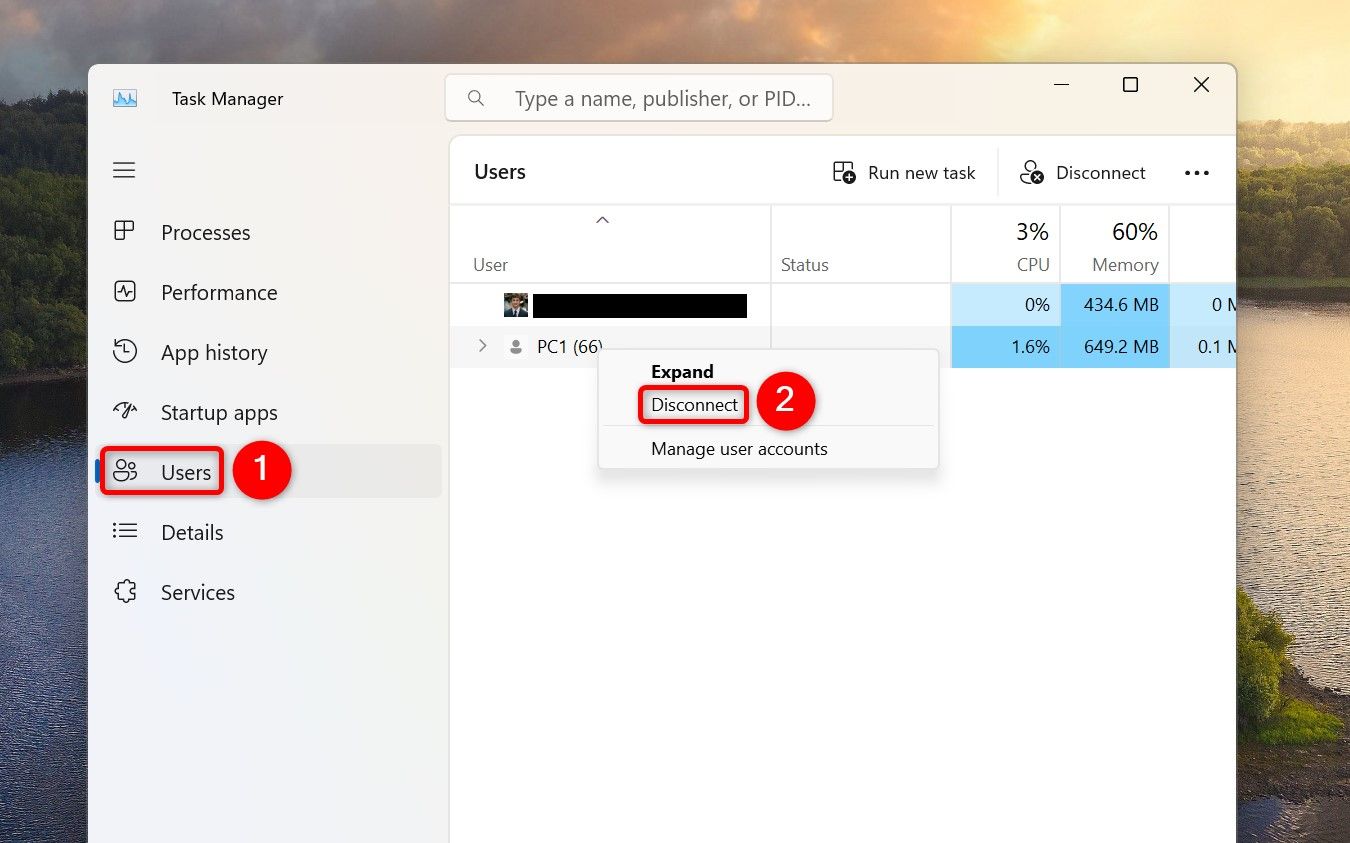
После подтверждения система завершит сеанс.
Через меню Power User
Меню Power User предоставляет быстрый доступ к системным функциям.
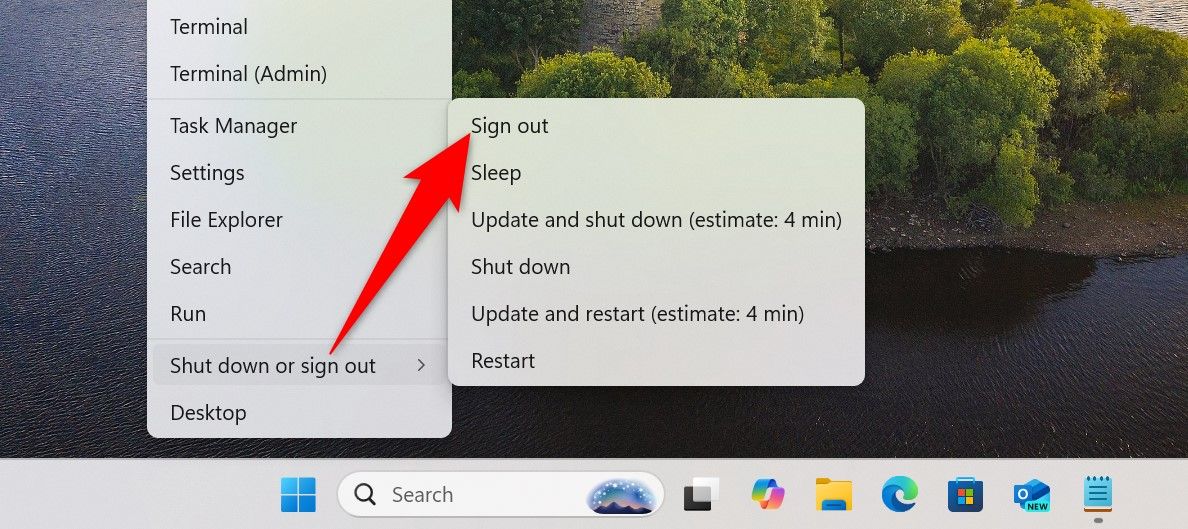
- Нажмите Windows+X или правый клик по иконке «Пуск».
- Выберите Завершение работы или Выход из системы → Выйти.
В командной строке
Если вы предпочитаете командную строку:
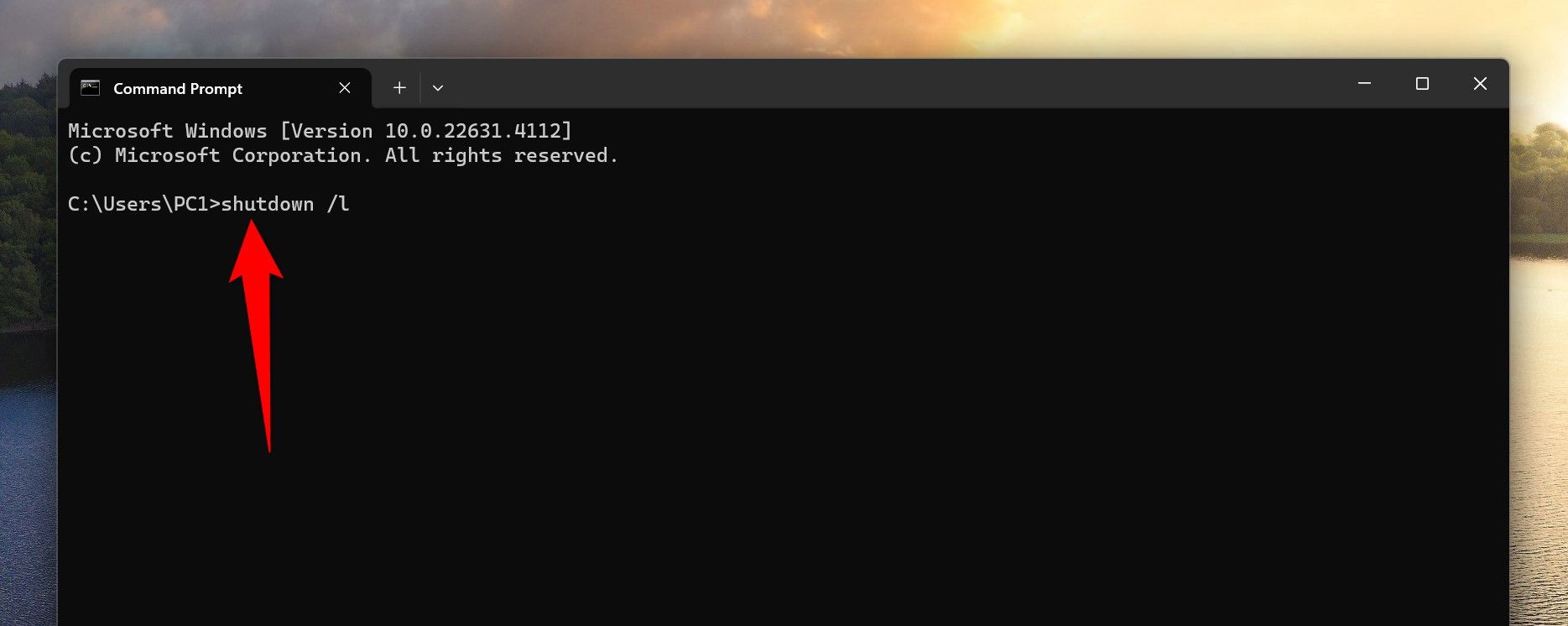
- Откройте Поиск Windows, введите Command Prompt и запустите.
- Введите команду и нажмите Enter:
shutdown /lКоманда завершит текущий сеанс пользователя.
Через PowerShell
PowerShell эквивалентен по возможностям командной строке:
- Откройте Поиск Windows, введите PowerShell и запустите.
- Введите:
shutdown /lЭто завершит сеанс текущего пользователя.

Через диалог «Завершение работы Windows»
Диалог позволяет выбрать действие для компьютера (перезагрузка, сон, завершение работы, выход).
- На рабочем столе нажмите Windows+D, чтобы свернуть все окна.
- Нажмите Alt+F4, чтобы открыть диалог Завершение работы Windows.
- В выпадающем списке выберите Выйти и нажмите OK.
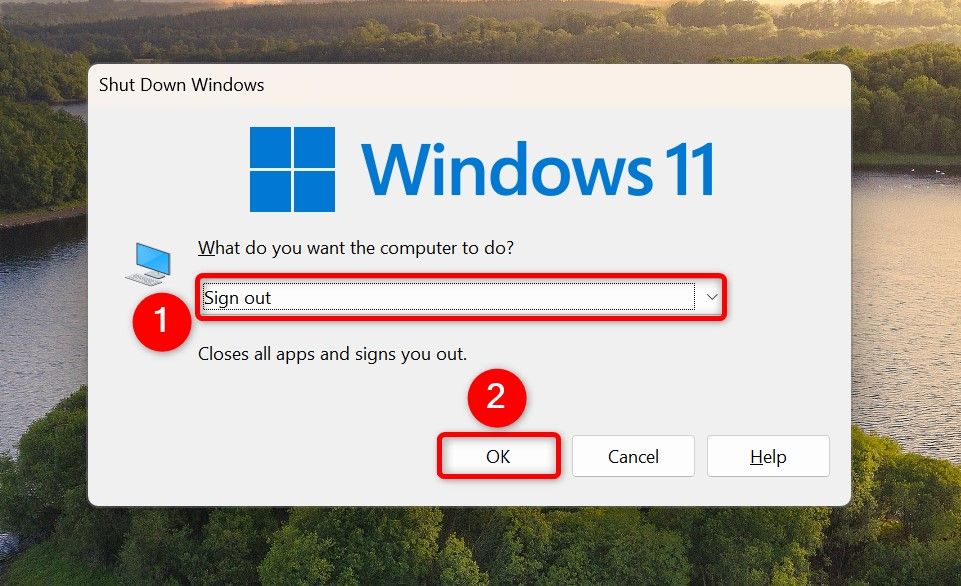
Примечание: Alt+F4 закроет текущее приложение, если вы не на рабочем столе, поэтому сначала сверните окна.
Через диалог «Выполнить»
Быстрый способ для тех, кто любит короткие команды:
- Нажмите Windows+R.
- Введите:
shutdown /l- Нажмите Enter или OK.
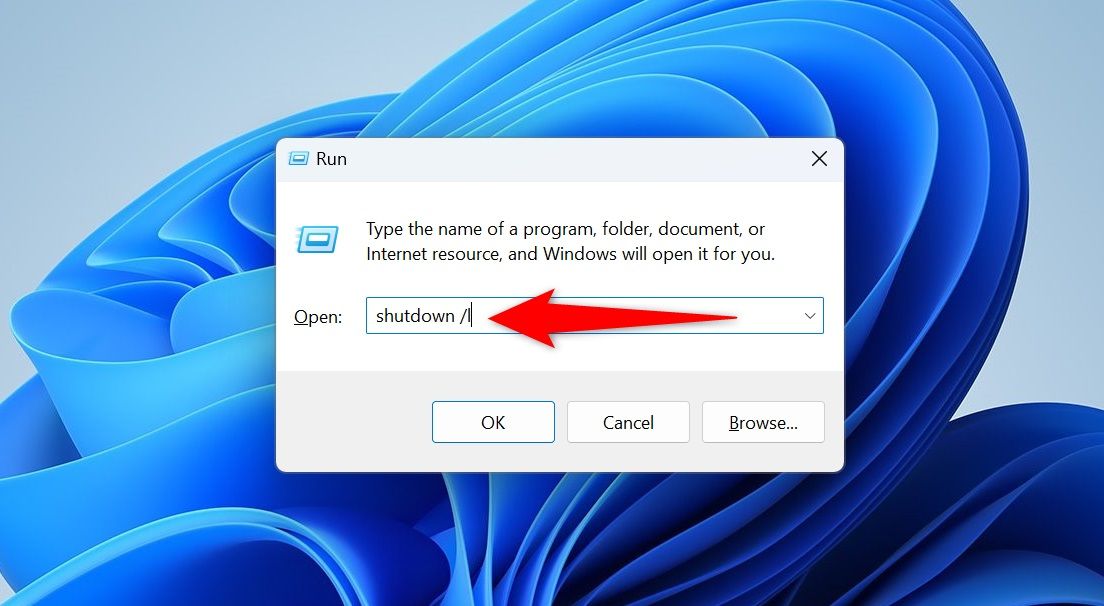
На Windows 11 Pro можно также использовать команду logoff в диалоге «Выполнить».
С помощью батч‑файла
Батч‑файл удобен, если нужно выходить часто.
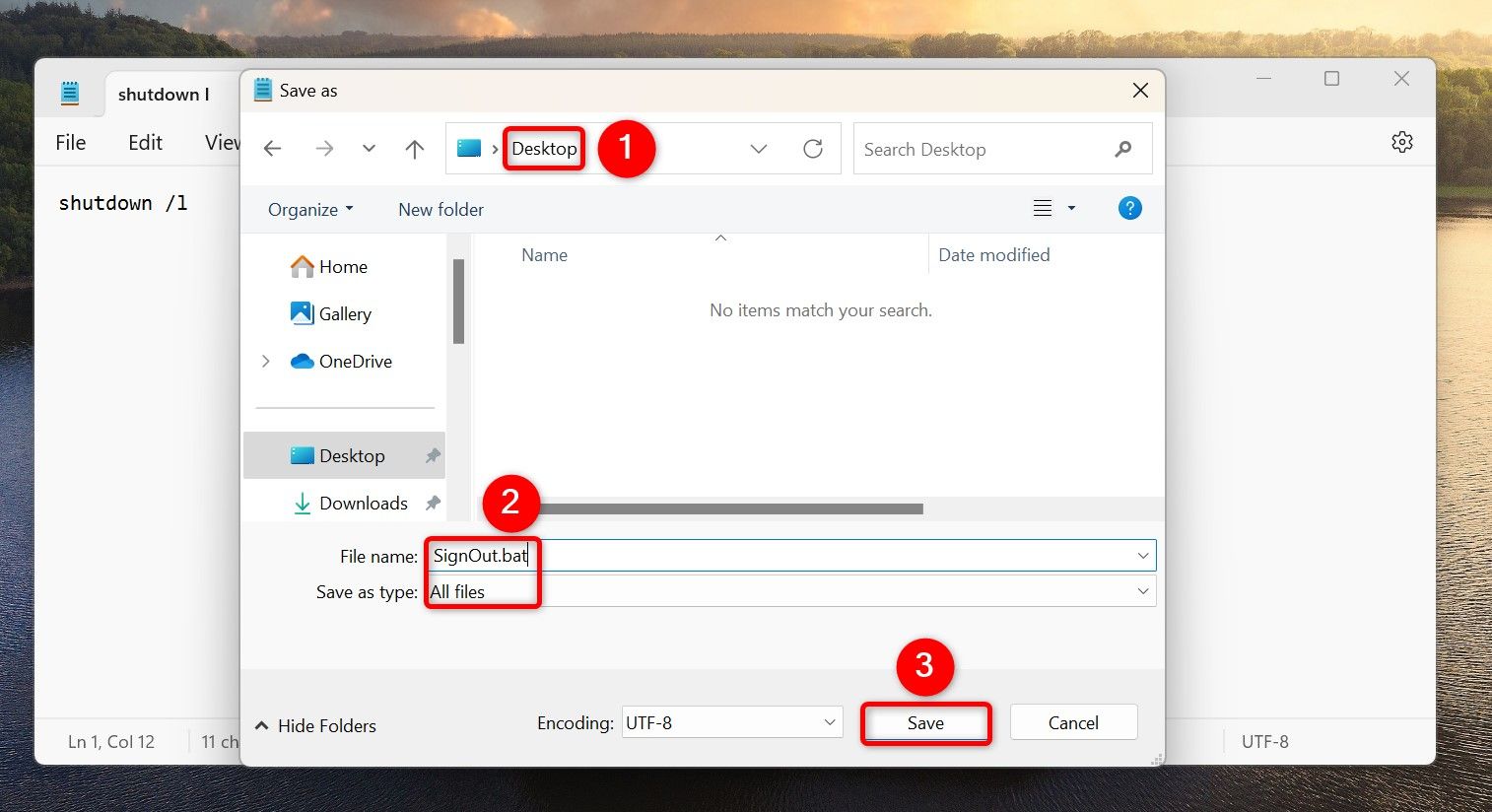
- Откройте Блокнот.
- Вставьте:
shutdown /l- Сохраните как тип «Все файлы» с расширением .bat, например SignOut.bat, лучше на Рабочем столе.
- Дважды щёлкните файл, чтобы выйти.
Когда методы могут не сработать
- Если система полностью зависла, даже Ctrl+Alt+Delete может не реагировать — в этом случае потребуется принудительная перезагрузка (удержание кнопки питания).
- При ограничениях групповой политики в корпоративной среде некоторые пункты меню могут быть недоступны.
- Удалённые сеансы и профили домена иногда требуют действий на сервере (например, принудительный логоф через RDS/AD).
- Если процессы повышенных прав блокируют завершение сеанса, потребуется перезагрузка.
Альтернативы и оптимизация работы
- Блокировка (Windows+L) — лучший выбор, если вы вернётесь скоро: все приложения остаются запущенными.
- Переключение учётных записей через экран входа позволяет другим пользователям работать без завершения ваших процессов (если хватает ресурсов).
- Если нужно автоматизировать регулярный выход — используйте Планировщик задач вместе с батч‑файлом.
Планировщик задач: быстрый пример
- Откройте Планировщик задач (Task Scheduler).
- Создайте простую задачу: Действие → Запустить программу → укажите путь к вашему SignOut.bat.
- В Триггерах задайте время или событие по расписанию.
Это выключит сеанс автоматически в заданное время. Не используйте для важных рабочих сеансов без предупреждения пользователей.
Мини‑SOP: Быстрый рабочий процесс для администраторов и пользователей
Шаги для типичного рабочего сценария:
- Уведомить пользователя/коллег, если сеанс затрагивает общие ресурсы.
- Сохранить документы и дождаться завершения синхронизации.
- При зависании сначала попытайтесь Ctrl+Alt+Delete → Выйти.
- Если не помогает — Диспетчер задач → Пользователи → Отключить.
- Если и это не действует — перезагрузите машину.
Критерии приёмки: пользователь выходит, экран входа отображается, пользовательские процессы завершены и нет сообщений об ошибках записи данных.
Чек‑лист перед выходом (короткий)
- Документы сохранены
- Синхронизация завершена
- Логи и временные файлы проверены при необходимости
- Открытые соединения (VPN, RDP) завершены
- Если действуют политики компании — уведомлены заинтересованные лица
Диагностика и устранение проблем
Сценарии и шаги:
Проблема: профиль не выгружает изменения в облако. Решение: вручную инициируйте синхронизацию, проверьте логи клиента облачного сервиса.
Проблема: при выходе система зависает. Решение: дождитесь завершения фоновых операций, затем перезагрузите и проверьте системные журналы.
Проблема: пункты меню недоступны (в корпоративной среде). Решение: свяжитесь с IT, проверьте политику групповой политики (GPO).
Модель принятия решения (Mermaid)
flowchart TD
  A[Нужно быстро выйти?] -->|Да| B{Система отвечает?}
  B -->|Да| C[Меню «Пуск» → Выйти]
  B -->|Нет| D[Ctrl+Alt+Delete]
  D -->|Нет реакции| E[Диспетчер задач → Пользователи → Отключить]
  E -->|Не помогло| F[Перезагрузка / удержание питания]
  C --> G[Успешно]
  D --> G
  E --> G
  F --> G
Роли: что делать администратору и пользователю
- Пользователь: сохранять работу, запускать обычный выход через Пуск или сочетание клавиш.
- Администратор: использовать Диспетчер задач или средства удалённого управления для принудительного завершения сеанса, проверять журналы событий.
Критерии приёмки
- Экран входа отображается после выхода.
- Все пользовательские процессы, связанные с сессией, завершены.
- Данные пользователя не повреждены и синхронизированы.
Часто задаваемые вопросы
Q: Чем выход отличается от блокировки?
A: При выходе система завершает сеанс и закрывает приложения; при блокировке приложения остаются запущенными.
Q: Можно ли отменить выход после запуска shutdown /l?
A: Команда shutdown /l немедленно завершает сеанс; отменить нельзя. Для отложенного выключения используйте shutdown с параметром /t и отмену shutdown /a.
Q: Влияет ли выход на фоновые синхронизации?
A: Да — многие клиенты синхронизации останавливаются при выходе.
Безопасность и конфиденциальность
- Выход из учётной записи защищает доступ к вашим локальным файлам и учётным данным.
- При совместном использовании ПК не забывайте завершать сеанс и очищать временные данные, если это требуется по политике безопасности.
- В корпоративной среде выход не заменяет обнуление прав доступа на уровне сервера; при подозрительной активности сообщите IT.
Совместимость и примечания по версиям
- Основные методы (Пуск, Ctrl+Alt+Delete, shutdown /l) работают в Windows 11 Home и Pro.
- Команды для централизованного управления сеансами могут отличаться в RDS и доменных средах.
Итог
Выход из учётной записи в Windows 11 можно выполнить множеством способов: графически через «Пуск», сочетанием клавиш, Диспетчером задач, командной строкой или PowerShell, диалогами системы и батч‑файлом. Всегда сохраняйте работу и убедитесь в завершении синхронизации, прежде чем выходить. Для кратковременного отсутствия лучше блокировать компьютер.
Подсказка: для частого использования создайте удобный ярлык батч‑файла и закрепите его на панели задач.
И это всё — разные способы выйти из учётной записи в Windows 11. Если нужно, могу добавить инструкции для корпоративных сценариев (RDS/AD) или шаблон политик для администраторов.

Похожие материалы

Несколько аккаунтов Skype: Multi Skype Launcher

Журнал для работы: повысить продуктивность

Персональные звуки уведомлений на Android

Скачивание шоу Hulu для офлайн‑просмотра

Microsoft Start: персонализированная новостная лента
