
Как выйти из одной учётной записи Google без выхода из всех
Что важно знать
- Google в интерфейсе показывает только «Выйти из всех учётных записей» при одновременном входе. Однако можно завершить сессию для отдельного устройства через страницу «Мои устройства» аккаунта.
- Ограничение: вы не можете завершить сессию текущего устройства из этого же устройства. То есть выход выполняется дистанционно с другого устройства или из другой сессии.
- Краткое определение: сессия — это активный вход аккаунта на конкретном устройстве или браузере.
Пошаговое руководство (быстрое)
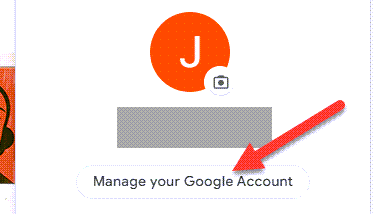
- На компьютере или в мобильном браузере откройте google.com и нажмите на иконку профиля в правом верхнем углу.
- Убедитесь, что вы на аккаунте, из которого хотите выйти, и выберите “Управление вашей учётной записью”.
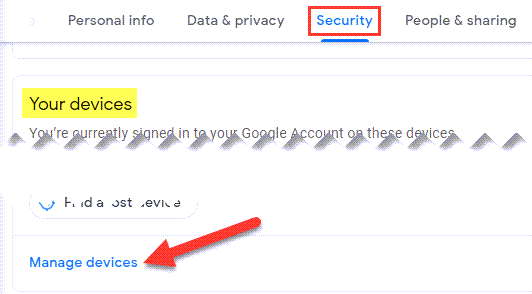
- Перейдите в раздел “Безопасность” и найдите блок “Ваши устройства”. Нажмите “Управление устройствами”.
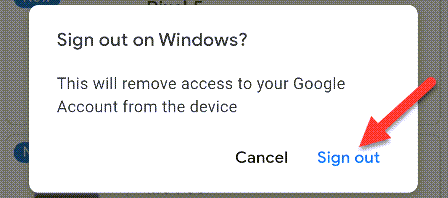
- В списке устройств найдите устройство, с которого нужно выйти. Нажмите три точки рядом с ним и выберите “Выйти”.
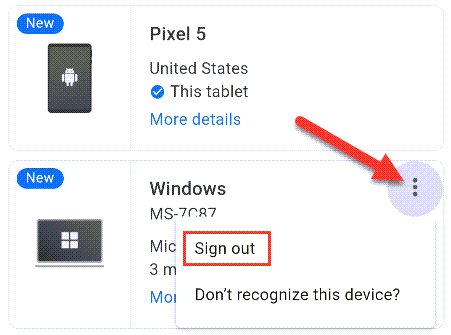
- Подтвердите действие — аккаунт будет удалён с данного устройства, но останется на других.
Почему нужен другой устройство и как обойти ограничение
Google не разрешает завершать текущую сессию с того же устройства через этот интерфейс. Практические обходы:
- Откройте google.com на втором устройстве (компьютере или смартфоне) и выполните шаги выше.
- Войдите в нужный аккаунт в режиме инкогнито (на отдельном устройстве) и затем удалите нужную сессию с основного устройства через этот инкогнито-сеанс.
Совет: режим инкогнито хорош тем, что не сохраняет постоянную сессию. Это пригодно, если у вас нет постоянного доступа к другому устройству.
Альтернативные методы (и их недостатки)
- Сброс пароля аккаунта. При смене пароля Google может завершить сессии на всех устройствах. Это надёжно, но вы выйдите со всех устройств — метод радикален.
- Удаление аккаунта из настроек устройства (Android: Настройки → Аккаунты). Удобно для личного устройства, но требует физического доступа.
- Отзыв доступа сторонних приложений в центре безопасности Google. Не помогает с обычными сессиями браузера.
Когда метод не сработает
- Если вы пытаетесь выйти из текущей сессии с того же устройства и не имеете другого устройства или удалённого доступа — стандартный способ недоступен.
- Если администратор Google Workspace применяет строгие политики ограничений, удаление локальных сессий может быть ограничено.
- Если устройство офлайн или не синхронизируется с Google, удалённый выход не завершит локальную сессию до восстановления соединения.
Чек-листы по ролям
Чек‑лист для обычного пользователя
- Убедиться, что у вас есть другое устройство или доступ к инкогнито‑сессии.
- Войти на google.com и переключиться на нужный аккаунт.
- Открыть “Управление вашей учётной записью” → “Безопасность” → “Управление устройствами”.
- Нажать три точки напротив устройства и выбрать “Выйти”.
- Проверить, что вы всё ещё в других аккаунтах на основном устройстве.
Чек‑лист для администратора Google Workspace
- Проверить политики сессий и удалённого управления устройствами в консоли администратора.
- При необходимости использовать консоль для принудительного выхода или снятия доверия с устройств.
- Информировать пользователей о влиянии смен пароля на все сессии.
Критерии приёмки
- Указанный аккаунт больше не виден как активный на устройстве, с которого вы хотели выйти (после синхронизации).
- Другие аккаунты на основном устройстве остаются подключёнными.
- Если устройство было офлайн, убедиться, что после подключения сессия действительно завершилась.
Безопасность и конфиденциальность
Важно: удалённый выход удаляет доступ с выбранного устройства, но не стирает локальные данные приложения. Если устройство утеряно, дополнительно рассмотрите удалённую блокировку устройства, стирание данных и смену пароля. Если вы управляете чувствительной информацией, включите двухфакторную аутентификацию.
Глоссарий (в одну строку)
- Аккаунт: учётная запись Google (email + профиль).
- Сессия: активный вход аккаунта в браузере или приложении на устройстве.
- Девайс: устройство или браузер, где открыта сессия.
- Инкогнито: режим браузера, не сохраняющий долгосрочные данные сессии.
Короткая методология (мини‑SOP)
- Выберите устройство X для выхода.
- На устройстве Y (другом) откройте аккаунт X → Безопасность → Управление устройствами.
- Найдите устройство X → Меню → Выйти → Подтвердите.
- Проверяйте результат на устройстве X после его подключения к сети.
Краткое объявление (100–200 слов)
Если у вас несколько Google‑аккаунтов и нужно выйти только из одного, есть удобный способ: используйте страницу управления устройствами в настройках аккаунта. Проблема в том, что Google в обычном меню предлагает только массовый выход из всех аккаунтов. Чтобы избежать этого, войдите в нужный аккаунт на другом устройстве (или в режиме инкогнито на отдельном устройстве), откройте «Управление вашей учётной записью» → «Безопасность» → «Управление устройствами» и завершите сессию конкретного устройства. Это сохранит остальные аккаунты активными. Метод полезен при совместном использовании компьютера или при утере доступа к одному из устройств. Не забудьте про безопасность: если устройство утеряно, смените пароль и включите двухфакторную аутентификацию.
Часто задаваемые вопросы
Можно ли выполнить выход только с текущего устройства?
Нет. Интерфейс Google не позволяет завершить текущую сессию с того же устройства через управление устройствами. Для этого нужен доступ к другому устройству или отдельной сессии.
Действует ли выход мгновенно?
После подтверждения Google отправляет команду на устройство. Если устройство в сети, выход произойдёт почти сразу; если офлайн — при следующем подключении.
Поможет ли смена пароля выйти только с одного устройства?
Смена пароля обычно завершает сессии на всех устройствах или требует повторного входа — это не выборочный метод.
Важно: описанный способ удобен и безопасен для большинства пользователей, но если вы управляете корпоративными политиками, проконсультируйтесь с администратором.

Похожие материалы

Несколько аккаунтов Skype: Multi Skype Launcher

Журнал для работы: повысить продуктивность

Персональные звуки уведомлений на Android

Скачивание шоу Hulu для офлайн‑просмотра

Microsoft Start: персонализированная новостная лента
