
Как выйти из аккаунта Google быстро и безопасно
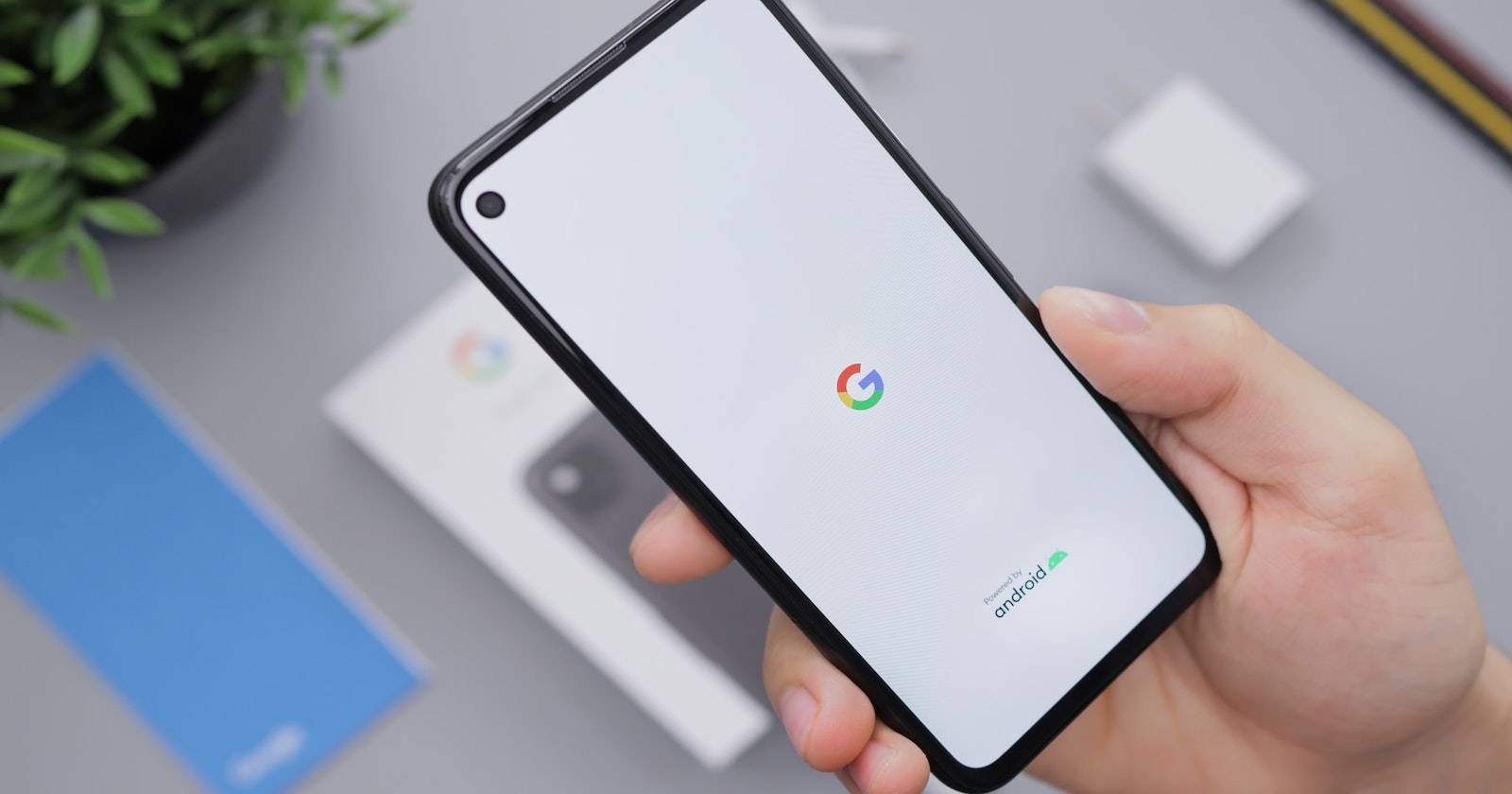

Приватность важна. Если вы оставляете аккаунт Google включённым на общем устройстве, кто‑то другой может получить доступ к почте, документам и другим сервисам. Ниже — простые, проверенные инструкции для веба и мобильных устройств, а также дополнительные рекомендации по безопасности и проверке.
Как выйти из аккаунта Google на компьютере
- Откройте браузер и перейдите в любой сервис Google: Поиск, Gmail или Диск.
- В правом верхнем углу найдите аватар (круг с фотографией или инициалами) и нажмите на него.
- Если вы вошли в несколько аккаунтов, выберите нужный аккаунт, который хотите завершить.
- Нажмите «Выйти» (Sign Out).
Важно: если вы используете синхронизацию Chrome, выход из учётной записи Google в самом браузере может потребовать дополнительных шагов (Настройки → Синхронизация и службы Google).
Как выйти из аккаунта Google на мобильном устройстве (Android и iPhone)
Процесс похож на веб‑версию, но есть небольшие отличия в интерфейсе.
- Откройте браузер на смартфоне или приложение Google (по желанию).
- Перейдите в сервис Google: Поиск, Gmail или Диск.
- Нажмите на аватар в правом верхнем углу экрана.
- На экране появится список аккаунтов, вошедших на устройстве. Выберите аккаунт, который нужно завершить.
- Нажмите «Выйти» (Sign Out) или «Удалить аккаунт с устройства» в зависимости от варианта.
Примечание: в приложениях Google (Gmail, YouTube и т. п.) иногда требуется выйти через глобальные настройки аккаунтов в приложении или через системные настройки аккаунтов на телефоне.
Как принудительно завершить сеансы на других устройствах
Если вы не имеете физического доступа к устройству или забыли выйти, используйте удалённое завершение сессий:
- Откройте myaccount.google.com и войдите в аккаунт.
- Перейдите в раздел «Безопасность» → «Ваши устройства» → «Управление устройствами».
- Найдите устройство, с которого хотите выйти, и нажмите «Выйти» или «Удалить».
Альтернатива: смена пароля принудительно завершит большинство активных сеансов и запросит повторный вход.
Когда выход может не сработать и как это исправить
Проблема: сессия остаётся активной после выхода.
- Причина: включённая синхронизация браузера или токены приложений.
- Решение: в настройках аккаунта удалите устройство через «Ваши устройства» или поменяйте пароль.
Проблема: приложения продолжают показывать доступ к аккаунту.
- Причина: отдельные приложения хранят токены доступа.
- Решение: в myaccount.google.com → «Безопасность» → «Управление доступом сторонних приложений» отозвать доступ.
Проблема: вытертый аватар, но сервисы всё ещё открыты.
- Решение: очистите куки и кэш браузера, затем перезапустите браузер.
Альтернативные подходы
- Удалить аккаунт с устройства: в системных настройках Android или iOS можно полностью удалить учётную запись Google с телефона.
- Сменить пароль: быстрый способ принудительно завершить большинство сессий.
- Отозвать сторонние токены: полезно, если вы давали доступ приложениям.
Краткая методика — SOP: выйти и проверить
- На устройстве выполните обычный выход (нажатие аватара → Выйти).
- Откройте инкогнито/приватное окно браузера и попытайтесь зайти в Gmail. Если требуется вход — выход успешен.
- Зайдите в myaccount.google.com → Безопасность → Управление устройствами. Убедитесь, что ненужных устройств нет.
- При необходимости смените пароль и отзовите сторонние приложения.
Критерии приёмки:
- После выхода при попытке открыть Gmail появляется форма входа.
- В списке устройств нет неизвестных или старых устройств.
Роль‑ориентированные чек‑листы
- Обычный пользователь (дома): выйти из браузера и приложений, очистить куки на общем компьютере.
- Пользователь семейного устройства: настроить разные профили пользователей и не сохранять пароли.
- IT‑администратор: использовать удалённое управление устройствами и политики управления мобильными устройствами (MDM).
Конфиденциальность и заметки по регуляциям
Выход из аккаунта закрывает доступ к сервисам с данного устройства, но не удаляет ваши данные из Google. Если нужно удалить данные или аккаунт полностью, используйте myaccount.google.com → «Данные и конфиденциальность» → «Удалить сервисы или аккаунт». При обработке персональных данных соблюдайте требования локального законодательства о защите данных.
Быстрые советы и подсказки
- На общих компьютерах всегда используйте приватные окна (инкогнито).
- Не отмечайте «Запомнить пароль» на чужих устройствах.
- Если вы потеряли устройство — сначала удалённо выполните выход, затем смените пароль.
Резюме
Выйти из аккаунта Google просто и быстро. На компьютере это делается через аватар в правом верхнем углу; на телефоне — через профиль в браузере или системные настройки. Используйте удалённое управление устройствами и смену пароля, если нужно завершить сеансы на чужих или утерянных устройствах.
Важно: выход защищает доступ с конкретного устройства, но не удаляет ваши данные в аккаунте. Если требуется полное удаление — используйте соответствующие инструменты в настройках аккаунта.

Похожие материалы

Несколько аккаунтов Skype: Multi Skype Launcher

Журнал для работы: повысить продуктивность

Персональные звуки уведомлений на Android

Скачивание шоу Hulu для офлайн‑просмотра

Microsoft Start: персонализированная новостная лента
