
Как выйти из учётной записи другого пользователя в Windows

Быстрые ссылки
- Как выйти из учётной записи другого пользователя
Коротко о задаче
Когда пользователь блокирует свой сеанс, экран возвращается к окну входа, но его программы продолжают работать в фоне. Это может мешать другим людям: снижать производительность, блокировать доступ к общим ресурсам или создавать риски безопасности. Ниже — проверенные способы безопасно завершить сеанс другого пользователя на компьютере с Windows.
Важно: чтобы завершать сеансы других пользователей, ваша учётная запись должна иметь права администратора.
Когда это уместно
- Другой пользователь забыл выйти и компьютер работает медленно.
- Нужно освободить локальные ресурсы (CPU, память).
- Требуется завершить зависший сеанс, мешающий работе.
Не используйте принудительное завершение, если вы не уверены, что пользователь сохранил данные.
Через Диспетчер задач
- Откройте Диспетчер задач: нажмите Ctrl+Shift+Esc.
- Перейдите на вкладку Users (Пользователи).

- Выберите пользователя, которого нужно выйти.
- Нажмите кнопку Sign Out (Выйти) внизу окна.

Альтернатива: кликните правой кнопкой по пользователю и выберите Sign Off (Завершить сеанс) в контекстном меню.

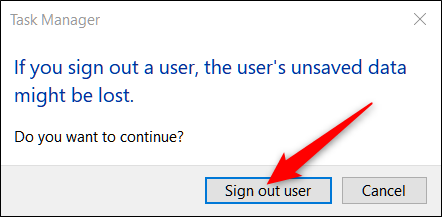
Важно: появится предупреждение о возможной потере несохранённых данных. Нажимайте «Sign Out User» только если уверены, что данные сохранены.
Через Командную строку (Command Prompt)
- Откройте Командную строку от имени администратора: нажмите Пуск, введите cmd, правый клик по результату и выберите Run As Administrator (Запуск от имени администратора).

- Выполните команду, чтобы увидеть сеансы пользователей:
query session
Найдите ID (Session ID) нужного пользователя. Допустим, у пользователя Mark ID = 4.
Выполните команду для завершения сеанса, заменив ID на число из предыдущей команды:
logoff IDНапример:
logoff 4После выполнения команды подтверждения не будет, но повторный query session покажет, что пользователя больше нет в списке.

Важно: Командная строка не предупреждает о потере данных. Перед выполнением убедитесь, что пользователь сохранил всю работу.
Когда эти методы не сработают
- У вас нет прав администратора. В этом случае получите доступ от администратора или попросите человека выйти самостоятельно.
- Сеанс защищён системными процессами или это системная учётная запись — её нельзя завершить стандартными средствами.
- Пользователь подключён по удалённому рабочему столу на сервере, где зависят дополнительные политики — используйте средства администрирования сервера.
Альтернативные подходы
- Перезагрузка компьютера — самый грубый метод; приводит к потере несохранённых данных, но освобождает все ресурсы.
- Использовать Computer Management -> Shared Folders -> Sessions для обнаружения и завершения сетевых сеансов. Подходит для сетевых подключений к общим папкам.
- На терминальных серверах применять Remote Desktop Services Manager или PowerShell-модуль для управления сеансами.
Мини‑методика принятия решения
- Оцените влияние сеанса: ресурсы, блокировки, риск утечки.
- Свяжитесь с владельцем, если возможно.
- Если владелец недоступен и влияние высоко — завершайте сеанс через Диспетчер задач, иначе сообщите и назначьте время для вмешательства.
- В случае массовых проблем планируйте перезагрузку с оповещением всех пользователей.
Контрольные списки для администратора
- У меня есть права администратора.
- Пользователь уведомлён или подтверждён, что данные сохранены.
- Проверил, что сеанс не выполняет критичных задач (бэкап, обновление).
- После выхода проверил работоспособность системы и доступность ресурсов.
Простой алгоритм (диаграмма)
flowchart TD
  A[Проблемный сеанс обнаружен] --> B{Можно связаться с пользователем?}
  B -- Да --> C[Попросить сохранить и выйти]
  B -- Нет --> D{Влияние на систему серьёзно?}
  D -- Нет --> E[Назначить время для вмешательства]
  D -- Да --> F{Есть права администратора?}
  F -- Да --> G[Завершить сеанс 'Диспетчер задач / logoff']
  F -- Нет --> H[Запросить помощь администратора / перезагрузка]
  G --> I[Проверить систему]
  H --> I
Короткий глоссарий
- query session — команда для отображения активных сеансов и их ID.
- logoff — команда для завершения сеанса по ID.
- Fast User Switching — функция Windows, позволяющая переключаться между пользователями, не завершая сеансы.
Примечания по безопасности и конфиденциальности
- Завершая сеанс другого человека, вы рискуете потерять его несохранённые данные. Всегда старайтесь предупредить пользователя.
- Не просматривайте и не редактируйте личные файлы без явного разрешения — это может нарушать политику конфиденциальности или законы о защите данных.
Краткое резюме
- Самый простой способ — Диспетчер задач (вкладка «Пользователи»).
- Командная строка с logoff полезна для скриптов и удалённого управления.
- Требуются права администратора и осторожность: убедитесь, что данные сохранены.
Важное: всегда проверяйте контекст и выбирайте самый безопасный способ, чтобы не потерять работу пользователя.

Похожие материалы

Несколько аккаунтов Skype: Multi Skype Launcher

Журнал для работы: повысить продуктивность

Персональные звуки уведомлений на Android

Скачивание шоу Hulu для офлайн‑просмотра

Microsoft Start: персонализированная новостная лента
