
Как войти в несколько аккаунтов Skype одновременно
Краткие ссылки
- Web
- Windows
- Mac
- Linux
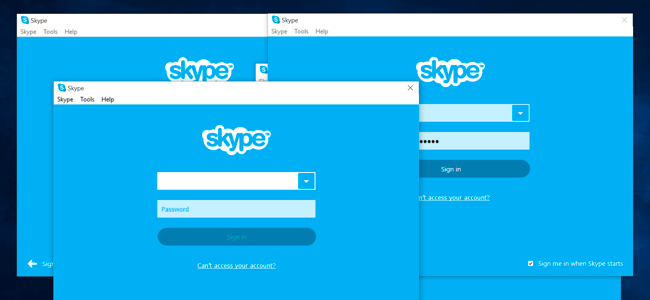
Skype не предлагает очевидной кнопки «войти в несколько аккаунтов», но есть простые рабочие приёмы: использовать веб‑интерфейс, запускать несколько экземпляров приложения на рабочем столе или запускать экземпляры с отдельными папками данных. Это удобно, если у вас по одному аккаунту для работы и личного общения.
Важно: не используйте запуск программ от root/администратора для обхода ограничений — это повышает риск безопасности.
Веб
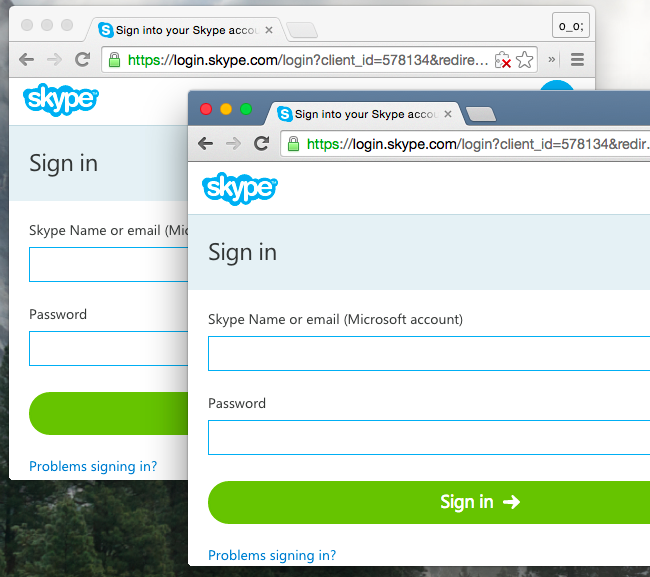
Этот способ самый простой и безопасный. Веб‑версия Skype доступна по адресу web.skype.com и поддерживает голосовые и видеозвонки в современных браузерах на Windows и macOS.
Как использовать:
- Откройте обычное окно браузера и войдите в Skype с основным аккаунтом.
- Откройте новое окно в режиме «инкогнито» / «приватного просмотра» и зайдите в web.skype.com под вторым аккаунтом.
- Чтобы добавить ещё аккаунты, используйте разные браузеры или профили браузера (Chrome Profiles, Firefox Containers и т. п.).
Когда это удобно:
- Нет необходимости устанавливать дополнительные приложения.
- Хорошо работает при ограничениях в корпоративной сети.
Когда это не сработает:
- На мобильных устройствах веб‑версия ограничена функционально по сравнению с настольным приложением.
Windows
На Windows у Skype есть параметр /secondary, который позволяет запускать дополнительные экземпляры приложения.
На компьютере с 64‑битной Windows выполните команду через окно Выполнить (Win + R):
"C:\Program Files (x86)\Skype\Phone\Skype.exe" /secondaryНа 32‑битной Windows используйте:
"C:\Program Files\Skype\Phone\Skype.exe" /secondaryСоветы:
- Повторите команду или ярлык, чтобы открыть третье, четвёртое и т. д. окна Skype.
- Если Skype установлен в нестандартную папку, укажите путь к фактическому Skype.exe.
Как создать удобный ярлык:
- Откройте Проводник и перейдите в “C:\Program Files (x86)\Skype\Phone\” (или “C:\Program Files\Skype\Phone\” на 32‑битной системе).
- Правой кнопкой по Skype.exe -> Отправить -> Рабочий стол (создать ярлык).
- На рабочем столе правой кнопкой по ярлыку -> Свойства. В поле Объект добавьте
/secondaryв конце. - Переименуйте ярлык, например, «Skype (второй аккаунт)».
Пример содержимого поля Объект:
"C:\Program Files (x86)\Skype\Phone\Skype.exe" /secondary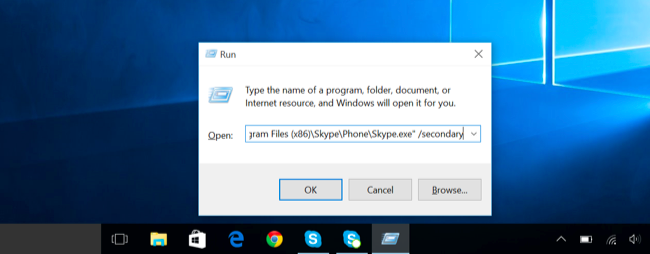
Mac
macOS не имеет официального флага запуска, подобного Windows, но можно запустить несколько копий приложения, указывая отдельные папки данных для каждой копии. Это безопаснее, чем запуск от root.
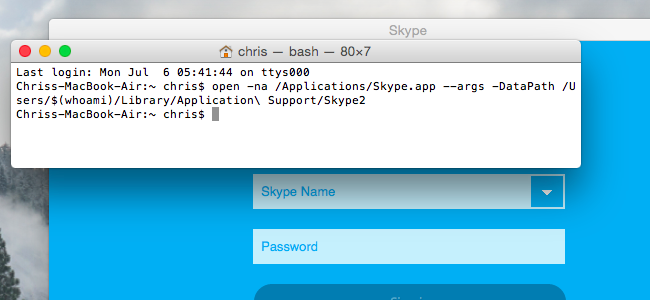
Откройте Terminal и выполните команду:
open -na /Applications/Skype.app --args -DataPath /Users/$(whoami)/Library/Application\ Support/Skype2Пояснения:
- Флаг
-nоткрывает новый экземпляр приложения. -aуказывает приложение.--args -DataPathпередаёт аргумент для использования отдельной папки данных (Skype2, Skype3 и т. д.).- При необходимости создавайте папки с уникальными именами: Skype2, Skype3…
Примеры использования:
- Для третьего экземпляра замените
Skype2наSkype3. - Убедитесь, что у вас есть права к каталогу Library/Application Support.
Linux
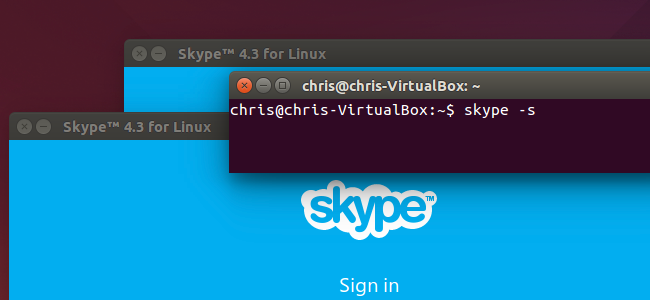
На Linux у Skype есть параметр для запуска дополнительных экземпляров.
В терминале (или диалоговом окне запуска Alt+F2) выполните одну из команд:
skype -sили
skype --secondaryКаждый раз при повторном запуске команды откроется новый экземпляр Skype, в который можно войти под другим аккаунтом.
Мобильные устройства
На iPhone, iPad и Android мобильные приложения Skype официально поддерживают только один аккаунт одновременно. Чтобы переключиться на другой аккаунт, необходимо выйти из текущего и снова войти под другим — это неудобно и не даёт одновременного доступа.
Критерии проверки успешности
- Каждое окно/экземпляр Skype загрузилось и предлагает поле входа.
- В каждом экземпляре вы успешно авторизовались под разными учетными записями.
- Вызовы и сообщения приходят в соответствующие окна/экземпляры.
Типичные проблемы и решения
Проблема: дополнительный экземпляр не запускается. Решение: проверьте путь к файлу (Windows), права доступа (macOS) или используйте параметр
--secondary(Linux).Проблема: звук/камера недоступны в веб‑версии. Решение: проверьте доступ браузера к микрофону и камере в настройках сайта; при необходимости используйте настольное приложение.
Проблема: уведомления приходят только в один экземпляр. Решение: некоторые операционные системы или приложения могут ограничивать уведомления; проверьте системные настройки уведомлений и настройки Skype.
Альтернативные подходы
- Использовать разные профили браузера (Chrome, Edge, Firefox) — удобно для веб‑варианта.
- Виртуальные машины или контейнеры — избыточно для простого мультиаккаунта, но полезно в изолированных рабочих средах.
- Несколько пользователей на одном компьютере — каждый пользователь может иметь собственный профиль приложения, но переключение между пользователями неудобно.
Мини‑методология: быстрый план развертывания
- Выберите подходящий метод (веб, /secondary, DataPath или –secondary).
- Создайте отдельную папку данных или профиль браузера для каждого аккаунта.
- Подготовьте ярлыки/скрипты для автоматического запуска нужных экземпляров.
- Протестируйте вход и базовую функциональность (чат, звонок, уведомления).
- Документируйте процесс и сохраните ярлыки для повседневного использования.
Шпаргалка — команды и ярлыки
- Windows 64‑бит:
"C:\Program Files (x86)\Skype\Phone\Skype.exe" /secondary- Windows 32‑бит:
"C:\Program Files\Skype\Phone\Skype.exe" /secondary- macOS:
open -na /Applications/Skype.app --args -DataPath /Users/$(whoami)/Library/Application\ Support/Skype2- Linux:
skype -sили
skype --secondaryКонтрольные списки по ролям
Конечный пользователь:
- Создать ярлык или вкладку браузера для каждого аккаунта.
- Войти в каждый аккаунт и проверить сообщения.
Системный администратор:
- Проверить политики безопасности для запуска нескольких экземпляров.
- Обеспечить обновление Skype и драйверов устройств.
Специалист по безопасности:
- Не разрешать запуск от root/администратора для обхода ограничений.
- Оценить риск разделения данных между профилями и настройками уведомлений.
Примеры, когда это не подходит
- Необходима жёсткая изоляция приложений на уровне ОС (требуются виртуальные машины).
- Организация запрещает одновременное использование нескольких аккаунтов по политике безопасности.
- Необходим доступ к нескольким аккаунтам на мобильном устройстве одновременно — официально не поддерживается.
Краткий глоссарий
- Экземпляр: отдельный запущенный процесс приложения.
- DataPath: путь к папке данных приложения, позволяющий сохранять отдельные профили.
- /secondary, –secondary, -s: флаги запуска, позволяющие открыть дополнительный экземпляр Skype.
Сводка
Используйте веб‑версию, флаг /secondary на Windows, open -n с DataPath на macOS или --secondary на Linux, чтобы одновременно работать с несколькими аккаунтами Skype на одном компьютере. На мобильных устройствах одновременная работа с несколькими аккаунтами официально недоступна.
Если нужно, могу подготовить готовые ярлыки для Windows, скрипт запуска для macOS или файл запуска для популярных дистрибутивов Linux.

Похожие материалы

Несколько аккаунтов Skype: Multi Skype Launcher

Журнал для работы: повысить продуктивность

Персональные звуки уведомлений на Android

Скачивание шоу Hulu для офлайн‑просмотра

Microsoft Start: персонализированная новостная лента
