
Как добавить и использовать второй аккаунт Google

Быстрые ссылки
- Как войти во второй аккаунт Google
- Как получить доступ к сервисам Google с вторичного аккаунта
- Как выйти из вторичного аккаунта
Google спроектировал систему аккаунтов так, чтобы охватить все ваши сервисы. Если вам нужно работать с несколькими аккаунтами (например, личной и рабочей почтой), стандартный вход и переключение учтены в интерфейсе. Ниже — пошаговая инструкция, советы, сценарии, когда это не подойдёт, и контрольные списки для разных ролей.
Как войти во второй аккаунт Google
- Войдите в основной аккаунт Google — обычно это ваш личный Gmail. Адрес страницы входа: accounts.google.com, но вы также можете начать с любого Google-сервиса.
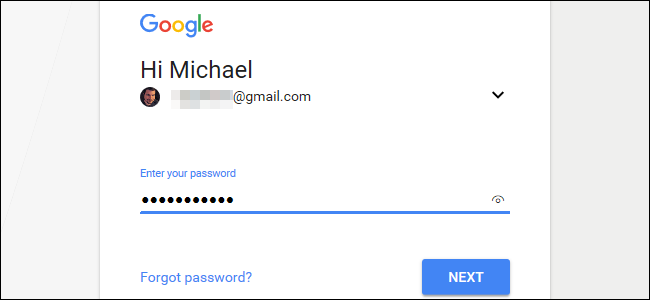
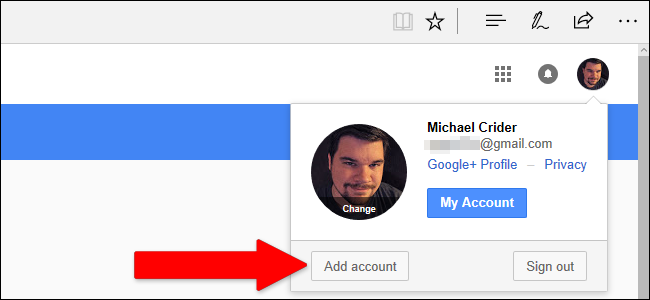
- Нажмите на фото профиля в правом верхнем углу. Если фото не задано — будет круг с первой буквой имени.
- В появившемся меню выберите «Добавить аккаунт».
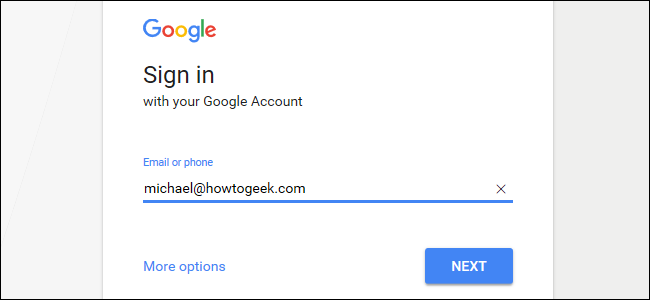
- Откроется стандартная страница входа. Введите адрес и пароль вторичного аккаунта (это может быть обычный Gmail или корпоративный адрес на собственном домене).
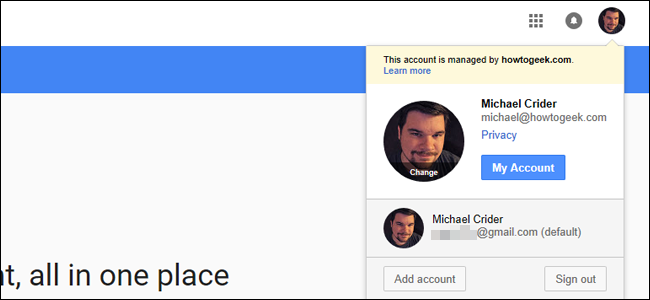
- После успешного входа оба аккаунта будут доступны в рамках браузера. Чтобы переключиться без повторного входа, снова нажмите фото профиля и выберите нужный аккаунт. Google не ограничивает число одновременно добавляемых аккаунтов.
Как получить доступ к сервисам Google с вторичного аккаунта
Когда вы переходите на другой сайт Google (например, calendar.google.com), сервис автоматически открывается в аккаунте, который Google считает «по умолчанию» (ваш основной аккаунт). Чтобы просмотреть страницу под вторичным аккаунтом:
- Нажмите на фото профиля и выберите вторичный аккаунт — страница откроется в новой вкладке с выбранным аккаунтом.
- Чтобы быстро открыть сервис под активным аккаунтом, нажмите кнопку «Приложения» (сетку из девяти точек) и выберите нужный сервис — он откроется в новой вкладке и будет использовать текущий активный аккаунт.
Советы для экономии времени:
- Если вы регулярно используете один сервис под вторым аккаунтом, откройте его, переключитесь на нужный аккаунт и закрепите вкладку (pin). Это ускорит доступ.
- Рассмотрите использование отдельных профилей браузера (или другого браузера) для полной изоляции аккаунтов: в Chrome это профиль пользователя с отдельными закладками, расширениями и сессиями.
Как выйти из вторичного аккаунта
Чтобы выйти из учётной записи, нажмите фото профиля и выберите «Выйти» или «Выйти из всех аккаунтов», затем снова войдите в те аккаунты, которые хотите оставить. На мобильных устройствах команда выхода может находиться в настройках приложения Google или в настройках аккаунтов устройства.
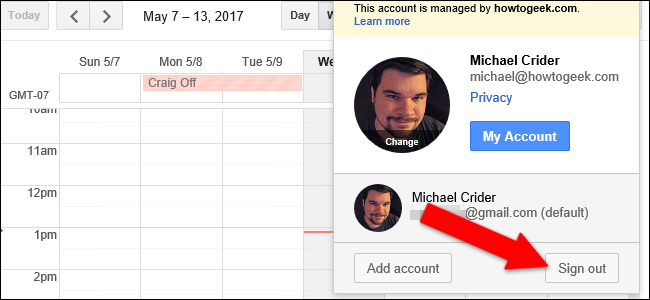
Когда такой способ не сработает
- Организационная политика. Если ваша рабочая учётная запись управляется администратором Google Workspace, админ может ограничить одновременные входы или принудительно применять SSO (единую точку входа).
- Приложения и мобильные клиенты. Не все мобильные приложения корректно поддерживают несколько аккаунтов: некоторые всегда используют «основной» аккаунт устройства.
- Очистка куки или режим инкогнито. Удаление cookie или использование приватного окна разрывает все сохранённые сессии — придётся входить заново.
Альтернативные подходы
- Отдельные профили браузера. Поддерживают полную изоляцию сессий и настроек — полезно для строгого разделения работы и личных данных.
- Разные браузеры. Держите рабочую и личную среду в разных браузерах (Chrome и Firefox, например).
- Мобильные профили и приложения. На Android и iOS для некоторых задач можно использовать разные приложения или профили пользователей, если устройство это поддерживает.
Чеклист по ролям
Для обычного пользователя
- Войти в основной аккаунт.
- Нажать фото профиля → Добавить аккаунт → Ввести данные вторичного аккаунта.
- Проверить переключение на целевых сервисах (Gmail, Drive, Calendar).
Для администратора Google Workspace
- Убедиться, что политика организации разрешает одновременные входы.
- Настроить SSO и инструкции для сотрудников по безопасному использованию нескольких аккаунтов.
Для мобильного пользователя
- Проверить поведение приложений (Gmail, Google Drive) после добавления аккаунта.
- При необходимости использовать отдельные приложения или профили устройства.
Быстрые приёмы и рекомендации
- Закрепляйте вкладки с аккаунтами, чтобы быстро возвращаться к нужной сессии.
- Используйте отдельные профили браузера для полного разделения данных.
- Если видите неожиданный аккаунт по умолчанию — переключитесь через фото профиля, а затем закрепите вкладку.
Важно: не используйте общий компьютер без выхода из аккаунтов. Всегда проверяйте активные учётные записи перед совершением действий с конфиденциальными данными.
Часто задаваемые вопросы
Можно ли добавить больше двух аккаунтов?
Да. Google позволяет добавить и переключаться между несколькими аккаунтами одновременно.
Почему Google иногда открывает сервисы не в том аккаунте?
При переходе на новый сервис Google использует аккаунт по умолчанию, чтобы снизить риск ошибок. Переключитесь вручную через фото профиля, чтобы открыть сервис под другим аккаунтом.
Как управлять аккаунтами на мобильных устройствах?
Откройте настройки приложения (например, Gmail) и добавьте аккаунт через «Управление аккаунтами» на устройстве. Поведение приложений может отличаться от браузерного.
Краткий обзор
- Добавление аккаунта: фото профиля → Добавить аккаунт → ввести данные.
- Переключение: фото профиля → выбрать аккаунт. Некоторые сервисы открываются в аккаунте по умолчанию.
- Для надёжного разделения используйте отдельные профили браузера или разные браузеры.
Примечание: если ваша организация управляет аккаунтом, уточните у администратора политику входа и SSO.

Похожие материалы

Несколько аккаунтов Skype: Multi Skype Launcher

Журнал для работы: повысить продуктивность

Персональные звуки уведомлений на Android

Скачивание шоу Hulu для офлайн‑просмотра

Microsoft Start: персонализированная новостная лента
