
TV Everywhere: как одним входом открыть все кабельные приложения
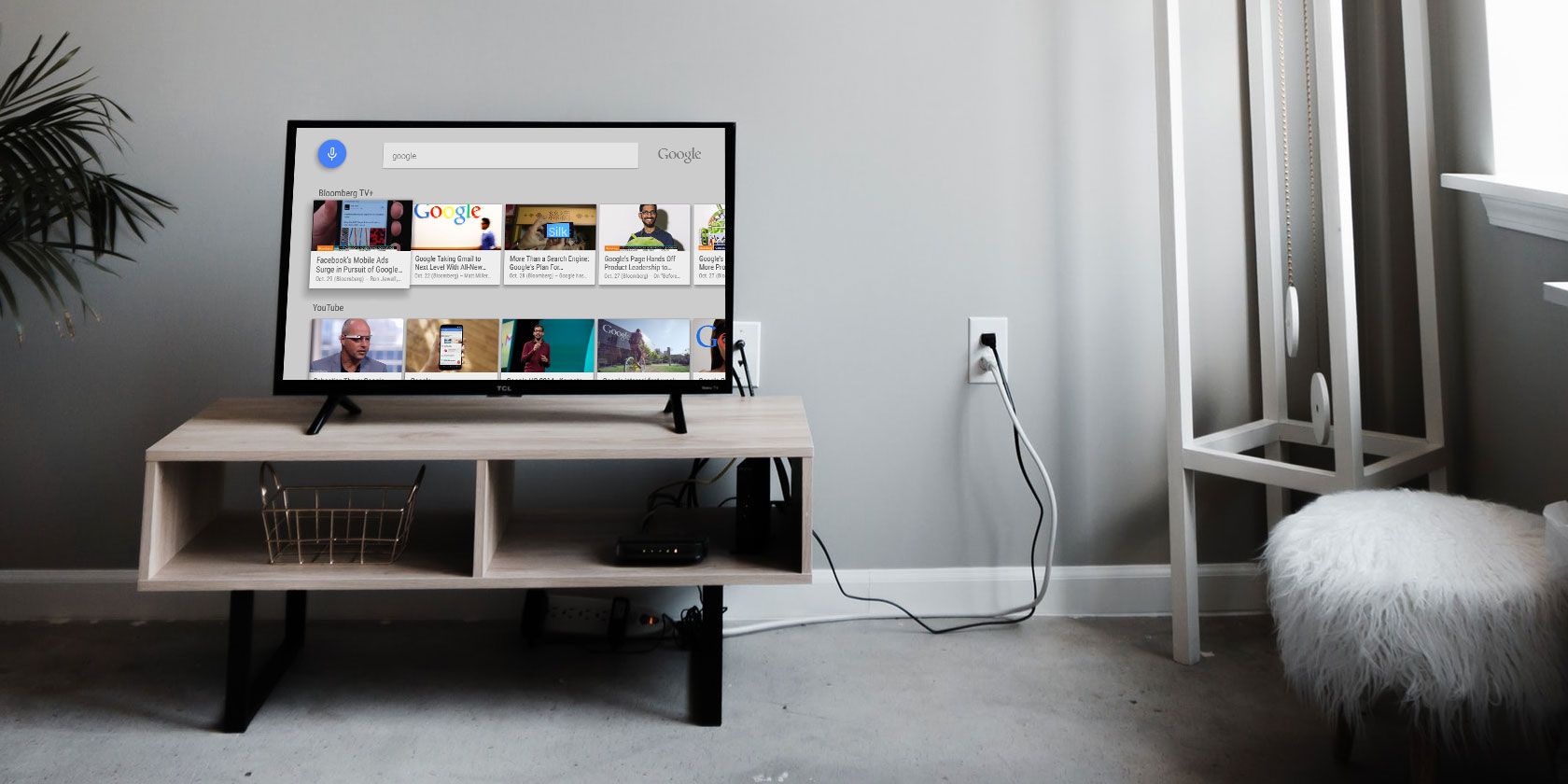
Что такое TV Everywhere и почему это удобно
TV Everywhere — это общее название приложений каналов кабельного телевидения, которые позволяют смотреть контент в любое время и на любом устройстве, если у вас есть действующая кабельная подписка. Проще говоря: вы можете смотреть тот же канал, что и по прямому эфирному вещанию, но через приложение.
Определение терминов:
- Single sign-on (SSO) — механизм «один вход», который использует учетные данные провайдера, чтобы автоматически авторизовать вас в связанных приложениях.
- TV Everywhere — совокупность приложений и сервисов телеканалов, доступных абонентам кабельного оператора.
Почему это полезно:
- Экономит время: не нужно вводить логин для каждого канала.
- Единая подписка: все приложения, входящие в пакет, автоматически открывают контент.
- Удобство на любых устройствах: телевизор, приставка, смартфон, планшет.
Важно: функция работает только при наличии активной кабельной подписки и поддержки провайдера.
На каких устройствах работает единый вход
Функция SSO поддерживается большинством современных стриминговых платформ. Часто встречающиеся устройства и платформы:
- Amazon Fire TV / Fire TV Stick
- Roku
- Apple TV
- Смарт‑ТВ с предустановленными приложениями (Samsung, LG и др.)
Процесс схож на всех устройствах: откройте приложение канала, выберите вашего провайдера и выполните вход. Ниже — пошаговая инструкция для Amazon Fire TV с советами для других платформ.
Пошаговая инструкция: как настроить SSO на Amazon Fire TV
- Проверьте обновления системы: убедитесь, что у Amazon Fire TV установлена последняя версия ПО.
- Откройте Fire TV и запустите любое приложение канала из списка доступных.
- На экране авторизации выберите вашего ТВ‑провайдера (TV provider).
- Введите логин и пароль от аккаунта провайдера (те же данные, что вы используете для просмотра кабеля).
- Подтвердите вход — устройство сохранит ваши учетные данные для других приложений.
Если провайдера нет в списке, выберите “Просмотреть все” или используйте поиск. После успешного входа система покажет подтверждение и список приложений, которые теперь доступны без отдельной авторизации.
Советы для других платформ:
- Roku: в разделе настроек аккаунта найдите “One‑Login” или “Sign In” в приложении канала.
- Apple TV: откройте приложение канала, следуйте подсказкам для провайдера и выполните вход через веб‑форму или PIN.
С какими провайдерами и сетями работает SSO
TV Everywhere поддерживают более 500 кабельных операторов, включая крупных провайдеров: Dish, DirecTV, AT&T, Uverse, Cox, Cablevision и других. Важно: Comcast традиционно не поддерживает общий SSO; у неё есть бета‑решение под брендом Xfinity.
Примеры сетей, которые обычно доступны через единый вход (через Amazon Fire TV и аналогичные платформы):
- A&E
- AMC
- BBC
- Bravo
- CNN
- Cooking Channel
- DIY Network
- E!
- Food Network
- FreeForm
- Hallmark
- HGTV
- History
- Lifetime
- SYFY
- TBS
- TCM
- Telemundo
- TNT
- Travel Channel
- USA
Факт-бокс:
- Совместимых операторов: более 500
- Основные поддерживаемые сети: см. список выше
- Исключения: Comcast требует отдельной проверки (Xfinity)
Когда единый вход не сработает — типичные случаи
- Услуга провайдера не включает конкретный канал — даже при SSO доступ может быть ограничен.
- Пытаетесь входить с другого аккаунта: данные авторизации должны совпадать с активной кабельной подпиской.
- Устройство не обновлено — устаревшее ПО не поддерживает механизм SSO.
- Провайдер временно сбрасывает авторизацию — возможны перебои у оператора.
Контрпример: если у вас пакет с региональными ограничениями (например, спортивные пакеты по региону), SSO не откроет запрещённый контент в другом регионе.
Быстрая методика проверки совместимости и настройки (мини‑методология)
- Подтвердите наличие активной кабельной подписки и учетных данных.
- Проверьте список поддерживаемых провайдеров в настройках приложения/устройства.
- Обновите ПО устройства до последней версии.
- Войдите в одно приложение и проверьте доступ к списку связанных каналов.
- Откройте другие приложения из списка — они должны открываться без повторного ввода логина.
Чеклист по ролям
Для пользователя:
- Убедиться в активности подписки
- Иметь под рукой логин и пароль провайдера
- Обновить ПО приставки/смарт‑ТВ
Для администратора/техподдержки:
- Проверить список поддерживаемых провайдеров
- Подтвердить, что сетевые порты и DNS не блокируют доступ к серверу провайдера
- Обновлять инструкции для клиентов
Для службы поддержки:
- Сбор логов ошибок входа
- Инструкции по переавторизации и проверке учётных данных
Инструмент для быстрого решения проблем — пошаговый план (инцидентный сценарий)
- Клиент сообщает, что все приложения вышли из аккаунта.
- Проверьте статус у провайдера: действует ли подписка и не было ли блокировок.
- Попросите клиента выполнить выход/вход в одно приложение и отметить, появится ли список поддерживаемых приложений.
- Если вход не проходит, проверьте, правильно ли введены логин и пароль, и нет ли у провайдера требований к двухфакторной аутентификации.
- Если проблема массовая, свяжитесь с провайдером — возможно, у них плановое обслуживание или сбой авторизации.
Критерии приёмки:
- После входа в одно приложение три случайно выбранных канала из списка становятся доступны без запроса логина.
- Пользователь получает подтверждение успешной авторизации на экране устройства.
- Если пользователь выходит из одного приложения, все приложения требуют повторной авторизации (ожидаемое поведение при выходе).
Как избежать случайного выхода и что делать при размолвке с доступом
Не выходите из приложения, если планируете использовать другие каналы. Если вы случайно вышли — просто войдите снова в любое участвующее приложение; всё должно синхронизироваться. При проблемах с Comcast/Xfinity проверьте наличие бета‑функций и инструкций на сайте провайдера.
Ментальные модели и подсказки при выборе устройства
- “Если цель — простота, выбирайте устройство с хорошей поддержкой SSO” — Fire TV и Roku часто проще в настройке для TV Everywhere.
- “Если важна совместимость коммерческих провайдеров” — уточняйте заранее список операторов у производителя приставки.
Decision flowchart
flowchart TD
  A[Есть кабельная подписка?] -->|Нет| B[Оставьте SSO: не применимо]
  A -->|Да| C[Устройство поддерживает SSO?]
  C -->|Нет| D[Обновите ПО или используйте другое устройство]
  C -->|Да| E[Откройте любое приложение канала]
  E --> F[Выберите провайдера и войдите]
  F --> G{Успешно?}
  G -->|Да| H[Все приложения с поддержкой SSO авторизованы]
  G -->|Нет| I[Проверьте логин/подписку/связь с провайдером]
Часто задаваемые вопросы
Нужно ли платить дополнительно за SSO?
Нет. SSO использует вашу существующую кабельную подписку; дополнительных платежей за сам механизм обычно не требуется.
Что делать, если не вижу своего провайдера в списке?
Выберите “Просмотреть все провайдеры” или воспользуйтесь поиском. Если провайдера по‑прежнему нет, свяжитесь с ним напрямую или проверьте совместимость на сайте устройства.
Отличается ли процесс на Roku и Apple TV?
Процесс схож: откройте приложение канала, выберите провайдера и введите учетные данные. Интерфейс и названия пунктов могут незначительно отличаться.
Короткая сводка
- TV Everywhere и SSO экономят время и избавляют от множественных логинов.
- Провайдеры и каналы поддерживают SSO по‑разному; всегда проверяйте совместимость.
- Обновляйте ПО устройства и храните учётные данные в надежном месте.
Итог: если у вас есть кабельная подписка и современное устройство, настройка TV Everywhere займет несколько минут и упростит доступ к сотням каналов.
1‑строчная глоссарий
- SSO — единый вход для доступа ко всем приложениям, связанным с вашей подпиской.
- TV Everywhere — приложения каналов, доступные абонентам кабельного оператора.

Похожие материалы

Несколько аккаунтов Skype: Multi Skype Launcher

Журнал для работы: повысить продуктивность

Персональные звуки уведомлений на Android

Скачивание шоу Hulu для офлайн‑просмотра

Microsoft Start: персонализированная новостная лента
