
Как настроить единый вход (TV Everywhere) для всех приложений кабельного телевидения
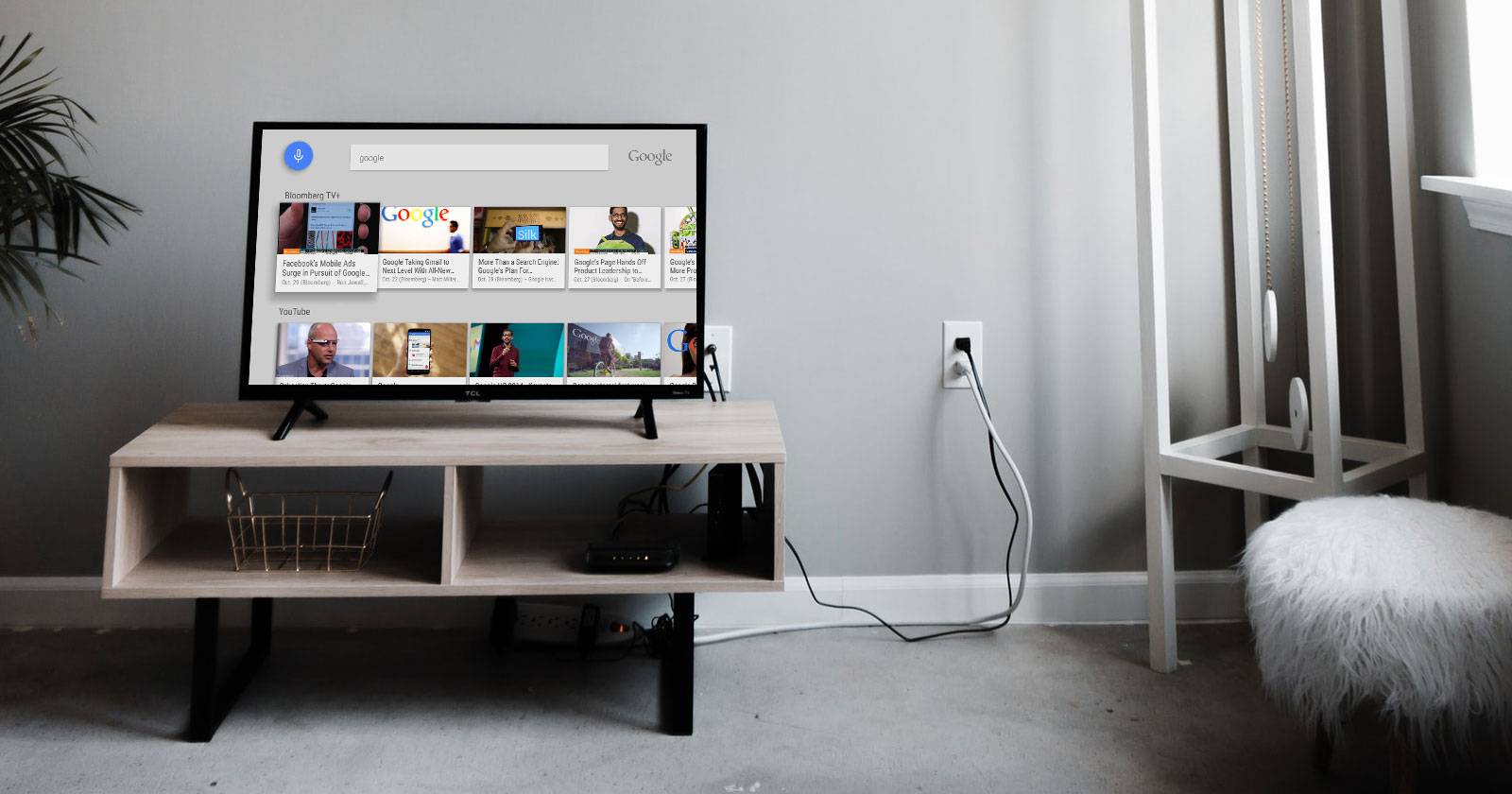

Что такое приложения TV Everywhere
TV Everywhere — обобщённый термин для приложений телевизионных сетей (каналов), которые позволяют смотреть контент по подписке на кабельное или спутниковое TV вне телевизора: на смартфонах, планшетах и стриминговых приставках. Краткое определение: приложение, которое подтверждает вашу платную подписку и открывает весь доступный контент в сети.
Почему это удобно:
- Не нужно входить в каждое приложение вручную.
- Доступ к «живому» вещанию и архиву по подписке.
- Работает на большинстве современных приставок и смарт‑телевизоров.
Важно: TV Everywhere работает только при активной подписке у провайдера, который поддерживает SSO (single sign‑on).
Как работает единый вход (single sign‑on)
Вместо отдельной авторизации в каждом приложении, устройство запоминает одну учётную запись провайдера. При попытке открыть любое приложение канала система запрашивает у устройства токен доступа; если токен есть — приложение сразу авторизует пользователя. Этот механизм экономит время и улучшает пользовательский опыт.
Короткое объяснение термина: Single sign‑on — единый вход, механизм единожды выполненной авторизации, применяемый между приложениями и сервисами одной подписки.
Поддерживаемые устройства и платформы
Поддержка SSO есть на большинстве популярных платформ:
- Amazon Fire TV / Fire TV Stick
- Roku
- Apple TV
- Android TV (включая приставки на Google TV)
- Некоторые смарт‑телевизоры (Samsung, LG) и игровые консоли
- Веб‑версии сервисов (в некоторых случаях используются автоматические авторизационные прокси)
Интерфейс и названия пунктов меню различаются, но общий алгоритм похож.
Настройка на Amazon Fire TV — пошаговая инструкция
- Обновите Amazon Fire TV до последней версии системы. Старые прошивки могут не поддерживать SSO.
- Включите приставку и перейдите в «Настройки» (Settings) в верхнем меню.
- Откройте раздел «Учётные записи & Параметры» или «Приложения» — в зависимости от версии ПО ищите «Single Sign‑On», «Accounts & Settings» или «Providers».
- Выберите «Single Sign‑On» (Единый вход) или «TV provider» (Поставщик ТВ) в списке.
- Найдите своего провайдера в каталоге. Если провайдера нет на первом экране, откройте «Просмотреть все» или используйте поиск.
- Введите логин и пароль от учётной записи вашего кабельного/спутникового провайдера с помощью пульта.
- Подтвердите вход; на экране появится уведомление о подтверждённой учётной записи.
- Вернитесь в главное меню и откройте любое приложение из списка поддерживаемых. Приложение должно автоматически распознать вашу подписку и открыть доступ к контенту.
Совет: не выходите вручную из поддерживаемых приложений — это может разлогинить вас и в других приложениях.
Настройка на Roku, Apple TV и Android TV (кратко)
- Roku: в настройках найдите «Settings → Network or Account → TV provider / Sign in». На некоторых версиях Roku интеграция идёт через первое запущенное приложение канала, которое предложит связать учётную запись.
- Apple TV: откройте «Settings → Users and Accounts → TV Provider», затем войдите в учётную запись провайдера.
- Android TV / Google TV: в настройках приложений или аккаунтов ищите «Sign in with TV provider» или отдельный пункт «Single Sign‑On».
Если интерфейс не совпадает — поищите имя вашего провайдера в приложениях канала; многие приложения предлагают прямую привязку учётной записи.
Какие сети и провайдеры поддерживаются
Согласно реализованной поддержке многих платформ, более 500 кабельных и спутниковых провайдеров совместимы с функцией единого входа. Среди крупных провайдеров, поддерживаемых большинством платформ, — Dish, DirecTV, AT&T U‑verse, Cox, Cablevision и другие.
Ниже — список сетей, которые обычно доступны через единый вход на Amazon Fire TV (список неполный и может отличаться по платформам):
- A&E
- AMC
- BBC
- Bravo
- CNN
- Cooking Channel
- DIY Network
- E!
- Food Network
- FreeForm
- Hallmark
- HGTV
- History
- Lifetime
- SYFY
- TBS
- TCM
- Telemundo
- TNT
- Travel Channel
- USA
Примечание: Comcast может не поддерживаться на некоторых платформах для единого входа; у него есть бета‑вариант под названием Xfinity, который иногда работает отдельно.
Факт‑бокс:
- Поддержка провайдеров: более 500
- Типичный эффект: вход один раз — доступ в десятки приложений
- Риски: потеря статуса в одном приложении может разлогинить все
Когда единый вход может не сработать (и что делать)
Причины и решения:
- Неправильные учётные данные провайдера — проверьте логин/пароль на сайте провайдера.
- Просроченная подписка или проблемы с биллингом — свяжитесь с провайдером для проверки статуса.
- Платформа не поддерживает вашего провайдера — попробуйте зайти в приложение напрямую и ввести данные там.
- Сброс настроек приложения или системы — повторно войдите в единый вход и при необходимости переустановите приложение.
- Ограничения региона или прав на контент — некоторые шоу недоступны в определённых регионах.
Важно: если вы случайно вышли из одного приложения, это может привести к разлогину во всех связанных приложениях. В таком случае снова выполните единый вход.
Тесты и критерии приёмки
Чтобы убедиться, что настройка выполнена правильно, проверьте следующие пункты:
- Откройте три разных приложения из списка поддерживаемых (например, HGTV, CNN, Food Network) — все три должны распознать вашу подписку без запроса логина.
- После входа перезапустите устройство и снова откройте эти приложения — доступ должен сохраняться.
- Убедитесь, что воспроизведение живого вещания и видео по запросу работает в каждом приложении.
- Если одно приложение защищено отдельной учётной записью (редкость), документируйте это как исключение.
Чек‑лист для разных ролей
Для абонента:
- Обновить ПО устройства
- Подготовить логин/пароль провайдера
- Войти через настройки устройства или первое приложение канала
- Проверить доступ в нескольких приложениях
Для службы поддержки провайдера:
- Подтвердить статус подписки и права на контент
- Предоставить инструкции по сбросу пароля
- Проверить совместимость с платформой пользователя
Частые ошибки и решения
- «Провайдер не найден»: выберите «Показать все» или выполните поиск по точному названию провайдера.
- «Неверный логин/пароль»: попробуйте войти на сайт провайдера, сбросьте пароль при необходимости.
- «Доступ ограничен по региону»: уточните у провайдера, поддерживается ли ваш регион для потокового доступа.
Альтернативные подходы
- Ввод логина непосредственно в каждом приложении — подходит, если платформа не поддерживает SSO.
- Использование универсальных плееров и медиакомбайнов — иногда они предлагают единую точку входа, но ограничены по списку каналов.
- Временное использование веб‑версий каналов через браузер и авторизации там.
Короткий план действий (SOP)
- Обновить прошивку приставки.
- Проверить статус подписки у провайдера.
- В настройках устройства найти «TV provider»/«Single Sign‑On».
- Ввести данные провайдера и подтвердить.
- Открыть 3–5 приложений и проверить доступ.
- При проблемах — перезагрузить устройство, проверить учётные данные, связаться с поддержкой.
Решение проблем — пошаговый сценарий
flowchart TD
  A[Начало: нет доступа в приложениях] --> B{Показывает ли устройство пункт Single Sign-On?}
  B -- Да --> C[Войти в провайдера через SSO]
  B -- Нет --> D[Войти в каждое приложение вручную или обновить ПО]
  C --> E{Доступ есть в приложениях?}
  E -- Да --> F[Готово]
  E -- Нет --> G[Проверить логин/подписку и перезапустить]
  G --> H{Провайдер подтверждён?}
  H -- Да --> I[Связаться с поддержкой платформы]
  H -- Нет --> J[Связаться с провайдером]
Часто задаваемые вопросы
Нужно ли платить дополнительно за TV Everywhere?
Нет — TV Everywhere использует уже действующую кабельную подписку. Дополнительная оплата обычно не требуется, но некоторые каналы могут требовать отдельной подписки внутри приложения.
Если я сменю провайдера, нужно ли снова проходить настройку?
Да. При смене провайдера необходимо ввести новые учётные данные — единый вход привязан к учётной записи провайдера.
Работает ли единый вход для международных подписок?
Работоспособность зависит от политики прав и поддержки платформы в конкретной стране. Некоторые сервисы ограничены географически.
Итог
Единый вход TV Everywhere экономит время и упрощает доступ к контенту: достаточно один раз ввести учётные данные провайдера, и поддерживаемые приложения автоматически подхватят эту авторизацию. Если что‑то не работает, проверьте обновления, статус подписки и корректность логина, а при необходимости обратитесь в службу поддержки провайдера или платформы.
Важно: интерфейсы и поддерживаемые провайдеры могут меняться — при затруднениях проверяйте официальную документацию вашего устройства и провайдера.

Похожие материалы

Несколько аккаунтов Skype: Multi Skype Launcher

Журнал для работы: повысить продуктивность

Персональные звуки уведомлений на Android

Скачивание шоу Hulu для офлайн‑просмотра

Microsoft Start: персонализированная новостная лента
