
Как подписывать документы и помечать вложения в iOS Mail
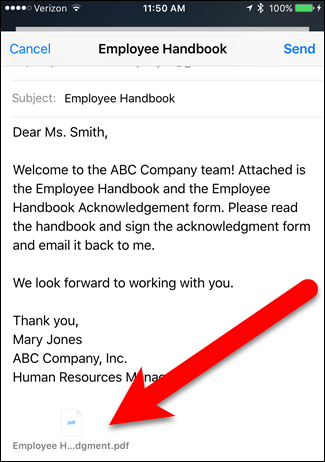
Важно: на iPhone 6S/6S Plus и 7/7 Plus легкое удержание — чтобы не активировать 3D Touch.
Быстрая навигация
- Как пометить PDF во вложении
- Как пометить изображение во вложении
- Советы и распространённые ошибки
- Контроль качества перед отправкой
Кому это полезно
- Менеджерам, которые быстро согласовывают документы на ходу
- Юристам и бухгалтерам для оперативной подписи и правок
- Сотрудникам поддержки и продаж для пометок изображений и скриншотов
Как пометить PDF во вложении
- Откройте письмо и нажмите и удерживайте на PDF-вложении. Удерживайте слегка на моделях с 3D Touch.
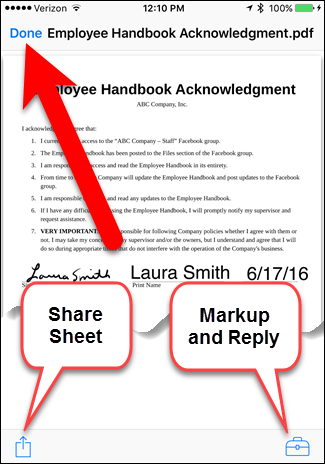
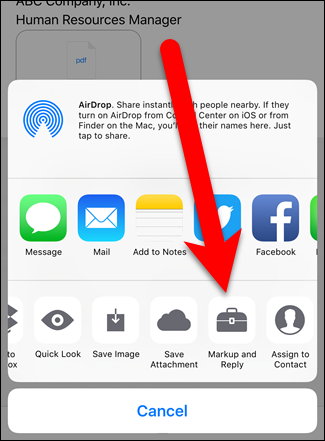
- Внизу появится лента действий (Share Sheet). Проведите влево по нижнему ряду и нажмите “Markup and Reply”.
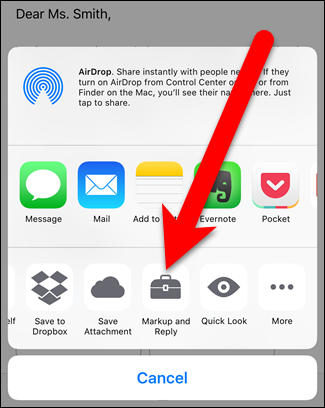
Примечание: если вы прикрепляете файл к исходящему письму, сначала может появиться всплывающее окно — нажмите “Select”, затем на следующем экране нажмите “Markup”.
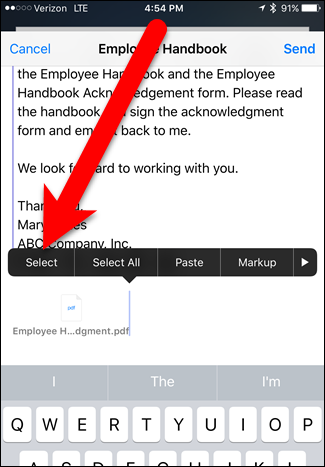
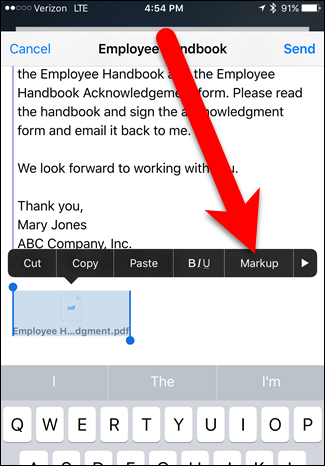
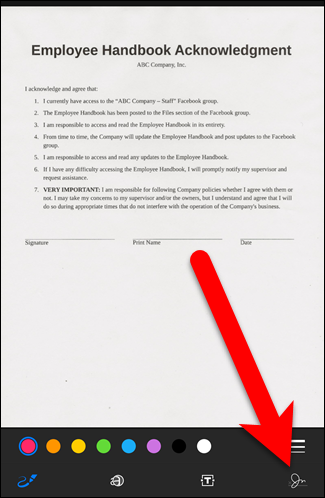
- Отобразится PDF с инструментами пометки внизу. Чтобы рисовать, нажмите значок пера.
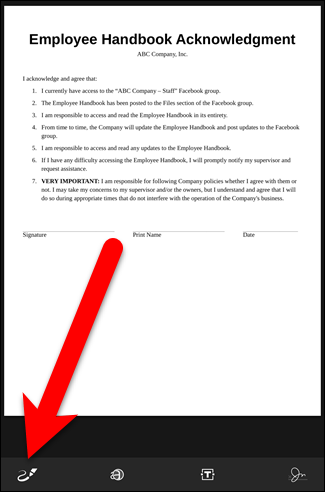
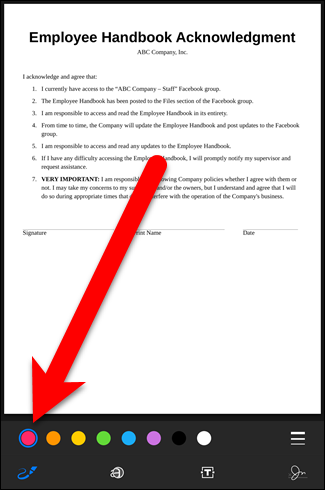
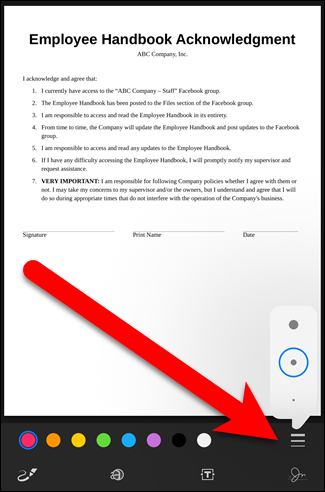
- Выберите цвет и толщину линии, затем рисуйте пальцем или стилусом.
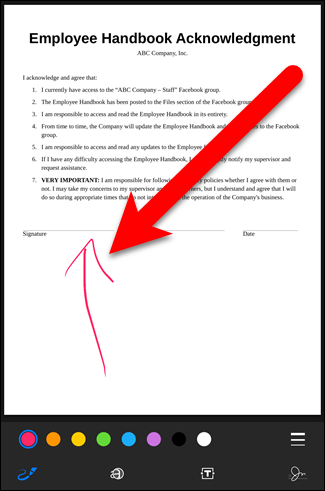
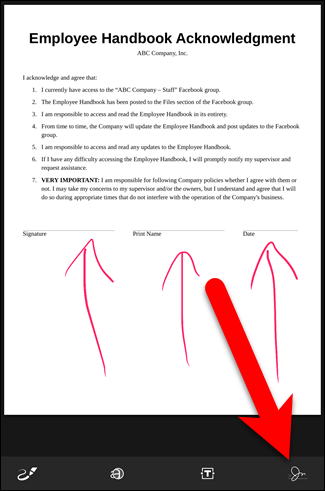
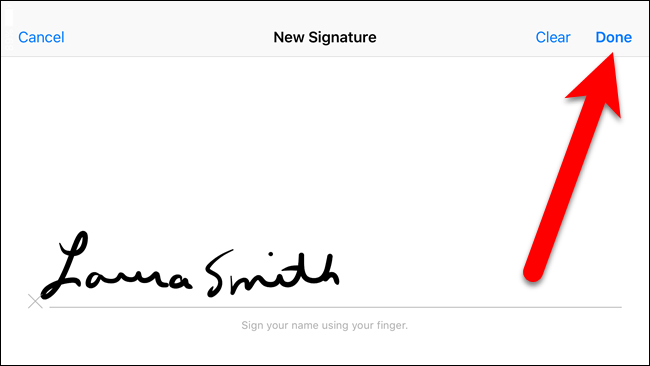
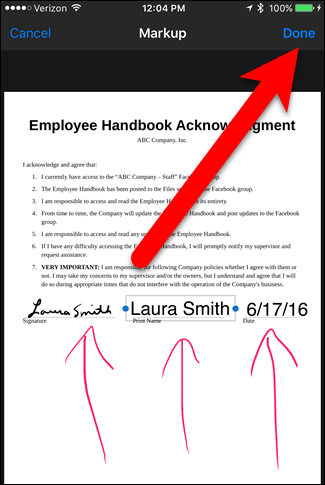
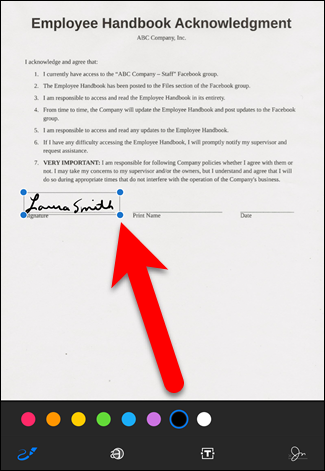
- Чтобы добавить подпись: нажмите значок подписи, подпишите пальцем или стилусом, при необходимости очистите и повторите. Нажмите “Done” для сохранения подписи.
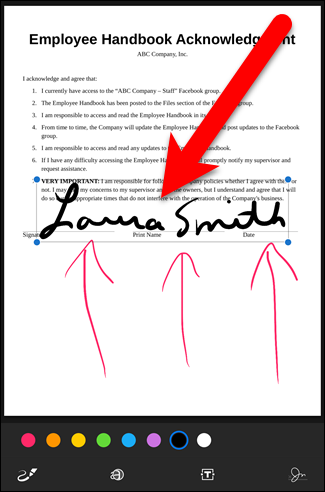
- Переместите и измените размер блока с подписью: удерживайте за угол для масштабирования, удерживайте внутри блока для перемещения.
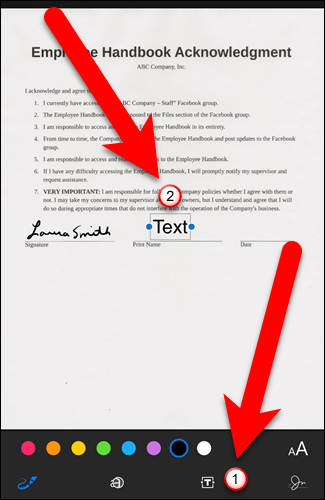
- Чтобы добавить печатный текст или дату в PDF, нажмите область, куда хотите вставить текст. Появится текстовое поле и клавиатура; можно вставить скопированный текст.
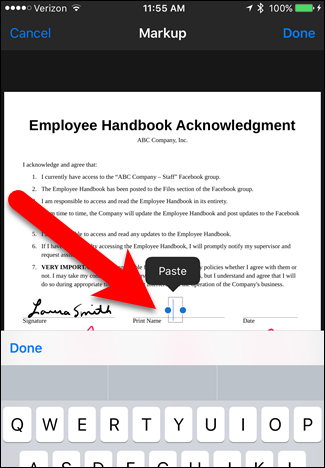
- Перемещайте текстовое поле так же, как подпись. При необходимости используйте форматирование: выберите шрифт, размер и выравнивание через значок буквы “A”.
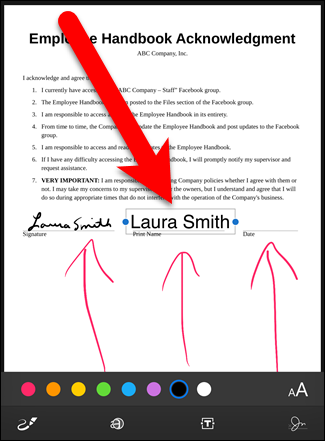
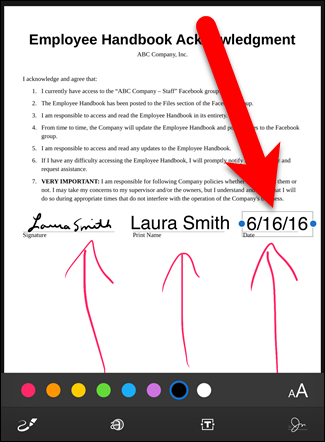
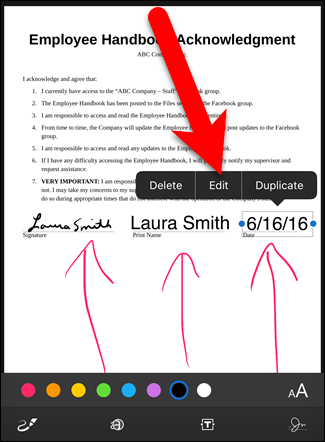
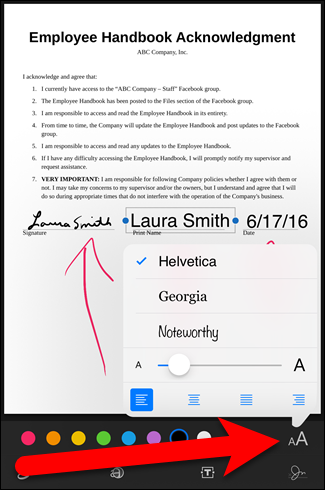
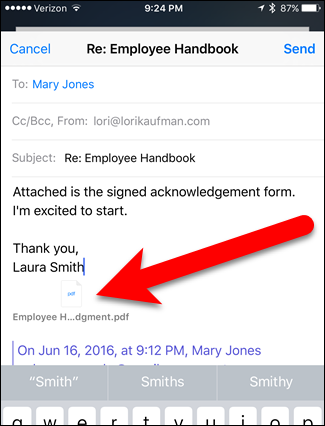
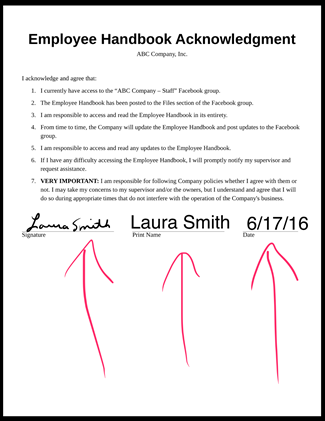
- По окончании нажмите “Done” сверху экрана. Появится автоматически созданный ответ с прикреплённым помеченным файлом.
- Если нужно внести изменения в пометки уже в ответе, нажмите на вложение — затем один раз по PDF, чтобы открыть Share Sheet и снова выбрать Markup and Reply.
Как пометить изображение во вложении
- Изображения обычно отображаются прямо в теле письма. Нажмите и удерживайте изображение.
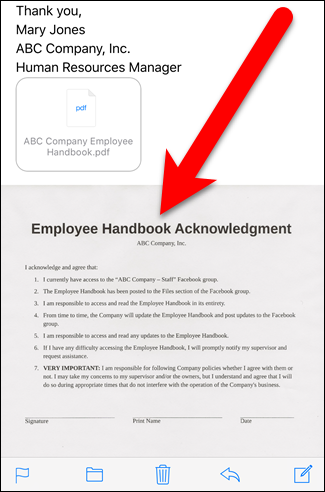
- В Share Sheet нажмите “Markup and Reply”.
- Для подписи нажмите значок подписи; если подпись уже сохранена, можно выбрать её повторно или добавить/удалить подписи.
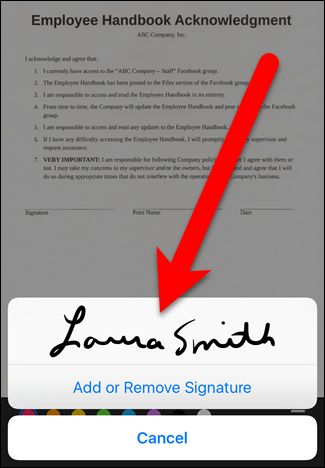
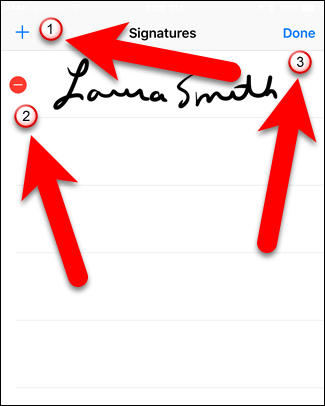
- Подпись можно уменьшать и перемещать так же, как в PDF.
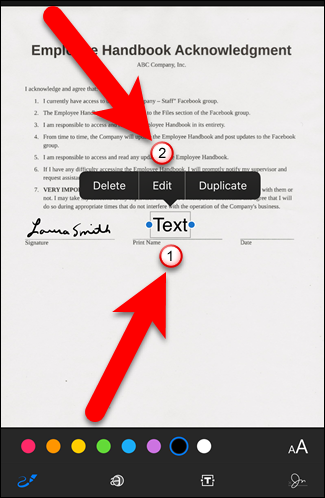
- Для добавления текста на изображение используйте инструмент текстового поля: нажмите значок текста, появится поле по центру; отредактируйте текст через “Edit” и переместите поле.
- Чтобы увеличить участок изображения для акцентирования, используйте инструмент увеличительного стекла; перетащите круг, измените размер и уровень увеличения синей и зелёной точками.
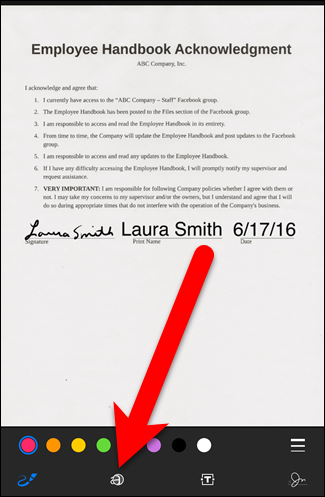
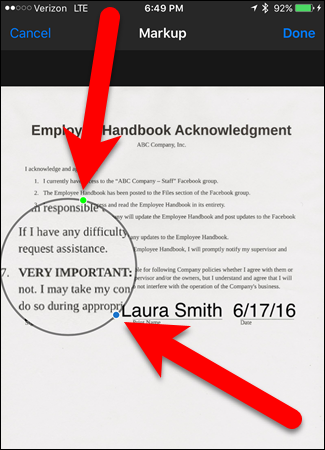
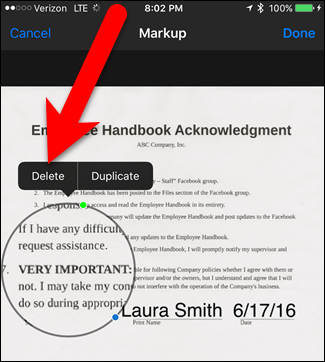
- Ошибки можно удалять: нажмите по элементу (рисунок, подпись, текст) и выберите “Delete” или “Duplicate” через всплывающее меню.
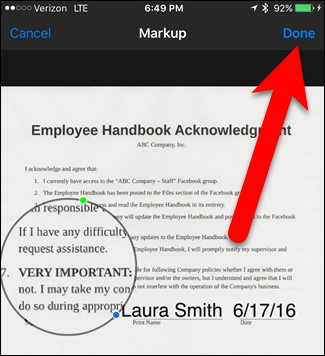
- Нажмите “Done” и в автоматически созданном ответе нажмите “Send”.
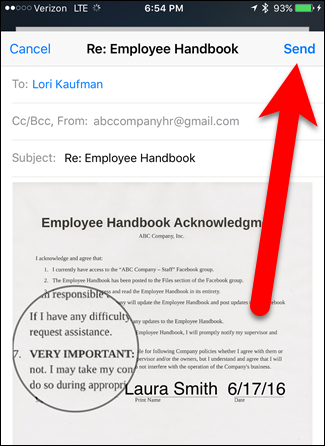
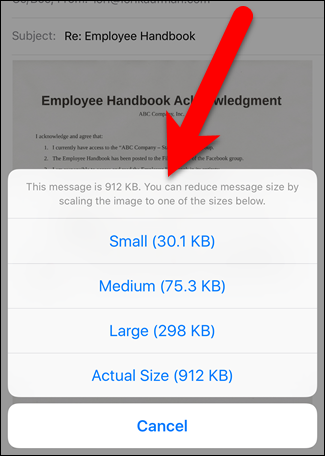
- При отправке изображения Mail предложит уменьшить его размер (Small, Medium, Large или Actual Size) — удобно для экономии трафика.
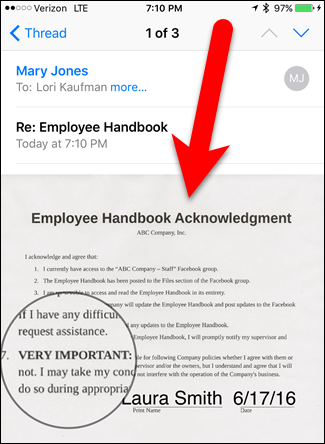
- Получатель на iOS увидит помеченное изображение прямо в теле письма; в некоторых почтовых клиентах на ПК пометки могут отображаться только как вложение.
Советы и лучшие практики
- Всегда просматривайте пометки перед отправкой: тапните на вложение в черновике, чтобы убедиться, что подпись и текст на месте.
- Если документ важен юридически, сохраняйте отправленную версию в облачном хранилище или пересылайте себе копию. Это облегчит поиск позже.
- Пользуйтесь стилусом для аккуратных подписей и пометок на iPad.
- Для больших изображений уменьшайте размер перед отправкой, чтобы не перегружать почтовый сервер получателя.
Распространённые проблемы и как их решать
- Не вижу Share Sheet при удержании вложения: вместо долгого удержания нажмите “Select” в всплывающем окне, затем “Markup”.
- Подпись выглядит размыто при увеличении: уменьшите и перетащите подпись в нужное место; подпись — векторный элемент поверх изображения, но экспорт в разных размерах может выглядеть иначе в сторонних клиентах.
- Получатель не видит пометок в теле письма на ПК: это поведение клиента получателя — пометки могут быть видны только как вложение. В таком случае отправьте помеченный PDF и текст в теле письма с кратким описанием изменений.
Альтернативные подходы
- Использовать отдельные приложения для подписи (например, Adobe Acrobat, PDF Expert) если нужно массовое подписание или шаблоны подписей.
- Для совместной работы и версионности — загружать документы в облако (iCloud, Google Drive) и править их в сервисах с историей изменений.
- Если требуется автоматизация подписей для юридически значимых документов, применяйте сервисы электронной подписи, соответствующие региональному законодательству.
Когда встроенный Markup не подходит
- Нужна проверяемая юридическая подпись с аудиторией: встроенная подпись iOS не заменяет квалифицированную электронную подпись.
- Массовая обработка десятков документов: удобнее использовать настольные приложения или корпоративные сервисы.
- Требуется OCR или правка содержимого PDF (изменение текста в теле PDF): Markup добавляет графику и текст поверх файла, но не редактирует исходный PDF-текст.
Мини-SOP для подписи и отправки по почте
- Откройте сообщение и вложение.
- Выберите Markup and Reply.
- Добавьте подпись, текст и другие пометки.
- Проверьте положение и размер элементов.
- Нажмите Done, проверьте черновик ответа с вложением.
- Выберите размер изображения при отправке, если нужно, и нажмите Send.
Чек-листы по ролям
Для отправителя (тот, кто помечает и отправляет):
- Убедиться, что подпись корректна и читаема.
- Проверить, не закрывают ли пометки важный текст в документе.
- Выбрать подходящий размер изображения при отправке.
Для получателя (тот, кто просматривает и подписывает в ответ):
- Проверить, что исходный файл не требует правок в исходном тексте (OCR/редактирование).
- Сохранить отправленный файл при необходимости в облако или локально.
Критерии приёмки
- Подпись находится в отведённом поле и читаема.
- Дата и печатное имя добавлены в нужные строки.
- Пометки не перекрывают ключевые данные (даты, суммы, реквизиты).
- Получатель подтверждает, что видит все пометки на своей стороне.
Небольшая методология принятия решения
Если цель — простая подпись или пометка, используйте iOS Mail Markup. Если нужна юридическая сила, массовая обработка или редактирование текста в PDF — выберите специализированный инструмент.
Короткий глоссарий
- Markup — встроенный инструмент iOS Mail для рисования, добавления текста и подписи поверх вложений.
- Share Sheet — системное меню общего доступа, где находятся команды «Markup and Reply», «Share» и т. д.
- 3D Touch — аппаратная функция некоторых iPhone, реагирующая на силу нажатия.
Проверки и тесты перед отправкой
- Откройте черновик ответа и ещё раз тапните по вложению: убедитесь, что все пометки сохранены.
- Если отправляете изображение, отправьте тестовую копию себе с выбранным размером изображения и откройте полученное письмо на другом устройстве.
- При отправке важного документа — укажите в теле письма краткое пояснение о внесённых пометках.
Пример потока принятия решения
flowchart TD
  A[Нужно подписать/пометить файл?] -->|Да| B{Файл на iPhone/iPad}
  B --> |Да и нужна простая подпись| C[Открыть Markup в Mail]
  B --> |Нужна юр.значимая подпись| D[Использовать сервис э-подписей]
  C --> E[Добавить подпись и текст]
  E --> F[Проверить и отправить]
  D --> G[Загрузить в сервис и подписать]
  A -->|Нет| H[Нет действий]
Приватность и безопасность
- Markup использует локальные данные на устройстве; подписи хранятся в пределах приложения и iCloud, если включена синхронизация подписей.
- Если документ содержит конфиденциальные данные, убедитесь в безопасности сети при отправке (избегайте открытых Wi‑Fi без VPN).
Заключение
Встроенный Markup в iOS Mail — быстрый и удобный способ подписывать и помечать вложения, не переключаясь на другие приложения. Он хорошо подходит для оперативной работы и рутинных операций. Для юридически значимых или сложных сценариев используйте специализированные решения и сервисы электронной подписи.
Краткие советы на будущее:
- Используйте стилус для аккуратных подписей.
- Сохраняйте важные отправленные файлы в облаке или локально.
- Тестируйте отображение на устройствах получателей, если документ критичен.

Похожие материалы

Несколько аккаунтов Skype: Multi Skype Launcher

Журнал для работы: повысить продуктивность

Персональные звуки уведомлений на Android

Скачивание шоу Hulu для офлайн‑просмотра

Microsoft Start: персонализированная новостная лента
