
Как подписать документ в Preview на Mac
Быстрые ссылки
- Открыть документ в Preview
- Доступ к подписям в Preview
- Создать подпись в Preview
- Изменить и разместить подпись в документе
Краткое содержание
Если у вас сохранён документ на рабочем столе или в Finder, нажмите Control и кликните по файлу, затем выберите «Open With» → «Preview». В Preview активируйте панель инструментов разметки (Markup). Нажмите кнопку Sign, чтобы вставить существующую подпись, или выберите создание новой подписи: доступны трекпад, камера Mac или синхронизированное iPhone/iPad. После вставки подпись можно масштабировать и перемещать. Сохраните документ и отправьте по почте или распечатайте.
Важно: подпись, сохранённая в Preview, хранится локально и доступна в приложении Preview на тех устройствах, где включена синхронизация через iCloud и общий Apple ID.
Открыть документ в Preview
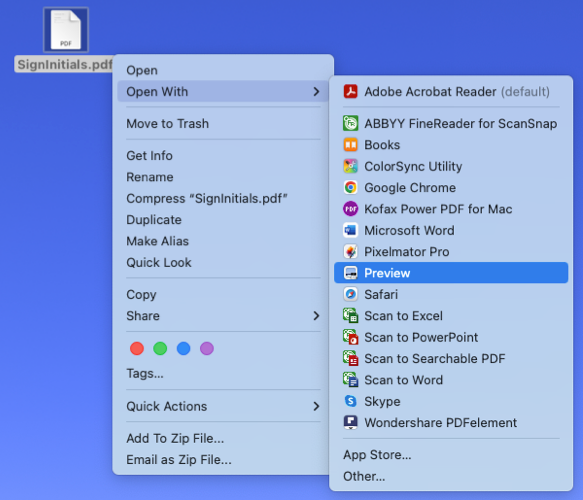
- Найдите файл в Finder или на Рабочем столе.
- Нажмите Control и щёлкните по файлу.
- В контекстном меню наведите курсор на «Open With» и выберите «Preview».
Совет: если Preview не отображается в списке «Open With», перетащите файл на иконку Preview в Dock.
Доступ к подписям в Preview
После открытия документа откройте панель разметки (Markup). Есть два основных способа:
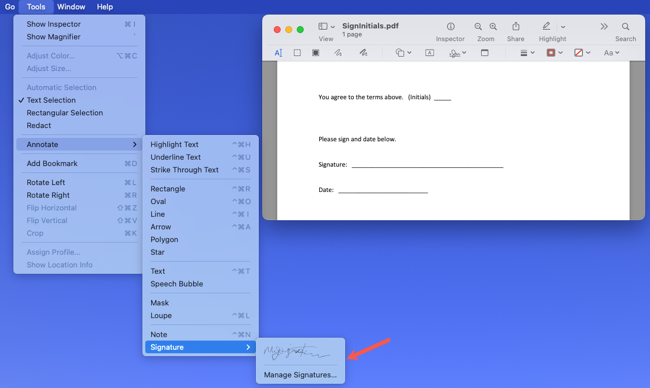
- Метод 1: В строке меню выберите Instruments → Annotate → Signature. В выпадающем меню появятся сохранённые подписи и опция управления подписями.
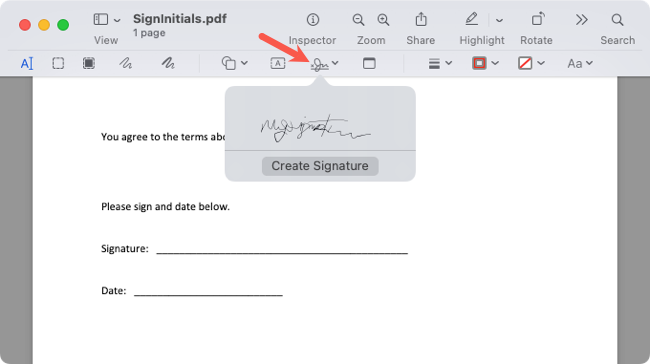
- Метод 2: Нажмите значок Маркировки (Markup) в панели инструментов Preview — значок пера в круге. Если панель инструментов свернута, сначала нажмите двойные стрелки, затем выберите Markup.

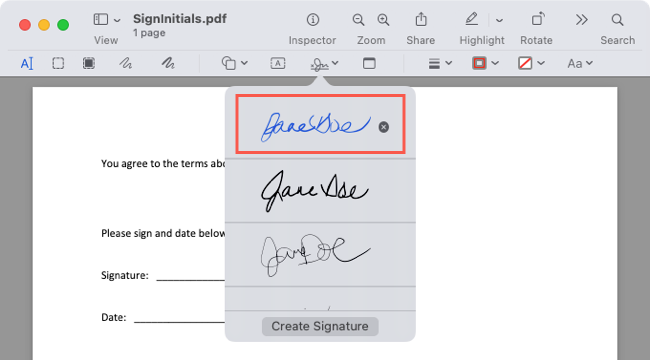
Найдите кнопку Sign в панели Markup — если подписи уже есть, они появятся в выпадающем списке. Выберите существующую подпись или нажмите «Create Signature» для создания новой.
Создать подпись в приложении Preview
Preview позволяет создать подпись тремя способами: трекпадом, камерой Mac или синхронизированным iPhone/iPad. Выберите метод, который удобнее.
Трекпад
- Нажмите опцию Trackpad в окне создания подписи.
- Когда появится надпись «Click Here to Begin», подпишите пальцем на трекпаде, затем нажмите любую клавишу.
- При необходимости нажмите Clear и попробуйте снова.
- По желанию добавьте описание подписи: полное имя, имя, инициалы или «Custom» — своё значение.
- Нажмите Done, чтобы сохранить.
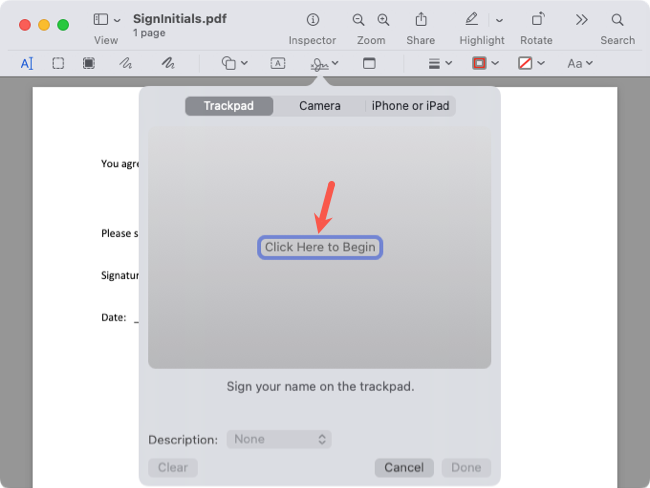
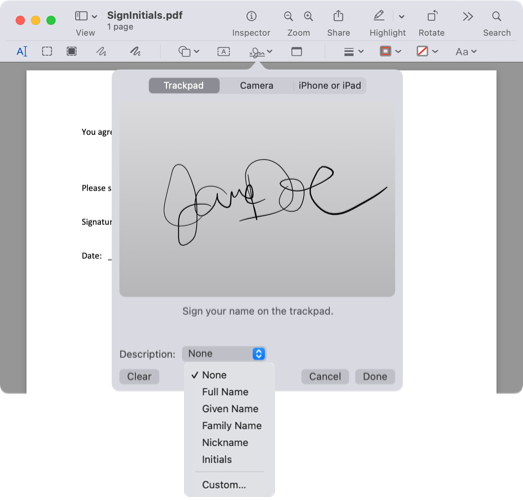
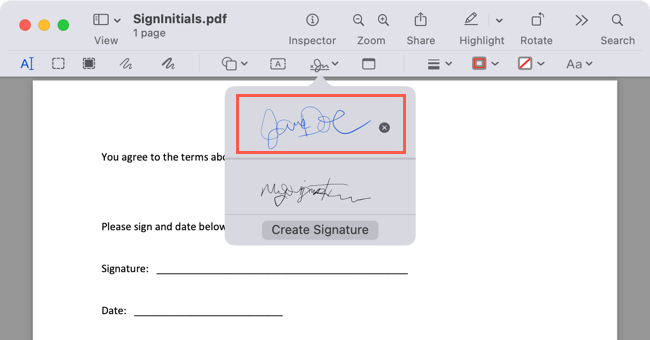
Преимущества: быстро и полностью локально. Недостатки: почерк на трекпаде может получиться нечётким.
Камера Mac
- Выберите Camera в окне создания подписи.
- Разборчиво подпишите имя чёрной ручкой на белом листе.
- Держите бумагу напротив камеры так, чтобы подпись была примерно на уровне контрольной линии в окне.
- Когда подпись отобразится корректно, нажмите Done.
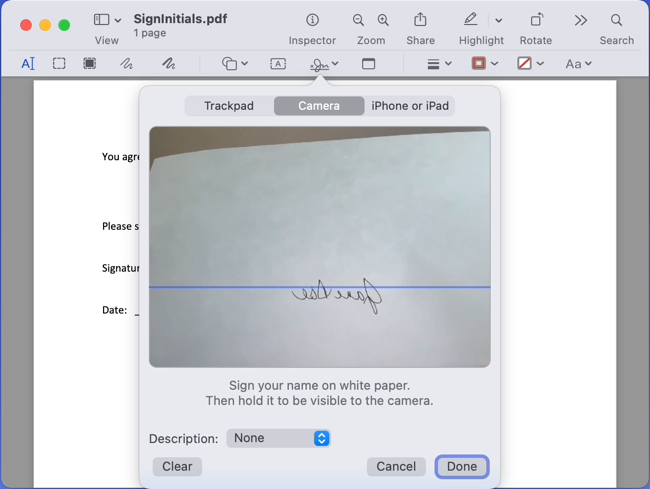
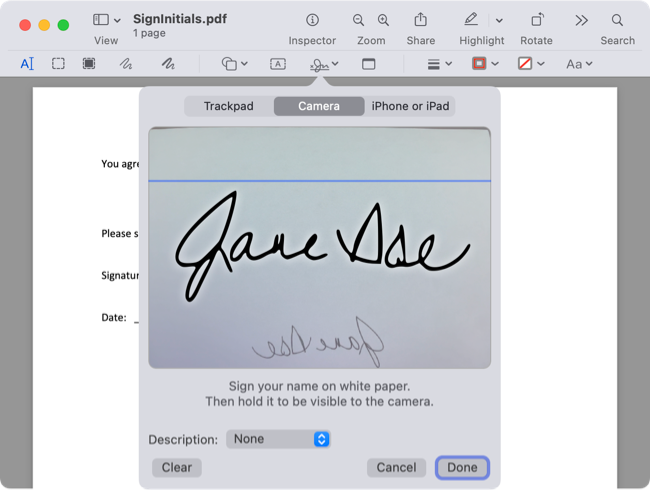
Камера обычно даёт более естественную копию почерка по сравнению с трекпадом.
iPhone или iPad
- В окне создания подписи выберите iPhone or iPad. При необходимости нажмите Select Device и выберите устройство.
- На выбранном устройстве появится окно для подписи. Подпишите пальцем или Apple Pencil.
- Подпись отобразится одновременно на устройстве и в Preview на Mac.
- Нажмите Done на устройстве или на Mac, чтобы сохранить.
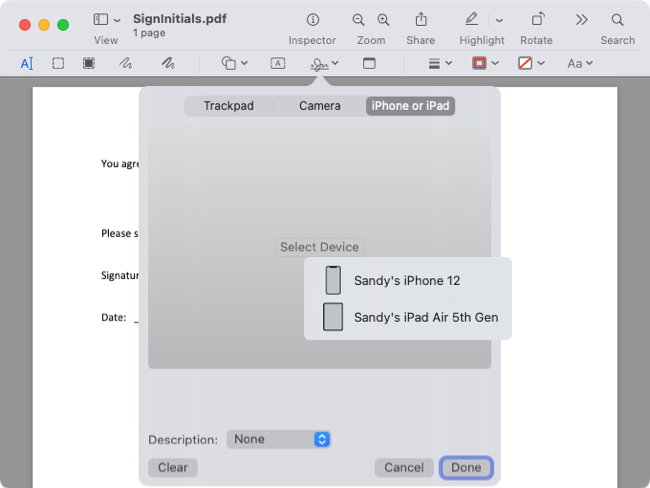
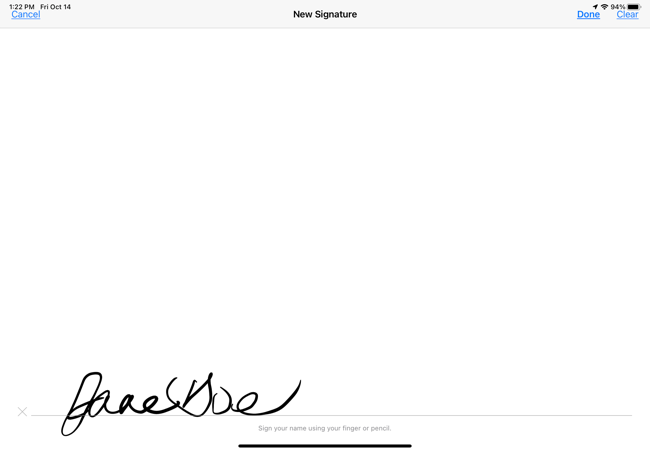
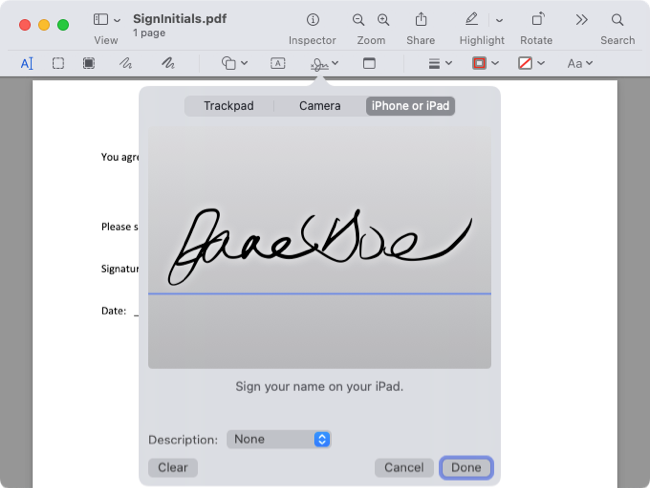
Преимущества: естественный почерк, особенно при использовании Apple Pencil. Требуется синхронизация устройств и тот же Apple ID.
Удаление сохранённой подписи
Чтобы удалить подпись, наведите курсор на неё в выпадающем списке Sign и нажмите «X» справа от подписи.
Изменение подписи в документе
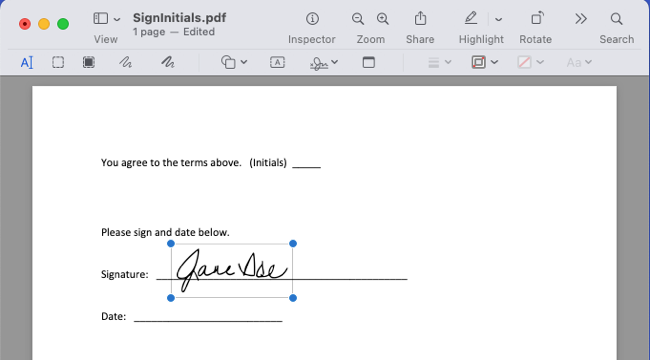
После вставки подписи она помещается в текстовый блок. Вы можете:
- Изменить размер: перетащите угол текстового блока.
- Переместить: кликните и перетащите подпись в нужное место.
- Удалить: выберите подпись и нажмите Delete.

После завершения не забудьте сохранить файл: Файл → Сохранить или Сохранить как…, чтобы создать отдельную копию с подписью.
Модель принятия решения: какой метод выбрать
- Нужна быстрая подпись без внешних устройств: используйте трекпад.
- Хочется естественного почерка без дополнительных шагов: используйте камеру Mac.
- Лучший почерк и удобство — используйте iPhone/iPad с Apple Pencil.
Когда этот способ не подходит
- Документ требует юридически подтверждённой электронной подписи с сертификацией (например, подпись с квалифицированным сертификатом). Preview не предоставляет такую сертификацию.
- Если нужно массово подписать сотни документов с обработкой метаданных и журналом аудита — лучше использовать специализированное ПО для управления подписями.
Альтернативные подходы
- Использовать профессиональные сервисы электронной подписи (DocuSign, Adobe Sign) для юридически значимых транзакций.
- Экспортировать PDF в приложение с поддержкой автоматической пакетной подписи или использовать команды в терминале для автоматизации (для продвинутых пользователей).
Простая методика для повторяемых подписей (Mini-methodology)
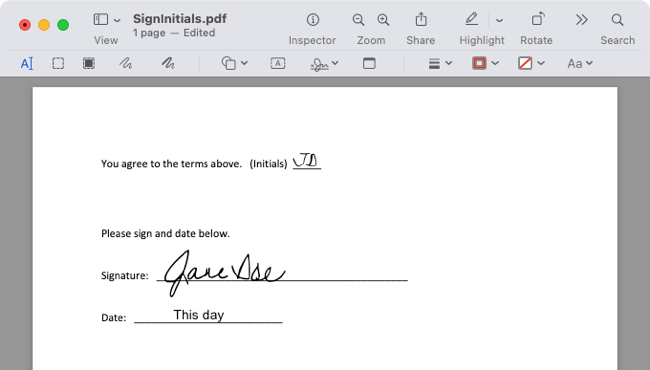
- Создайте и сохраните несколько версий подписи в Preview: полное имя, инициалы, короткая подпись.
- Для каждого типа документа заведите правило именования файлов: document-signed-v1.pdf.
- Перед отправкой проверяйте страницу, положение и размер подписи на экране в режиме предварительного просмотра.
- Для важной документации экспортируйте копию с отметкой времени и сохраните оригинал без подписи.
Критерии приёмки
- Подпись читаема и соответствует требованиям отправителя.
- Подпись размещена в правильном месте документа (строка подписи, блок с подписями и т. п.).
- Сохранённый файл открывается на другом устройстве и отображает подпись корректно.
Чек-листы по ролям
Администратор:
- Проверить, что у всех необходимых сотрудников есть доступ к Preview.
- Настроить правила резервного копирования для папки с подписанными файлами.
Юрист:
- Убедиться, что формат подписи соответствует требованиям контрагента.
- Для важных контрактов запросить сертифицированный электронный подпись, если требуется.
Бухгалтер:
- Проверить, что все подписанные счета имеют дату и подпись в нужной позиции.
- Хранить копии в бухгалтерской системе и локальных резервных копиях.
Рекомендации по безопасности и конфиденциальности
- Подписи, созданные в Preview, хранятся локально и могут синхронизироваться через iCloud — убедитесь в политике компании по использованию iCloud для рабочих данных.
- Не используйте личную подпись для документов с конфиденциальной финансовой информацией без согласования с отделом безопасности.
- При утере устройства немедленно отключите синхронизацию iCloud и сбросьте учётную запись, чтобы предотвратить доступ к сохранённым подписям.
Совместимость и миграция
- Preview присутствует на большинстве версий macOS, но интерфейс может незначительно отличаться. Если вы не видите опции, обновите macOS до последней поддерживаемой версии или проверьте локализацию меню.
- Подписи, созданные на одном Mac, доступны на других устройствах с тем же Apple ID и включённой синхронизацией iCloud.
Частые проблемы и как их решать
Проблема: подпись не вставляется или отображается пустое место.
- Решение: закройте и снова откройте документ, затем попробуйте вставить подпись ещё раз. Если не помогает, экспортируйте документ в новый PDF.
Проблема: подпись выглядит расплывчато после масштабирования.
- Решение: вставьте подпись в нужном размере сразу или создайте подпись высокого качества с помощью камеры или iPad.
Проблема: не видно устройство iPhone/iPad для подписи.
- Решение: убедитесь, что оба устройства в одной сети Wi‑Fi, включён Bluetooth и вы входите в один Apple ID. Также проверьте, что на мобильном устройстве включён экран и оно разблокировано.
Краткий глоссарий
- Preview — стандартное приложение macOS для просмотра PDF и изображений.
- Markup — панель инструментов для аннотирования и вставки подписи.
- iCloud — облачный сервис Apple для синхронизации данных между устройствами.
Краткое резюме
Preview — быстрый и удобный инструмент для неформальной подписи документов на Mac. Для юридически значимых подписей или массовой обработки документов лучше использовать специализированные решения. Храните резервные копии и думайте о политике безопасности при использовании iCloud.
Социальный предпросмотр:
OG Title: Как подписать документ в Preview на Mac
OG Description: Подробное руководство: создать подпись через трекпад, камеру или iPhone/iPad и вставить её в PDF с помощью Preview на Mac.
Короткое объявление (для рассылки, 100–200 слов):
На Mac можно легко подписывать PDF и изображения без дополнительных приложений — прямо в Preview. Откройте документ через «Open With» → «Preview», включите Markup и нажмите Sign, чтобы вставить существующую подпись или создать новую с помощью трекпада, камеры Mac или синхронизированного iPhone/iPad. В статье представлены пошаговые инструкции, советы по выбору метода, чек-листы для ролей и рекомендации по безопасности. Этот способ удобен для повседневных задач; для юридически значимых сделок используйте сертифицированные сервисы электронной подписи.

Похожие материалы

Несколько аккаунтов Skype: Multi Skype Launcher

Журнал для работы: повысить продуктивность

Персональные звуки уведомлений на Android

Скачивание шоу Hulu для офлайн‑просмотра

Microsoft Start: персонализированная новостная лента
