
Подписать PDF в Windows с помощью Microsoft Edge
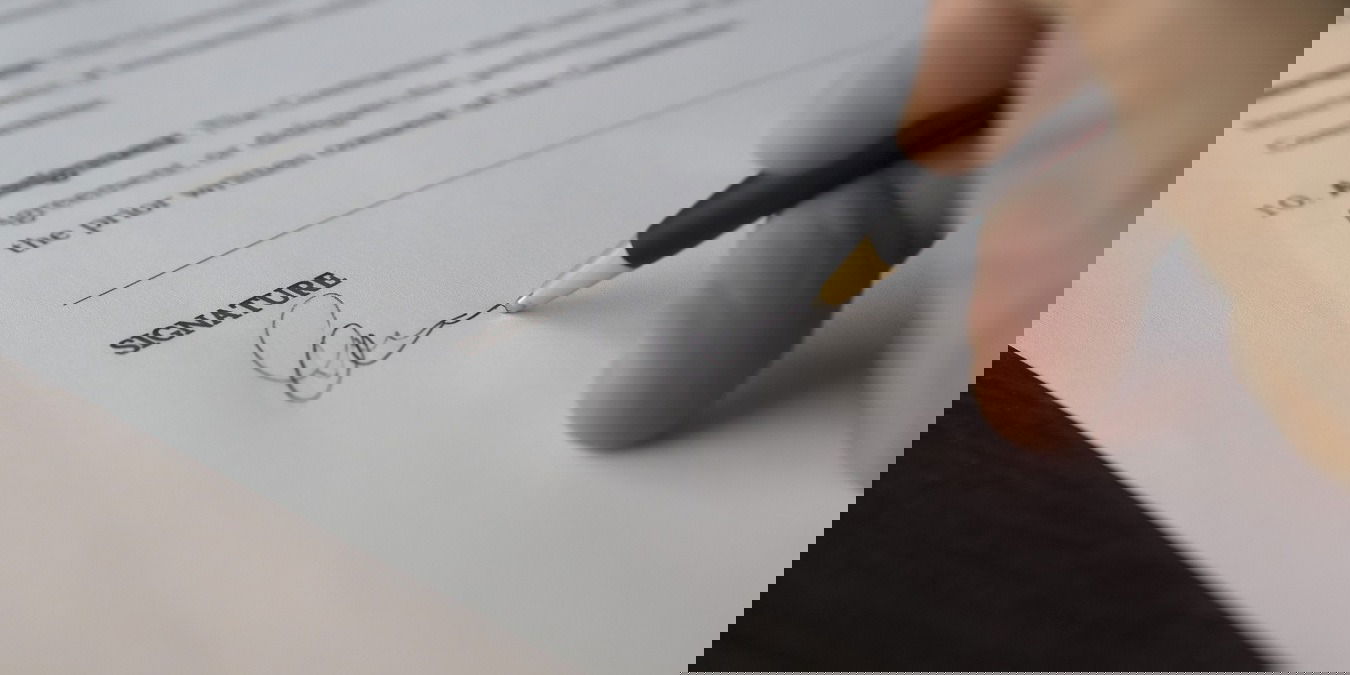
Быстрый план действий
- Откройте PDF правой кнопкой — «Открыть с помощью» → Microsoft Edge.
- В панели просмотра выберите «Рисование» и задайте цвет/толщину.
- Нарисуйте подпись мышью или трекпадом.
- Сохраните: перезапишите файл или сохраните как новый.
Как подписать PDF в Microsoft Edge
Если на компьютере нет Adobe Reader или Microsoft Office, Microsoft Edge позволит вам добавить рукописную подпись прямо в PDF. Нужны только сам файл и устройство ввода (мышь, трекпад или стилус).
Шаги:
- Щёлкните правой кнопкой мыши по PDF-файлу, наведите на «Открыть с помощью» и выберите «Microsoft Edge».
Примечание: если в списке нет Microsoft Edge, выберите «Выбрать другое приложение» и найдите Microsoft Edge вручную.

- В окне Microsoft Edge с открытым PDF нажмите стрелку справа от кнопки «Рисование» (Draw) в панели инструментов просмотра.
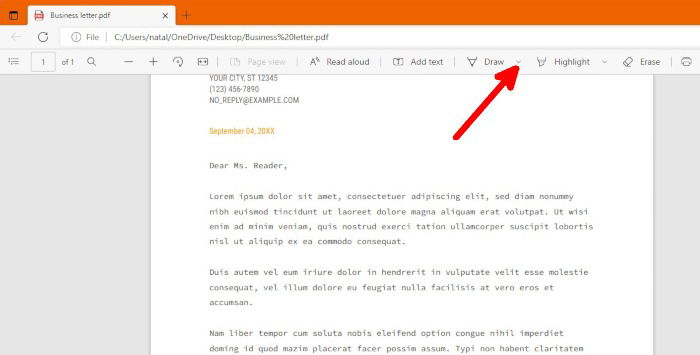
- Задайте цвет и толщину линии для подписи. Выберите удобный цвет и размер пера — это упрощает чтение подписи при печати и при проверке.
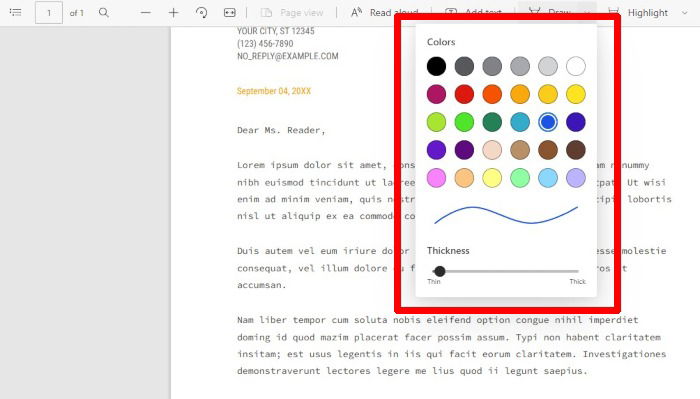
- Нарисуйте подпись в нужном месте PDF с помощью мыши, трекпада или стилуса. Делайте короткие ровные штрихи — так подпись будет выглядеть чище.
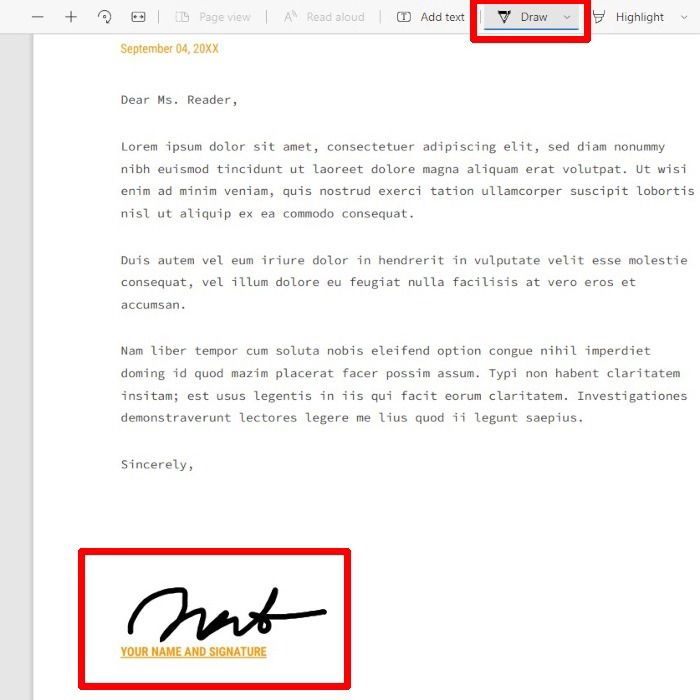
- Если надо переделать подпись, нажмите «Стереть», затем выделите область подписи и удалите её, чтобы повторить попытку.
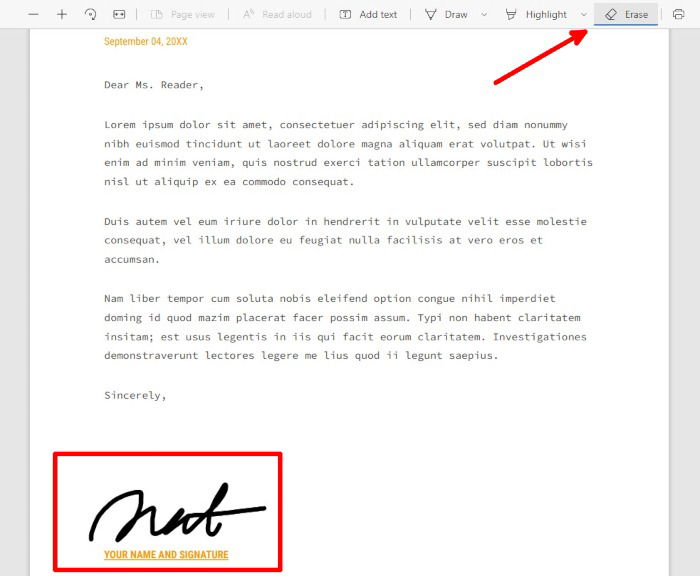
Важно: рукописная подпись через «Рисование» — это визуальное добавление графики. Она не эквивалент цифровой подписи в криптографическом смысле (подтверждающей подлинность и целостность документа).
Как экспортировать подписанный PDF из Microsoft Edge
После того как подпись добавлена, экспортируйте файл, чтобы сохранить изменения.
- Нажмите один из значков дискеты в верхней панели инструментов.
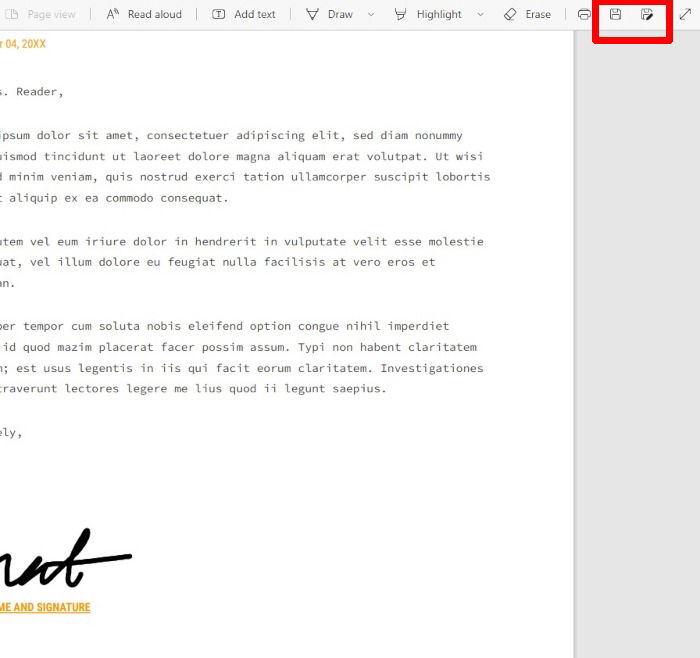
- Первый значок дискеты перезапишет исходный файл (подпись будет встроена в тот же файл). Второй значок позволит «Сохранить как» и создать новую копию с вашей подписью, оставив исходный документ нетронутым.
Совет: выбирайте «Сохранить как», если хотите сохранить оригинал без подписи и иметь отдельную подписанную версию.
Когда этот метод не подходит
- Когда нужна юридически заверенная цифровая подпись (PKI) с доказательством целостности и авторства — нужно использовать сертифицированные сервисы или инструменты с поддержкой цифровых подписей (например, Adobe Acrobat Sign, DocuSign или встроенные корпоративные решения).
- Если подписывать нужно много документов автоматически — ручное рисование неэффективно.
- Когда подпись должна быть векторной или очень точной (понадобится графический планшет или импорт заранее подготовленного изображения подписи).
Альтернативные подходы
- Использовать Adobe Acrobat Reader: поддерживает добавление как рукописных, так и цифровых подписей (с сертификатами).
- Онлайн-сервисы подписи (DocuSign, HelloSign и пр.): удобны для юридически значимых транзакций и массовой гибкости, но требуют загрузки документов на сервер поставщика.
- Импорт изображения подписи: нарисуйте подпись на бумаге, сфотографируйте или отсканируйте, обрежьте и вставьте изображение в PDF (подходит, если нужна более аккуратная графика).
Краткая методология (быстро и надёжно)
- Подготовьте файл: убедитесь, что PDF — финальная версия.
- Откройте в Edge → Рисование → выберите перо и цвет.
- Нарисуйте подпись, при необходимости удалите и повторите.
- Сохраните как новый файл и проверьте результат на другом устройстве.
Чек-лист перед отправкой подписанного PDF
- Документ отображается правильно на мобильных и настольных устройствах.
- Подпись читаема и находится в нужном месте.
- Сохранена копия исходного (если нужно).
- Если документ требует доказуемой подписи — выбран соответствующий инструмент.
Критерии приёмки
- Подпись видна в PDF на Windows, macOS и мобильных устройствах.
- Содержимое документа не искажено после сохранения.
- Подписанный файл открыт без ошибок в стандартных просмотрщиках PDF.
Часто задаваемые вопросы
Можно ли подписать PDF в Microsoft Edge без подключения к интернету?
Да. Microsoft Edge может открывать и сохранять PDF офлайн, а функция «Рисование» работает без сети.
Как проверить цифровую подпись в Microsoft Edge?
Чтобы валидировать цифровую подпись, можно включить экспериментальную настройку «Enable Digital Signature for PDF» на странице edge://flags/. Это экспериментальная функция и может работать нестабильно.
Что ещё умеет просмотрщик PDF в Microsoft Edge?
Edge позволяет поворачивать страницы, добавлять текст, рисовать, выделять, печатать и экспортировать PDF.
Доступен ли Microsoft Edge бесплатно и на других платформах?
Edge поставляется с Windows и на большинстве компьютеров установлен по умолчанию (удалить его нельзя стандартными средствами). Также Edge доступен для macOS, Android и iOS.
Image credit: Pixabay. All screenshots by Natalie dela Vega.
Резюме
Подписание PDF в Microsoft Edge — быстрый и бесплатный способ добавить рукописную подпись без установки дополнений. Этот метод прост и удобен для повседневных задач, но не заменяет формально заверенные цифровые подписи, если требуется юридическая доказательная сила. Если вам нужна именно такая сила — используйте специализированные сервисы или корпоративные решения.
Важно: храните оригинальные файлы и подписанные копии отдельно, чтобы при необходимости иметь возможность восстановить исходный документ.

Похожие материалы

Несколько аккаунтов Skype: Multi Skype Launcher

Журнал для работы: повысить продуктивность

Персональные звуки уведомлений на Android

Скачивание шоу Hulu для офлайн‑просмотра

Microsoft Start: персонализированная новостная лента
