
Как подписать PDF в GIMP быстро и без печати
Предпосылки
- Файл документа в формате PDF.
- Изображение подписи: фотография подписи на белой бумаге (JPEG/PNG) или готовая прозрачная PNG.
- Установленный GIMP (любая современная версия).
Определение: «Merge Down» — операция объединения активного слоя с тем, что находится ниже, чтобы подпись «впечатилась» в страницу.
Быстрый план действий
- Открыть PDF в GIMP как страницы-слои.
- Открыть изображение подписи в GIMP как новый слой.
- Переместить, масштабировать и настроить режим слоя подписи.
- Слить подпись с нужной страницей (Merge Down).
- Экспортировать в PDF.
Как подготовить изображение подписи
Нельзя: загружать подпись, сделанную на темной или цветной бумаге без предварительной обработки — так её сложнее «вырезать».
Рекомендуется: подписать ручкой на ровном белом листе, сфотографировать при хорошем свете, кадрировать так, чтобы вокруг подписи было немного пустого пространства. Сохранить как JPEG или PNG.
Вместо фотографии: можно рисовать подпись планшетом или использовать вектор (SVG) — векторная подпись масштабируется без потери качества, но требует дополнительных шагов.
Открытие PDF и слоёв
- Запустите GIMP.
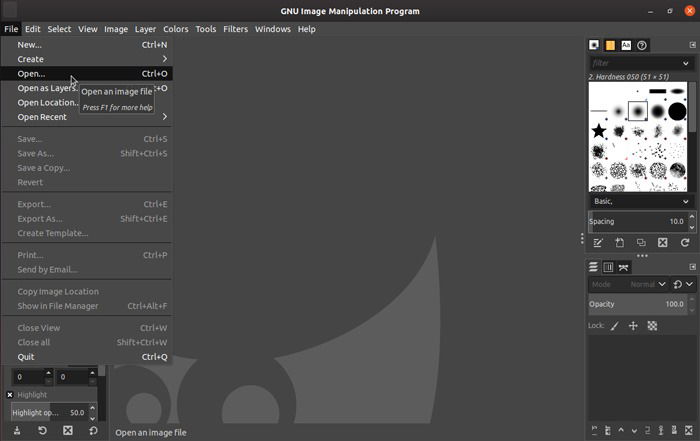
- Откройте документ: «Файл -> Открыть…» и выберите PDF.
- В диалоге импорта выберите «Открыть страницы как: Слои» (Open pages as: Layers). Оставьте разрешение страницы по умолчанию, если документ рассчитан на печать — используйте 300 ppi.
Если документ многостраничный, каждая страница станет отдельным слоем. В правой панели «Слои» используйте значок глаза, чтобы временно скрыть или показать страницы и найти нужную.
Импорт изображения подписи как слоя
Выберите «Файл -> Открыть как слои…» (File -> Open as Layers…) и укажите файл с подписью. Подпись появится как новый слой поверх всех страниц.

Размещение и масштабирование подписи
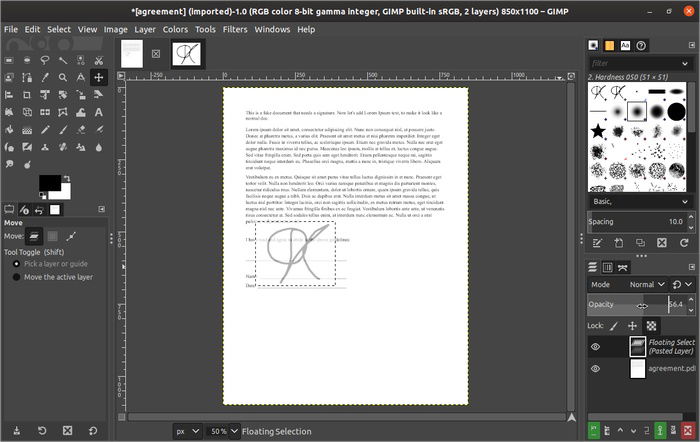
- В панели «Слои» перетащите слой с подписью прямо над слоем страницы, где должна быть подпись.
- Для удобства временно уменьшите непрозрачность слоя подписи (Opacity) до ~30–50% — так легче определить позицию.
- Инструмент «Перемещение» (M) — переместите подпись в нужное место.
- Инструмент «Масштаб» (Shift+S): уменьшите подпись до подходящего размера. Чтобы сохранить пропорции, удерживайте Shift при трансформации.
- Верните непрозрачность до 100%.
Совет: если подпись кажется слишком «тёмной» по сравнению с документом, отрегулируйте уровень яркости/контраста для слоя подписи (Цвета -> Яркость и Контраст) перед объединением.
Прозрачный фон без лишних действий — режим слоя «Darken only»
Многие советуют заранее вырезать подпись и сохранять её как прозрачную PNG. Это удобно, но не обязательно. Если подпись тёмной ручкой на белой бумаге, смените режим слоя подписи (в верхней части панели «Слои») с «Normal» на «Darken only».
Эффект: белые участки изображения подписи перестают влиять, а тёмные штрихи «накладываются» на пиксели страницы под ними, создавая впечатление прозрачности.
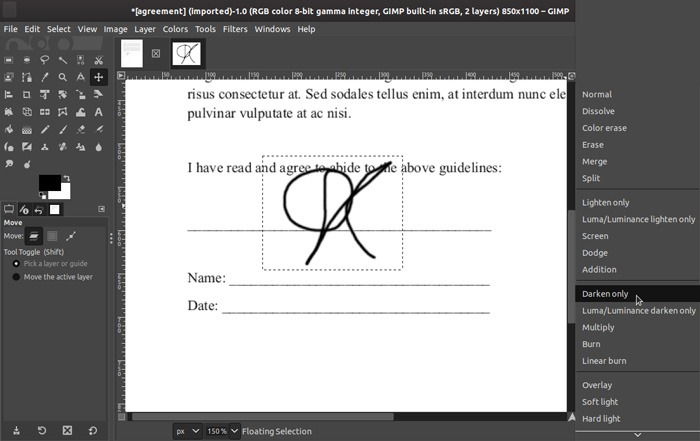
Примечание: в локализованной версии GIMP режим может называться «Только затемнение» — ориентируйтесь по положению меню и значению результата.
Финализация: слияние и экспорт
- Когда подпись стоит на месте и выглядит естественно, щёлкните правой кнопкой по слою подписи и выберите «Merge Down» (Слить вниз). Это «впечатает» подпись в выбранную страницу.
- Проверьте остальные страницы. Если нужно подписать ещё — повторите импорт подписи и объединение для каждой страницы.
- Экспорт: «Файл -> Экспортировать как…» (File -> Export As…), укажите имя и в качестве расширения выберите PDF. GIMP экспортирует каждый верхний слой как отдельную страницу PDF, поэтому важно предварительно слить подпись со страницей, а не оставлять её отдельным слоем.

Распространённые проблемы и их решения
- Подпись выглядит «серой» или с полупрозрачными ореолами: возможно, фон не полностью белый. Попробуйте повысить контраст подписи (Цвета -> Яркость и Контраст) или преобразовать в оттенки серого и увеличить контраст.
- На фоне цветного документа метод «Darken only» может давать нежелательные эффекты: лучше вырезать подпись на прозрачный фон в режиме альфа-канала (выделение и удаление белого → добавить альфу).
- Подпись экспортируется на отдельной странице: убедитесь, что перед экспортом вы выполнили «Merge Down» для всех подпись-слоёв.
- Не получается сохранить в PDF с нужным качеством: выставьте разрешение импорта/экспорта 300 ppi или выше, если нужен печатный результат.
Альтернативные подходы (когда GIMP не лучший вариант)
- Использовать прозрачную PNG с уже удалённым фоном — проще и даёт более чистый результат на цветных документах.
- Специализированные инструменты для цифровой подписи: Adobe Acrobat, DocuSign, HelloSign — подходят для юридически значимых подписей и рабочих процессов с трекингом.
- Создать векторную подпись (SVG) — идеально, если ожидается много масштабирования или подпись должна оставаться резкой при любом размере.
Модель мышления: почему этот способ работает
GIMP — растровый редактор. Стандартный документ в PDF при импорте превращается в растровое изображение страницы. Наложив слой с подписью и используя режимы смешивания, вы позволяете тёмным пикселям подписи воздействовать на пиксели страницы, избегая необходимости явно удалять фон подписи.
Пошаговый SOP (шаблон для повторения)
- Открыть PDF: Файл -> Открыть… -> Открыть страницы как: Слои.
- Открыть подпись: Файл -> Открыть как слои…
- Переместить слой подписи над нужной страницей.
- Настроить непрозрачность, переместить, масштабировать.
- Установить режим слоя «Darken only».
- Слить вниз.
- Экспортировать в PDF другим именем.
Критерии приёмки
- Подпись расположена в правильной позиции и масштабе.
- Нет белого фона вокруг подписи.
- Экспорт произведён в формате PDF без добавочных пустых страниц.
- В оригинальном файле оставлена копия без подписи.
Контроль безопасности и приватности
- Храните файл с изображением подписи в защищённой папке. Удалите временные файлы после работы.
- Для юридически важных документов предпочтительней использовать проверенные сервисы с учётом требований законодательства о цифровой подписи: электронная подпись на основе сертификата (PKI) обеспечивает юридическую силу в большинстве юрисдикций.
- Не отправляйте изображение вашей подписи в открытых чатах или публичных облаках без шифрования.
Быстрый чек-лист (ролевая разбивка)
Для пользователя:
- Имеется фотография подписи (чистый белый фон).
- GIMP установлен.
- Сделана резервная копия исходного PDF.
Для администратора документа:
- Подтвердить место подписи и формат файла.
- Проверить соответствие подписи корпоративным требованиям (если есть).
Краткая памятка-словарь (1 строка)
- Merge Down — объединение активного слоя с нижним;
- Opacity (непрозрачность) — степень видимости слоя;
- Darken only — режим смешивания, скрывающий светлые пиксели слоя.
Когда этот способ не годится
- Нужна юридически заверенная электронная подпись с сертификатом.
- Подпись должна быть связана с метаданными, временными метками и аудитом (требуют специализированные сервисы).
Заключение
Подписать PDF в GIMP быстро и экологично — без печати и сканирования. Метод особенно удобен для контракта, согласований и личных документов, где не требуется юридическая электронная подпись. Сохраните шаблон подписи и SOP, чтобы ускорить будущие подписи.

Похожие материалы

Несколько аккаунтов Skype: Multi Skype Launcher

Журнал для работы: повысить продуктивность

Персональные звуки уведомлений на Android

Скачивание шоу Hulu для офлайн‑просмотра

Microsoft Start: персонализированная новостная лента
