
Установка Modern‑приложений вне магазина в Windows 8
Оглавление
- Что такое sideload и кому это нужно
- Отличия Modern‑приложений и классических настольных приложений
- Получение лицензии разработчика: пошаговая инструкция
- Установка в домене для корпоративных приложений: требования и шаги
- Частые ошибки и сценарии, когда это не сработает
- Альтернативные подходы к развёртыванию приложений в организации
- Пошаговый SOP для ИТ‑отдела при развёртывании sideload‑приложений
- Критерии приёмки и тесты
- Ментальные модели, чек‑листы ролей и безопасность
Что такое sideload и кому это нужно
Sideload — это установка Modern‑приложений (интерфейс «Metro» / «Плитки» в Windows 8) вне официального Windows Store. Этот механизм нужен двум основным аудиториям:
- Разработчикам — для тестирования приложений перед отправкой в магазин.
- Компаниям — для распространения внутренних (line‑of‑business) приложений без публикации в публичном магазине.
Определение в одну строку: sideload — официальный способ установить неразмещённое в Store Modern‑приложение на устройство Windows 8 при соблюдении правил Microsoft.
Отличия Modern‑приложений и классических настольных приложений
- Modern‑приложения распространяются в формате .appx и требуют специальных механизмов установки (Add‑AppxPackage и т. п.).
- Классические Win32/desktop‑приложения устанавливаются как раньше — MSI, EXE и т. п.; на Windows RT настольные приложения вообще не поддерживаются.
- Политика Windows 8 ближе к iOS: по умолчанию пользователю запрещено устанавливать непроверенные приложения, в отличие от Android, где пользователь может включить sideload.
Важно: ограничения касаются только Modern‑приложений. Десктоп‑приложения устанавливаются привычным способом, кроме устройств на Windows RT.
Получение лицензии разработчика
Эта опция предназначена для разработчиков, которые хотят тестировать свои приложения на реальных устройствах.
Шаги:
- Откройте Windows PowerShell от имени администратора: Нажмите Start, введите PowerShell, щёлкните правой кнопкой по ярлыку и выберите Запуск от имени администратора.

- В окне PowerShell выполните команду и подтвердите лицензионное соглашение:
Show-WindowsDeveloperLicenseRegistration
- Введите данные учётной записи Microsoft — лицензия будет связана с этой учётной записью.

- После получения лицензии приложение можно установить командой из PowerShell:
Add-AppxPackage C:\example.appx
- Лицензия разработчика имеет срок действия; для продолжения тестирования процесс получения можно повторить. Обратите внимание: по лицензионному соглашению Microsoft использование developer license только для разработки и тестирования собственных приложений.
Примечание: Microsoft может обнаруживать злоупотребления разработческой лицензией и отзывать её при нарушениях условий.
Установка в домене для корпоративных приложений
Этот путь предназначен для организаций, которые хотят распространять приватные Modern‑приложения сотрудникам.
Основные требования (одним списком):
- Операционная система: Windows 8 Enterprise, Windows Server 2012, Windows 8 Pro или Windows RT. (Для Windows 8 Pro и Windows RT требуется купить sideloading product activation key.)
- Наличие 25‑значного ключа sideload (если требуется). Ключ вводится из окна командной строки с правами администратора.
- Компьютер должен быть присоединён к корпоративному домену.
- Включена политика Group Policy, разрешающая установку доверенных приложений.
- Приложение подписано сертификатом, которому доверяет локальная машина (сертификат центра сертификации в хранилище доверенных корневых сертификатов или установленный self‑signed сертификат, которому вы доверяете).
Если у вас есть 25‑значный ключ, добавьте его так (администраторская cmd):
slmgr /ipk #####
Затем активируйте ключ командой (вставьте точно):
slmgr /ato ec67814b-30e6-4a50-bf7b-d55daf729d1e
Настройка Group Policy (локально): нажмите клавишу Windows, введите gpedit.msc и нажмите Enter. Перейдите в Computer Configuration → Administrative Templates → Windows Components → App Package Deployment.
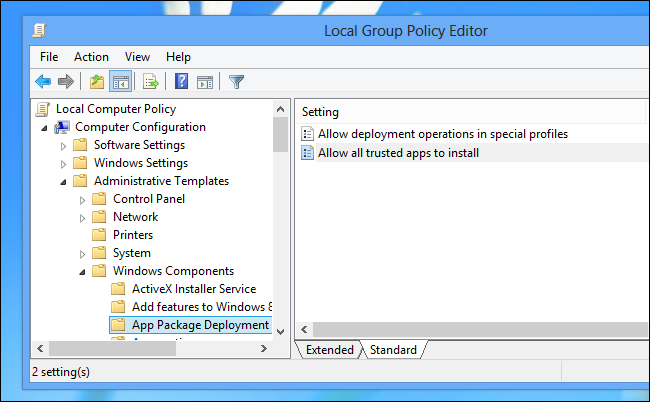
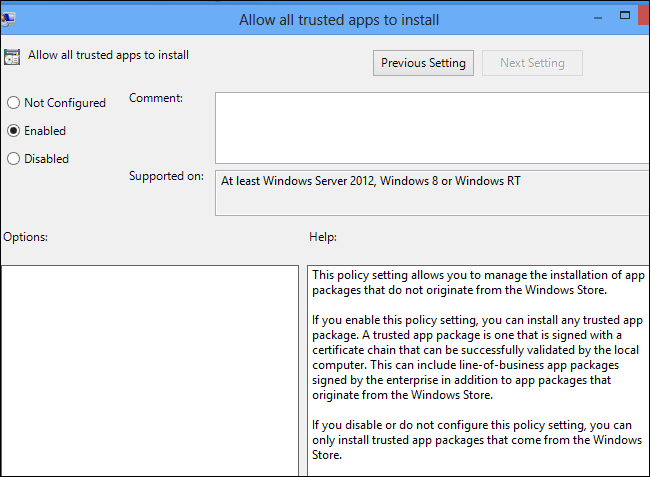
Включите параметр Allow all trusted apps to install и установите его в Enabled.
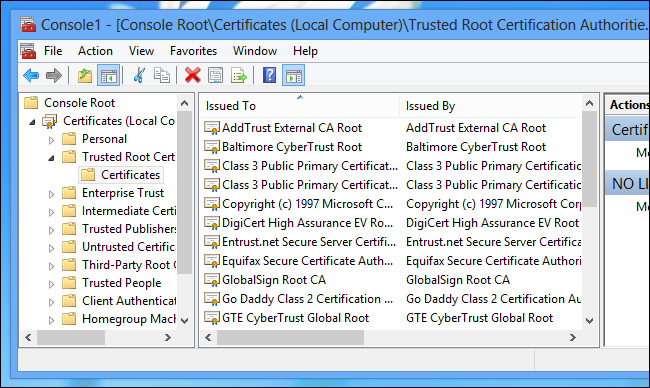
Если приложение подписано сертификатом CA (например, VeriSign или другой доверенный поставщик), оно установится без дополнительных действий. Если сертификат самоподписан, его нужно импортировать в хранилище доверенных корневых сертификатов локальной машины.
После выполнения всех требований установите пакет командой в PowerShell:
Add-AppxPackage C:\example.appx
Частые ошибки и ситуации, когда это не сработает
- Попытка использовать developer license для массового распространения приложений — нарушение условий и риск отзыва доступа.
- Компьютер не в домене — line‑of‑business приложение не запустится, даже если установлено.
- Политика Group Policy включена локально, но корпоративная политика домена её переопределяет.
- Сертификат подписи не доверен на локальной машине — установка провалится или приложение не запустится.
- Попытка установить .appx на Windows RT (без sideload key, где требуется покупка) без корректной лицензии.
Альтернативные подходы к развёртыванию приложений
Если описанные методы неудобны, рассмотрите альтернативы:
- Microsoft System Center Configuration Manager (SCCM) — централизованное управлением развёртыванием приложений в организации.
- Microsoft Intune / Mobile Device Management (MDM) — развёртывание и управление приложениями на управляемых устройствах.
- Microsoft Store for Business — публикация приватных приложений для организации через корпоративный каталог.
- Классические MSI/EXE‑пакеты для десктопных версий приложений, когда поддерживается десктоп‑вариант.
Каждый из вариантов имеет свои требования по лицензированию и безопасности; выбор зависит от масштаба и политики ИТ.
Пошаговый SOP для ИТ‑отдела при развёртывании sideload‑приложения
- Подготовка пакета
- Подпишите .appx сертификатом от доверенного CA или подготовьте self‑signed сертификат.
- Создайте документ со списком зависимостей и разрешений приложения.
- Подготовка инфраструктуры
- Убедитесь, что целевые машины присоединены к домену (если вы используете domain sideload).
- При необходимости приобретите sideload product activation key и сохраните копию ключа и лицензии.
- Настройка политик
- Настройте Group Policy на уровне OU или локально: Allow all trusted apps to install = Enabled.
- Разверните доверенный корневой сертификат на машины через GPO или MDM.
- Тестирование
- На тестовой группе выполните установку: Add-AppxPackage C:\example.appx.
- Проверьте запуск, права доступа, логи приложения и системные события.
- Развёртывание
- Используйте SCCM, Intune или скрипты PowerShell для массовой установки.
- Мониторьте установки и ошибки.
- Поддержка и обновления
- Обновления распространяйте как новые .appx пакеты, проверяя миграции данных и совместимость.
Критерии приёмки
- Приложение успешно устанавливается и запускается на тестовом узле без ошибок.
- Все требования безопасности выполнены: сертификат установлен и доверен, политики включены.
- Приложение работает корректно при отключении от домена (если это ожидаемая конфигурация) или отказывается запускаться, если политика требует связи с доменом — в зависимости от требуемого поведения.
- Логи инсталляции содержат подтверждение успешного Add‑AppxPackage и отсутствие критических исключений.
Тесты и приёмочные сценарии
- Установка и запуск на Windows 8 Enterprise с компьютером в домене.
- Установка и запуск на Windows 8 Pro с добавленным sideload key.
- Попытка установки на рабочей станции вне домена — ожидаемое поведение: блокировка (для LOB‑варианта).
- Проверка реакции на отзыв developer license (для тестов разработки) — приложение остаётся, но дальнейшее тестирование невозможно до обновления лицензии.
Ментальные модели и практические советы
- Разделяйте окружения: DEV (developer license), TEST (контролируемые устройства), PROD (домен с правильными ключами).
- Безопасность сначала: доверяйте только сертификатам от проверенных CA или централизованно разворачивайте self‑signed сертификаты через GPO.
- Не используйте developer license для развёртывания в продакшн‑окружении — это кратчайший путь к отзыву доступа.
Роль‑базовые чек‑листы
Разработчик:
- Получил developer license и протестировал установку.
- Проверил поведение при обновлениях и миграции данных.
ИТ‑администратор:
- Подготовил sideload key (если нужен).
- Настроил Group Policy и развернул корневой сертификат.
- Провёл тестовую установку и подготовил пакет для распространения.
Специалист по безопасности:
- Проверил цепочку сертификатов.
- Оценил риски установки непроверенных пакетов и утвердил процедуру.
Руководство по безопасности и соответствию
- Контролируйте, кто подписывает пакеты и какие права запрашивает приложение.
- Логи установки и события безопасности должны сохраняться в централизованной системе SIEM.
- При работе с персональными данными соблюдайте требования локального законодательства и политики конфиденциальности организации — например, храните только необходимые данные и документируйте доступы.
Когда следует отказаться от sideload и выбрать альтернативу
- Если требуется массовое централизованное управление и обновления — лучше использовать SCCM или Intune.
- Если приложение должно быть доступно внешним пользователям — обычный путь через Windows Store более подходящ.
- Если организация не готова управлять сертификатами и ключами — настройка sideload увеличит операционные риски.
Диагностическое дерево принятия решения
flowchart TD
  A[Нужно распространить Modern-приложение?] --> B{Для кого приложение?}
  B -->|Только разработка| C[Использовать developer license]
  B -->|Внутренние пользователи| D{Есть домен?}
  D -->|Да| E[Использовать domain sideload + подпись]
  D -->|Нет| F{Имеется MDM/SCCM?}
  F -->|Да| G[Развернуть через MDM/SCCM]
  F -->|Нет| H[Рассмотреть Store for Business или перевод в desktop]
Сводка и рекомендации
- Sideload — легитимный инструмент для тестирования и внутреннего распространения Modern‑приложений в Windows 8.
- Выбирайте developer license для разработки и тестирования, а domain sideload — для корпоративного распространения при соблюдении требований.
- В рабочих окружениях предпочтительнее централизованные инструменты управления (SCCM, Intune) и строгая политика управления сертификатами.
Ключевые действия: подготовьте подпись, настройте Group Policy, убедитесь в доменной принадлежности и тестируйте установку перед массовым развёртыванием.
Важно: соблюдайте лицензионные условия Microsoft — developer license предназначена только для разработки и тестирования, а не для обхода ограничений магазина.

Похожие материалы

Несколько аккаунтов Skype: Multi Skype Launcher

Журнал для работы: повысить продуктивность

Персональные звуки уведомлений на Android

Скачивание шоу Hulu для офлайн‑просмотра

Microsoft Start: персонализированная новостная лента
