
Как установить APK на планшет Amazon Fire

Быстрые ссылки
Зачем это нужно?
Как установить APK на планшет Amazon Fire
Зачем это нужно?
Планшеты Amazon Fire содержат собственный магазин приложений — Amazon Appstore. В нём есть популярные приложения (Netflix, Spotify, Instagram и др.), но полнота каталога заметно уступает Google Play. Для сравнения: Google Play содержит порядка 3 миллионов приложений, тогда как Amazon Appstore — около 500 000.
Проблема решается простым методом — sideloading, то есть установка приложений из внешних APK-файлов. По сути, планшеты Fire работают на Android, и Android поддерживает установку APK с внешних источников. Процесс похож на sideloading на Android-смартфоне.
Важно: приложения, установленные через sideload, не получают автоматических обновлений через Amazon Appstore. Обновлять их придётся вручную: скачивать новую версию APK и переустанавливать.
Причина, по которой sideloading отключён по умолчанию — безопасность. Amazon Appstore проверяет приложения и снижает риск вредоносных программ. При установке APK вы обходите эти проверки, поэтому скачивайте файлы только из надёжных источников. Рекомендуемый источник — APKMirror.
Связано: установка приложений из вне полезна, но требует внимания к источнику и совместимости.
Как установить APK на планшет Amazon Fire
Ниже — пошаговая инструкция для типичной установки APK прямо с планшета.
- Откройте Silk Browser на планшете и перейдите на сайт с APK, например APKMirror. Выберите файл с расширением .apk, а не .aab / bundle.
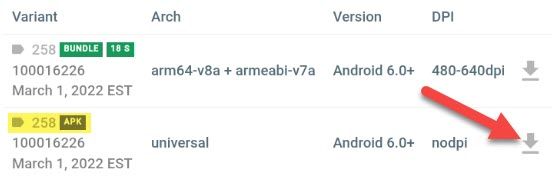
- После завершения загрузки тапните «Открыть» в уведомлении о скачивании.

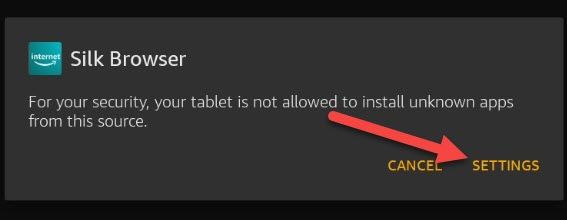
- Появится окно с предупреждением: прежде чем устанавливать APK, нужно разрешить установку из этого источника. Нажмите «Настройки» чтобы перейти в соответствующее меню.
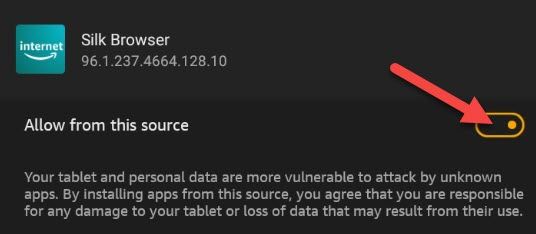
- Переключите тумблер «Разрешить из этого источника». Это надо сделать только для того приложения, через которое вы устанавливаете APK (например, Silk Browser).
- Вернитесь назад и нажмите «Установить», чтобы завершить установку APK.
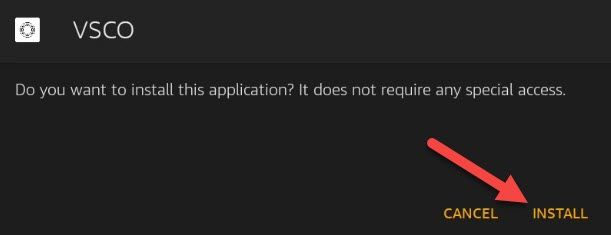
Готово — приложение появится на вкладке «Home»/«Домой» в лаунчере. Этот процесс подходит для большинства Android-приложений и игр.
Важно: sideloading повышает риск установки небезопасных приложений. Используйте проверенные сайты (APKMirror), читайте отзывы и проверяйте разрешения приложения.
Что учитывать и частые проблемы
- Отсутствие Google Play Services. Многие приложения требуют сервисы Google (Push-уведомления, авторизация, карты). Без Google Play Services такие приложения могут не работать корректно.
- DRM и потоковое видео. Сервисы, требующие защищённый вывод (DRM), могут ограничивать качество или вовсе запрещать воспроизведение на неподтверждённых устройствах.
- Банковские и корпоративные приложения. Некоторые приложения отказоустойчивы к sideload и могут блокироваться из соображений безопасности.
- Обновления. Sideload-приложения не обновляются автоматически через Amazon Appstore. Нужно вручную скачивать и устанавливать новые APK.
Альтернативные подходы
- Установить Google Play Store на планшет Fire. Это даёт доступ к Play, автоматическим обновлениям и Google Play Services, но процесс установки требует дополнительных APK и иногда перезагрузки.
- Использовать ADB для установки на устройство с компьютера (полезно при массовой установке или когда браузер не подходит).
- Ищите альтернативы в Amazon Appstore — некоторые приложения имеют аналоги с похожим функционалом.
Мини‑чеклист перед установкой
- Источник APK: только проверенные сайты (APKMirror или официальный сайт разработчика).
- Версия APK: выбирайте APK, совместимый с архитектурой устройства (arm/arm64) и версией Android.
- Резервная копия данных: при необходимости сделайте резервную копию важных данных.
- Разрешения: проверьте, какие разрешения запрашивает приложение.
Критерии приёмки
- Приложение успешно устанавливается и запускается.
- Основной функционал работает без критических ошибок.
- При необходимости — интеграция с сервисами (вход, облачные функции) функционирует.
Что делать, если что‑то пошло не так (откат)
- Удалите установленное приложение через «Настройки» → «Приложения».
- Очистите данные кеша браузера, если загрузка прерывалась.
- Если приложение конфликтует с системой, перезагрузите планшет.
- При серьёзных проблемах — восстановите фабричные настройки (предупреждение: удалит все данные).
Короткая методология проверки безопасности
- Скачивайте APK только с проверенных сайтов.
- Сравнивайте подписи и версии приложения (если возможно).
- Проверяйте отзывы и наличие репутации разработчика.
- Минимизируйте список запрашиваемых разрешений.
Когда sideloading не подходит
- Вам важны регулярные автоматические обновления и интеграция с Google Play — лучше установить Google Play Store.
- Приложение нуждается в Google Play Services или SafetyNet — возможны баги или отказ в работе.
- Требуется строгое соблюдение политик безопасности (корпоративное устройство) — используйте только утверждённые магазины.
Небольшой глоссарий
- APK — установочный пакет Android-приложения.
- Sideload — установка приложения из источника вне официального магазина.
Часто задаваемые вопросы
Можно ли установить Google Play на Fire и зачем?
Да. Установка Google Play даёт доступ к миллионам приложений, автоматическим обновлениям и Google Play Services. Минусы — дополнительная настройка и возможные изменения поведения системы.
Будут ли приложения обновляться автоматически?
Нет — приложения, установленные через sideload, не обновляются через Amazon Appstore. Для автообновлений нужен Google Play.
Безопасно ли скачивать APK с APKMirror?
APKMirror считается надёжным источником, так как проверяет подписи и историю версий. Тем не менее, всегда проверяйте разработчика и разрешения.
Короткое резюме
Sideloading на Amazon Fire прост: скачали APK, разрешили установку из источника и установили пакет. Это даёт гибкость и доступ к приложениям, отсутствующим в Amazon Appstore, но увеличивает ответственность за безопасность и обновления.
Факт‑бокс:
- Ориентировочные цифры каталога: Google Play ~3 млн приложений, Amazon Appstore ~0.5 млн.
- Рекомендуемый источник для sideload: APKMirror.
Социальная превью версия: быстрое руководство по установке APK на Amazon Fire и что учесть (безопасность, обновления, альтернативы).

Похожие материалы

Несколько аккаунтов Skype: Multi Skype Launcher

Журнал для работы: повысить продуктивность

Персональные звуки уведомлений на Android

Скачивание шоу Hulu для офлайн‑просмотра

Microsoft Start: персонализированная новостная лента
