
Как установить AltStore и безопасно загружать приложения вне App Store
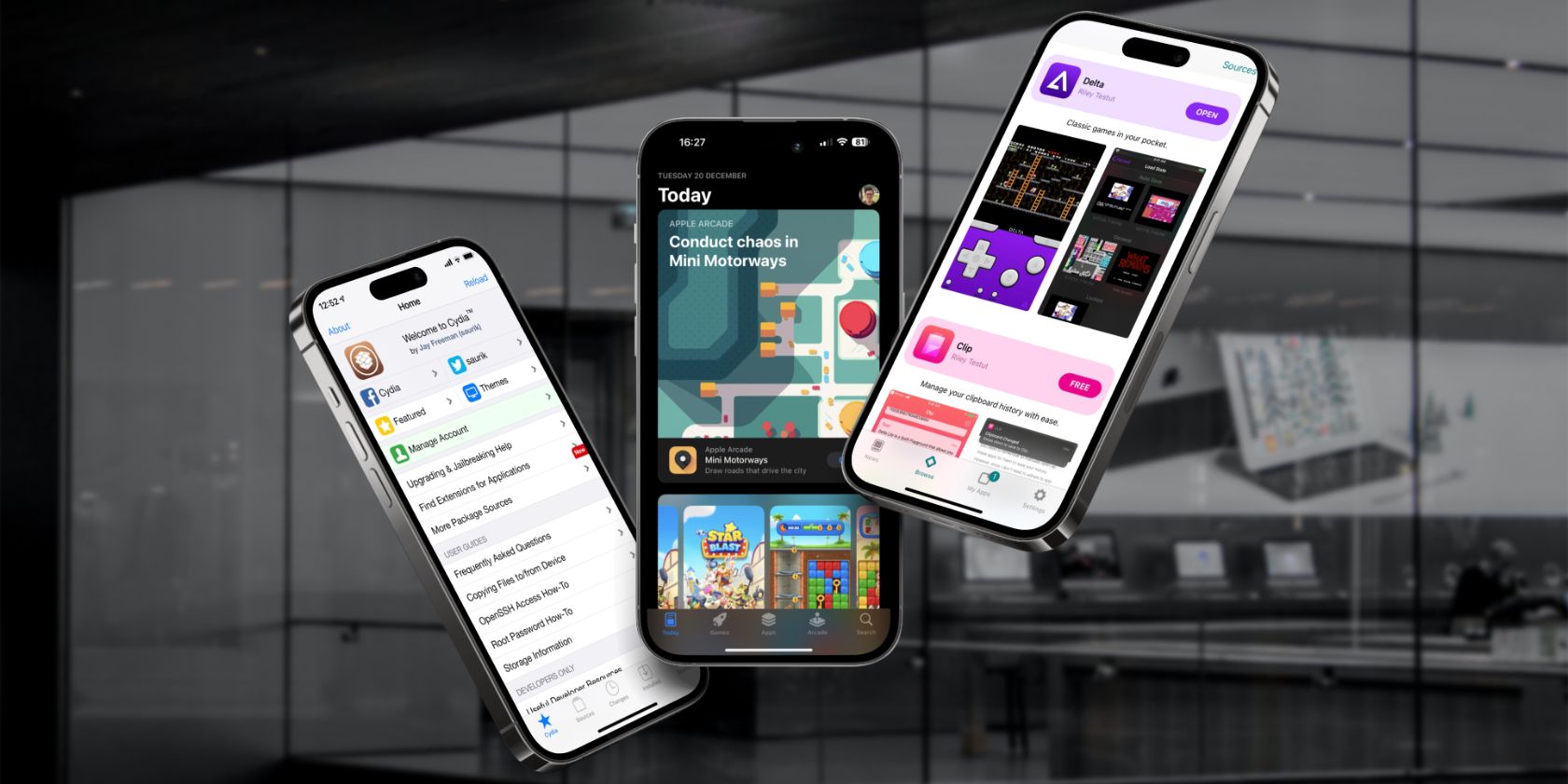
Что такое сайдлоадинг
Сайдлоадинг — это установка приложения на мобильное устройство не через официальный магазин (App Store), а из альтернативного источника: третьего‑стороннего каталога, скачанного IPA‑файла или собственного билда приложения. Кратко: это «обход» App Store для получения приложений, которых там нет.
Определение в одну строку: сайдлоадинг — ручная установка приложений из внешних источников, отличных от App Store.
Важно: сайдлоадинг даёт больше свободы, но требует внимательного отношения к безопасности. При установке через AltStore или вручную вы берёте на себя часть проверок, которые в App Store выполняет Apple.
Почему AltStore — удобный способ сайдлоадинга
AltStore компилирует и подписывает приложения локально на компьютере или устройстве, используя ваш Apple ID (как будто вы сами разработчик). Это позволяет устанавливать эмуляторы, кастомные сборки, утилиты и другие приложения, которые Apple не публикует. Другие причины выбрать AltStore:
- Не нужен джейлбрейк. AltStore работает на стандартных iOS/iPadOS.
- Поддержка установки IPA‑файлов из внешних источников.
- Репозитории (sources) с готовыми сборками и утилитами.
Ограничения, о которых стоит знать:
- Без платной учётной записи Apple Developer можно устанавливать до 5 сторонних приложений одновременно. Платная учётная запись стоит 99 долларов США в год и снимает это ограничение.
- Приложения, установленные таким способом, необходимо периодически обновлять/ре‑синить, иначе подпись перестанет быть действительной.
Быстрая проверка совместимости
- Устройство: iPhone или iPad с iOS/iPadOS 13 и новее (AltStore поддерживает современные версии iOS, но некоторые функции зависят от версии ОС).
- Компьютер: macOS или Windows с установленным AltServer.
- Кабель: Lightning или USB‑C кабель с поддержкой передачи данных.
Как установить AltStore на iPhone или iPad — пошагово
Ниже — упрощённая, но полная инструкция по установке AltStore и первого приложения через него.
Скачайте AltServer для macOS или Windows с официального сайта AltStore.
Установите AltServer на компьютер и запустите приложение (оно появится в строке меню на macOS или в трее Windows).
Подключите iPhone или iPad к компьютеру через кабель (Lightning или USB‑C). Убедитесь, что кабель поддерживает передачу данных, а не только зарядку.
Включите синхронизацию по Wi‑Fi (если используете macOS Catalina или новее — в Finder; для старых macOS и Windows — в iTunes). На macOS: выберите устройство в Finder → Общие → установить флажок «Показывать [устройство] по Wi‑Fi».
В меню AltServer на компьютере выберите Install AltStore → имя вашего iPhone или iPad.
AltServer попросит ввести данные Apple ID для подписи приложений. Если вам важна приватность — создайте отдельный «одноразовый» Apple ID.
После успешной установки AltStore появится на домашнем экране устройства. Откройте «Настройки» → «Основные» → «VPN и управление устройством», выберите профиль с вашим Apple ID и нажмите «Доверять», чтобы разрешить запуск приложений, подписанных вашим сертификатом.
Важно: если AltStore не запускается после установки — перезагрузите устройство и повторите доверие профилю разработчика.
Как устанавливать приложения из источников AltStore
AltStore поддерживает подключаемые репозитории (sources), похожие на каталоги пакетов.
Откройте AltStore.
В разделе «Обзор» (Browse) нажмите «Источники» (Sources) в правом верхнем углу.
Коснитесь «ADD» (Добавить) рядом с интересующими репозиториями, чтобы добавить их в список.
После добавления источников вернитесь в «Обзор» и выберите приложение для установки.
После установки приложение появится на домашнем экране и в разделе «Мои приложения» (My Apps) внутри AltStore.
Как установить IPA‑файл через AltStore
Если вы скачали IPA‑файл вручную, AltStore позволяет его импортировать и подписать на вашем устройстве.
Скачайте IPA‑файл из надёжного источника через Safari или другой браузер и сохраните его в приложении «Файлы» (Files).
Откройте AltStore и перейдите в «Мои приложения» (My Apps).
Нажмите значок «+» в левом верхнем углу — это откроет приложение «Файлы».
Выберите IPA‑файл и подтвердите установку.
При необходимости AltStore запросит ваш Apple ID для подписи. Введите данные и дождитесь завершения установки.
Совет: при загрузке IPA используйте только проверенные репозитории и подписанные билды. Модифицированные IPA могут содержать вредоносный код или бэкдоры.
Меры безопасности и защита приватности
- Используйте отдельный Apple ID для AltStore, если не хотите привязывать основной аккаунт.
- Загружайте IPA только из проверенных источников и репозиториев.
- Проверяйте разрешения приложений и поведение сетевого трафика (например, через локальный VPN или прокси), если устанавливаете сомнительные сборки.
- Не вводите платёжные данные и логины в установленные из сторонних источников приложения без крайней необходимости.
Примечание: AltStore сам по себе не обеспечивает такой же уровень проверки приложений, как App Store. Вы берёте на себя часть ответственности.
Когда AltStore и сайдлоадинг не подойдут (контрпримеры)
- Если ваша организация требует централизованного управления устройствами (MDM) и строгих политик безопасности — сторонний магазин может нарушать правила корпоративной политики.
- Для приложений, требующих постоянной проверки по App Store (например, платежные приложения с интеграцией Apple Pay), сайдлоадинг может не работать или быть небезопасным.
- Если устройство использует устаревшую версию iOS ниже поддерживаемой AltStore — установка невозможна.
Альтернативные подходы
- TestFlight: для тестирования бета‑версий от разработчиков — оффициальный путь, но требует приглашения.
- Официальная регистрация в Apple Developer: платный аккаунт (99 долларов США/год) даёт больше возможностей и снимает некоторые ограничения на количество установок.
- Джейлбрейк: даёт полный контроль, но повышает риск безопасности и несовместим с официальной поддержкой Apple.
Ментальные модели и эвристики при выборе пути
- Модель «безопасность > удобство» — если важна безопасность и соответствие политике, выбирайте App Store или TestFlight.
- Модель «контроль > простота» — если нужно установить кастомные сборки, выбирайте AltStore или джейлбрейк (с учётом рисков).
- Эвристика при загрузке IPA: 1) источник известен, 2) репутация сообщества, 3) открытый исходный код/проверяемость.
Шпаргалка: чеклист перед установкой
Для обычного пользователя:
- Резервная копия устройства в iCloud или на компьютере.
- Кабель для передачи данных.
- Компьютер с AltServer.
- Альтернативный Apple ID (опционально).
Для продвинутого пользователя / разработчика:
- Понимание подписи приложений и сроков действия сертификатов.
- Подготовленный IPA или список доверенных репозиториев.
- Настроенный мониторинг сети при тестировании сомнительных сборок.
Краткий SOP: установить и проверить AltStore (шаги для команды)
- Скачайте AltServer на тестовый macOS/Windows компьютер.
- Подключите тестовое устройство и включите Wi‑Fi синхронизацию.
- Установите AltStore через меню AltServer и введите тестовый Apple ID.
- Доверяйте профилю в Настройки → Основные → VPN и управление устройством.
- Установите тестовое приложение, проверьте запуск, логи и сетевую активность.
- Документируйте версии iOS, AltStore и устанавливаемого приложения.
Решение проблем — быстрый блок «если не удаётся»
- AltStore не появляется на устройстве: убедитесь, что AltServer запущен и устройство распознано компьютером.
- Установка прерывается при вводе Apple ID: попробуйте отдельный «burner»‑аккаунт или проверьте двафакторную аутентификацию.
- Приложение перестало открываться через несколько дней: выполните повторную подпись через AltServer (рестарт AltServer и синхронизация/MY APPS → Reinstall).
flowchart TD
  A[Нужна ли вам официальная проверка Apple?] -->|Да| B[Используйте App Store / TestFlight]
  A -->|Нет| C[Нужен кастом/эмулятор?]
  C -->|Да| D[Рассмотрите AltStore]
  C -->|Нет, нужен полный контроль| E[Джейлбрейк 'повышенный риск']
  D --> F{Имеется ли компьютер для AltServer?}
  F -->|Да| G[Установите AltStore]
  F -->|Нет| H[Приобретите/подготовьте компьютер]
Критерии приёмки
- AltStore установлен и запускается на устройстве.
- Приложение из репозитория или IPA успешно устанавливается и запускается без падений.
- Подписанный профиль доверен в «Настройки → Основные → VPN и управление устройством».
- Периодическая пере‑подпись (рефреш) проходит успешно через AltServer.
Факты и ключевые числа
- Подписка Apple Developer Program: 99 долларов США в год — снимает некоторые ограничения на количество установок и даёт официальные возможности разработчика.
- Минимальная поддерживаемая версия iOS для AltStore — iOS/iPadOS 13 и новее (зависит от текущих релизов AltStore).
Полезные рекомендации и заключение
AltStore — практичный инструмент для тех, кому нужны приложения вне App Store без джейлбрейка. Он сочетает гибкость и относительную безопасность, но требует уважения к практикам безопасного скачивания: используйте отдельные аккаунты, проверяйте источники IPA и регулярно обновляйте установленные приложения.
Если вы используете AltStore в рабочей среде, согласуйте его применение с политиками безопасности организации и ограничьте установку сторонних приложений на корпоративных устройствах.
Резюме: AltStore даёт способ легально (без джейлбрейка) устанавливать сторонние приложения на iPhone и iPad. Следуйте инструкциям по установке, соблюдайте меры безопасности при импорте IPA, и выбирайте правильный инструмент (App Store / TestFlight / AltStore / джейлбрейк) в зависимости от требований к безопасности и контролю.

Похожие материалы

Несколько аккаунтов Skype: Multi Skype Launcher

Журнал для работы: повысить продуктивность

Персональные звуки уведомлений на Android

Скачивание шоу Hulu для офлайн‑просмотра

Microsoft Start: персонализированная новостная лента
