
Как установить Android‑приложения (sideload) на Amazon Fire TV
Быстрые ссылки
- Как включить Параметры разработчика на Amazon Fire TV
- Разрешить установку приложений из неизвестных источников на Fire TV
- Как загрузить Android‑приложения на Fire TV (sideload)
Краткая сводка
- Sideloading — установка APK вручную без Amazon Appstore.
- Включите Параметры разработчика: Настройки > Мой Fire TV или Устройство и ПО > Об устройстве > нажмите имя устройства 7 раз.
- Разрешите «Приложения из неизвестных источников» в меню Параметров разработчика.
Важно: sideload увеличивает гибкость, но несёт риск: проверяйте источник APK, совместимость и разрешения приложения.
Почему это работает и что стоит понимать
Amazon Fire TV основан на модифицированной версии Android. Устройства официально ограничены Amazon Appstore, но система всё ещё поддерживает установку APK. Sideload — это ручной перенос APK на устройство и его установка через системный установщик.
Краткое определение: APK — пакет установки Android‑приложения; bundle (.aab) — другой формат, который нужно распаковать или собрать в APK перед установкой.
Когда sideload полезен
- Нужно приложение, отсутствующее в Amazon Appstore (например, версия от разработчика).
- Есть Android‑приложение, которое работает на телевизоре, но Amazon его не публикует.
- Вы разрабатываете и тестируете собственное приложение для Fire TV.
Когда sideload не подойдёт
- Приложение требует Google Play Services (на чистом Fire TV их нет).
- Приложение несовместимо с телевизионным интерфейсом (нет поддержки D‑pad, масштабирования под TV).
- Приложение подписано иначе и конфликтует с существующими системными пакетами.
Как включить Параметры разработчика на Amazon Fire TV
- Откройте Настройки (Settings) на вашем Fire TV.
- Выберите Мой Fire TV или Устройство и программное обеспечение (My Fire TV / Device & Software).
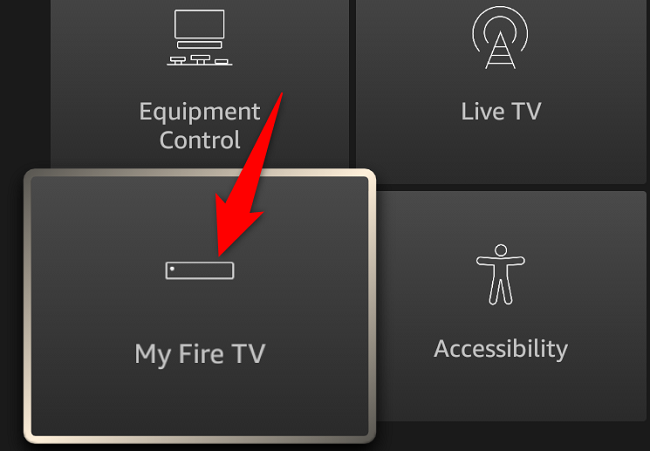
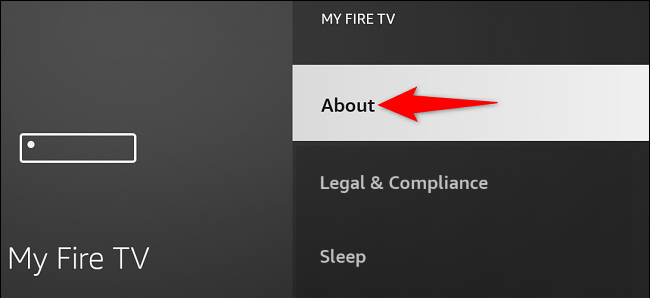
- Перейдите в раздел Об устройстве (About).
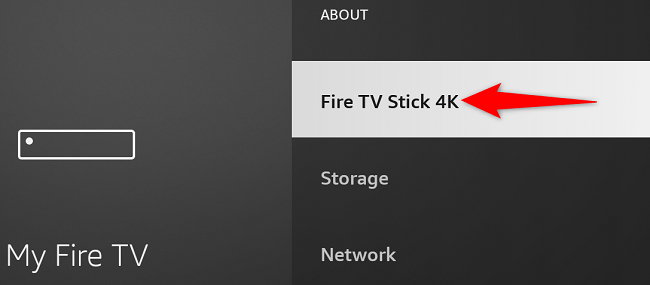
- Нажимайте название вашего устройства семь раз, пока система не покажет сообщение «Вы теперь разработчик».
- Выйдите назад: теперь в Мой Fire TV появится пункт Параметры разработчика (Developer Options).
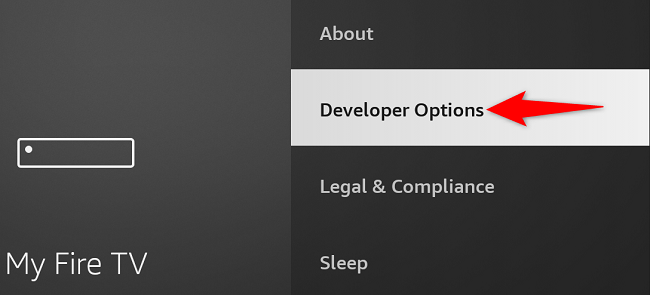
Примечание: Раньше этот пункт был доступен по умолчанию; теперь его нужно включать по аналогии с другими Android‑устройствами.
Как разрешить установку приложений из неизвестных источников
Зайдите в Настройки > Мой Fire TV > Параметры разработчика.
Откройте Параметры разработчика.
Найдите пункт «Приложения из неизвестных источников» и включите его для приложения, через которое будете устанавливать APK (например, файлового менеджера или установленного вами приёмо‑передатчика).
Важно: Разрешение даётся на уровне приложения — лучше включать только для того приложения, которое действительно используете для установки.
Как перенести и установить APK на Fire TV (метод через Send Files to TV)
Этот способ удобен для обычных пользователей: нужно установить одно приложение на телефон и одно на Fire TV.
- На телефоне скачайте APK с проверенного источника (например APKMirror) — скачивайте только APK, а не .aab.
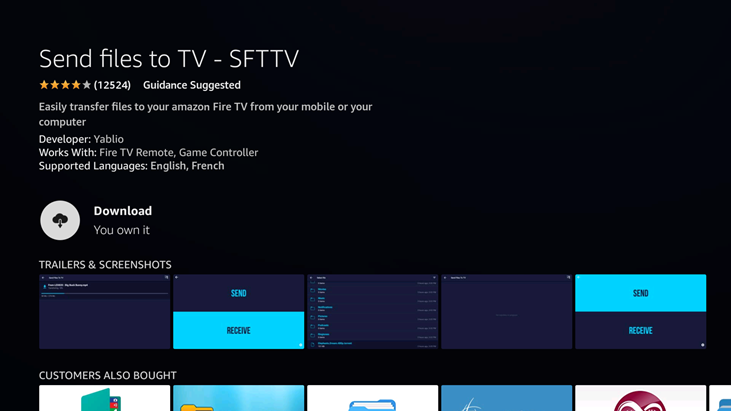
- На Fire TV и на смартфоне установите приложение “Send Files to TV” (поиск по названию в Amazon Appstore или сторонних сайтах).
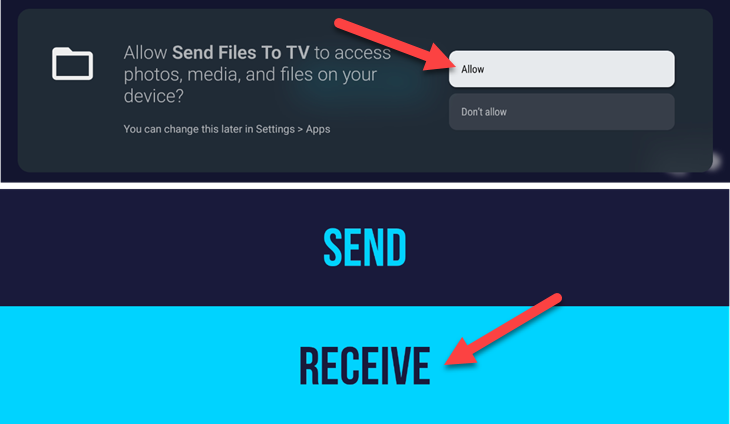
- Откройте приложение на Fire TV, предоставьте доступ к медиа и выберите Receive (Приём).
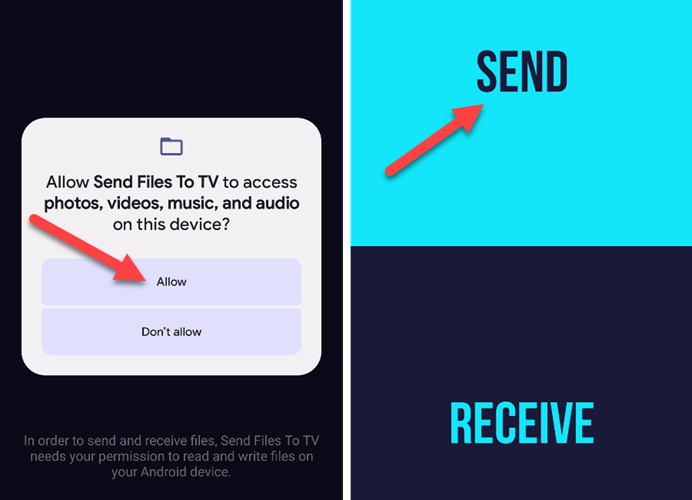
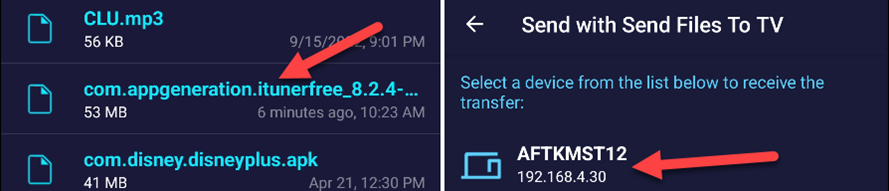
- На телефоне откройте приложение, предоставьте доступ и выберите Send (Отправить). Найдите скачанный APK и укажите устройство Fire TV.
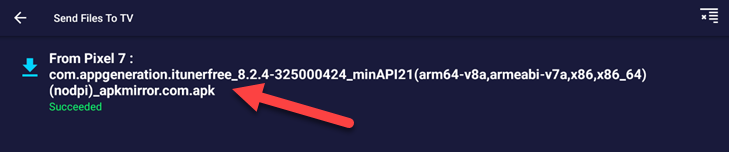
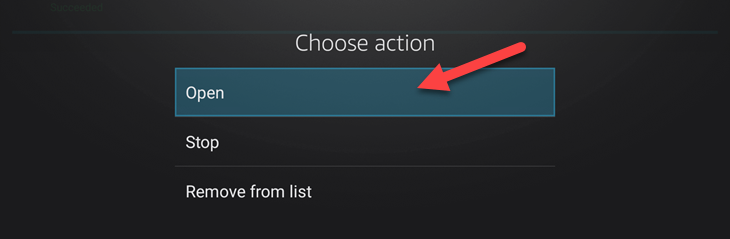
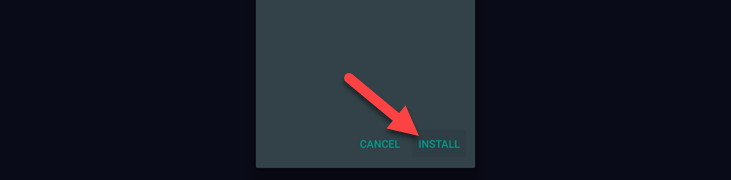
- Отслеживайте передачу на экране Fire TV. По завершении выберите файл, нажмите Open (Открыть), затем Install (Установить).

- Установленное приложение появится в меню Приложения и каналы (Apps & Channels).
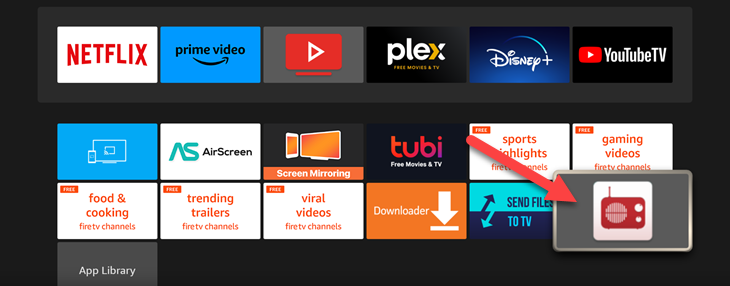
Совет: если приложение не отображается в главном списке, перейдите в «Ваши приложения» и выберите «Все», затем закрепите приложение на главном экране.
Альтернативные методы переноса и установки APK
- ADB over network (ADB по сети): подключитесь к Fire TV по ADB и используйте adb install. Подходит для разработчиков и администраторов. Требует включённого ADB Debugging в Параметрах разработчика.
- USB‑накопитель (для некоторых моделей Fire TV с USB или при использовании OTG): скопируйте APK на флешку и установите через файловый менеджер.
- FTP/SMB‑сервер и файловый менеджер на Fire TV: разверните сервер на ПК и скачайте через файловый менеджер.
- Сторонние магазины/репозитории: устанавливайте через надёжные альтернативные магазины, но проверяйте подписи и отзывы.
Частые проблемы и их решения
- Установка завершилась с ошибкой “App not installed”: конфликт подписи/установлена другая версия — удалите старую версию и повторите (если это безопасно).
- Приложение крашится при запуске: возможно, требуется Google Play Services или нехватка ресурсов. Попробуйте другую сборку приложения или используйте версию для телевизора.
- Приложение не управляется пультом: приложение не разработано для TV — используйте Bluetooth‑мышь/клавиатуру или приложение‑оболочку, адаптирующее ввод.
- Передача не видит устройство: убедитесь, что телефон и Fire TV в одной Wi‑Fi сети и что сеть не изолирует устройства.
Мини‑методология: быстрый чеклист перед установкой APK
- Источник APK: проверен и надёжен.
- Совместимость архитектуры: ARM vs ARM64 vs x86 (узнайте архитектуру устройства).
- Разрешения приложения: проверьте, какие доступы требует приложение.
- Резервная копия: при необходимости сохраните данные текущих приложений.
- Отключите сторонние VPN/файрволы, которые мешают связи устройств.
Роли и чек‑листы
Обычный пользователь:
- Включить Параметры разработчика
- Разрешить приложения из неизвестных источников
- Установить Send Files to TV на оба устройства
- Передать и установить APK
Разработчик:
- Включить ADB Debugging
- Установить ADB на ПК
- Подключиться по ADB и использовать adb install
- Проверить логи (logcat)
IT‑администратор:
- Проверить лицензии и соответствие политикам безопасности
- Ограничить разрешения на установку через MDM, если нужно
- Создать репозиторий APK с подписью и проверкой целостности
Критерии приёмки (Test cases)
- APK успешно передан на Fire TV (передача 100%).
- Установка прошла без ошибок и приложение запускается.
- Приложение реагирует на пульт/управление.
- Нет нежелательных запросов прав или подозрительной активности.
Риски и рекомендации по снижению рисков
- Риск: установка вредоносного ПО — Митигаторы: проверять подпись, скачивать с известных сайтов, анализировать список запрошенных разрешений.
- Риск: конфликт версий — перед установкой удаляйте старые версии только если уверены, что не потеряете важные данные.
- Риск: потеря поддержки — sideloaded приложения могут не получать автообновления; используйте отдельный менеджер обновлений или периодически проверяйте обновления вручную.
Советы по совместимости и производительности
- Проверяйте архитектуру APK: в описании на APKMirror указывают, для каких процессоров сборка.
- Ищите версии приложений специально для Android TV (они обычно поддерживают навигацию с пульта).
- Если приложение слишком мелкое или интерфейс не масштабируется под 4K/TV — попробуйте режим масштабирования в настройках Fire TV или альтернативную сборку приложения.
Короткий глоссарий
- APK — пакет установки приложения Android.
- Sideload — ручная установка приложений вне официального магазина.
- ADB — Android Debug Bridge, инструмент для отладки и установки приложений.
- TV UI — интерфейс приложения, адаптированный для телевизора и управления пультом.
Заключение
Sideloading открывает доступ к большему количеству приложений на Amazon Fire TV, но требует осторожности: проверяйте источники, убедитесь в совместимости и управляйте разрешениями. Для большинства пользователей метод через Send Files to TV — самый простой и безопасный. Для разработчиков и администраторов доступны ADB и другие более гибкие инструменты.
Итоговые рекомендации:
- Всегда загружайте APK из проверенных источников.
- Включайте разрешения только для нужных приложений.
- Используйте ADB при отладке и развёртывании на нескольких устройствах.

Похожие материалы

Несколько аккаунтов Skype: Multi Skype Launcher

Журнал для работы: повысить продуктивность

Персональные звуки уведомлений на Android

Скачивание шоу Hulu для офлайн‑просмотра

Microsoft Start: персонализированная новостная лента
