
Как установить приложения на Google TV
Быстрые ссылки
Как добавить приложения на Google TV с телефона
Установка (sideload) приложений на Google TV
Краткое содержание
- Устройства Google TV (включая Chromecast с Google TV) могут запускать приложения Android TV; приложения без поддержки TV не отображаются в Play Store на телевизоре.
- Установка вне магазинов — sideload — выполняется вручную. Проще всего передать APK с телефона через приложение «Send Files to TV».
- После установки нужно проверить работоспособность: некоторые приложения не адаптированы под управление пультом.
Что такое sideload одной фразой
Sideload — это установка Android‑приложения не через Play Store, а из APK‑файла, полученного из другого источника.
Подготовка: что нужно иметь под рукой
- Android‑телефон с доступом в интернет для скачивания APK.
- Google TV или Chromecast с Google TV, подключённый к той же Wi‑Fi‑сети, что и телефон.
- Приложение «Send Files to TV» установлено и на телефоне, и на телевизоре.
- Источник APK (например, APKMirror) — скачивайте только из доверенных репозиториев.
Важно: не загружайте APK из сомнительных источников. Это риск для безопасности и конфиденциальности.
По шагам — как передать APK с телефона на Google TV
- На телефоне скачайте APK файла приложения (ищите именно APK, а не «app bundle»). Рекомендуем проверенные сайты типа APKMirror.
- Установите «Send Files to TV» на телефон и на Google TV.
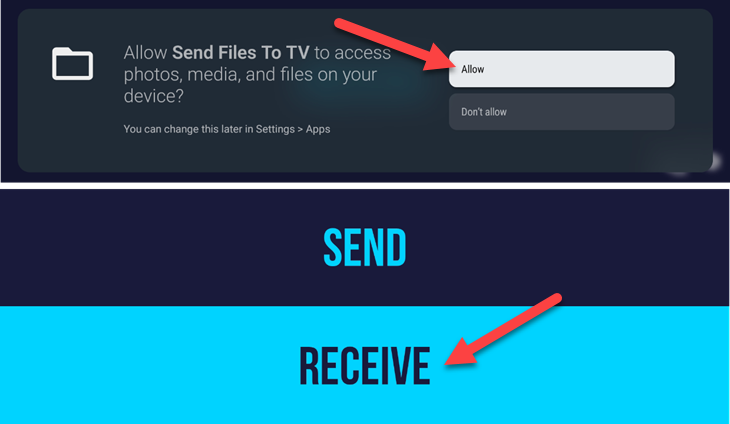
- На телевизоре откройте «Send Files to TV» и разрешите доступ к хранилищу. На главном экране выберите Receive (Принять).
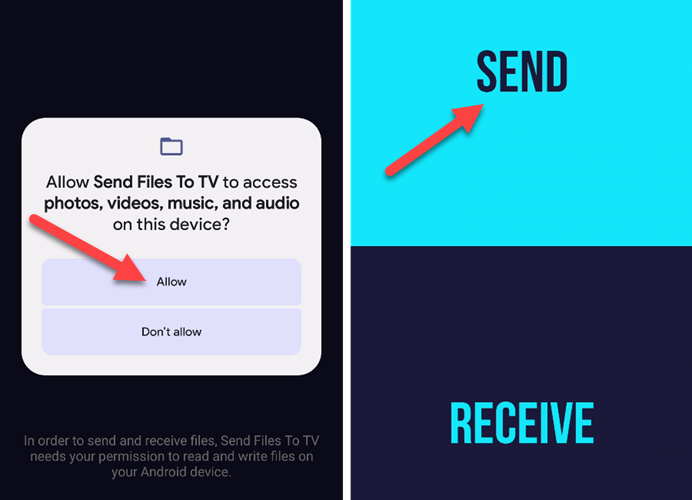
- На телефоне откройте «Send Files to TV», дайте права и выберите Send (Отправить).
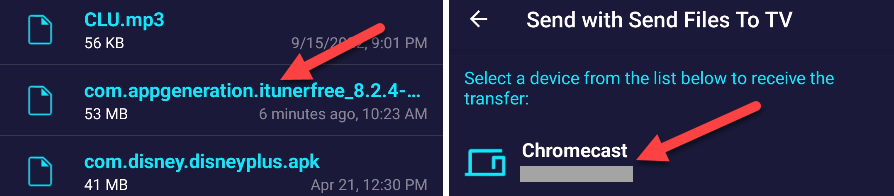
- Найдите скачанный APK и выберите ваш Google TV в списке устройств.
- Дождитесь завершения передачи. На телевизоре появится уведомление об успешной передаче.
Установка APK на Google TV
- После передачи выберите файл APK в приложении на телевизоре.
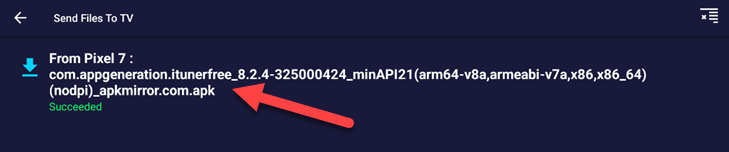
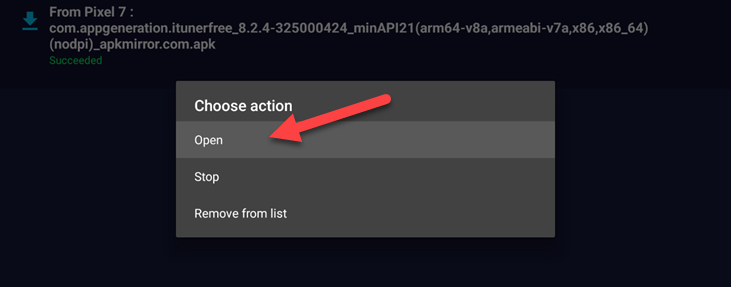
- В меню Choose Action выберите Open (Открыть).
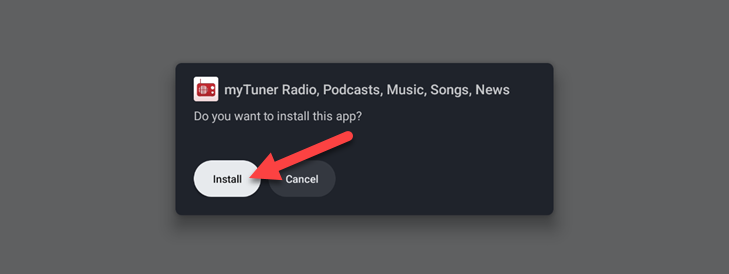
- Нажмите Install (Установить). При необходимости предоставьте право установки из неизвестных источников для приложения, которое выполняет установку.
- Дождитесь завершения и выберите Open (Запустить) или Done (Готово).
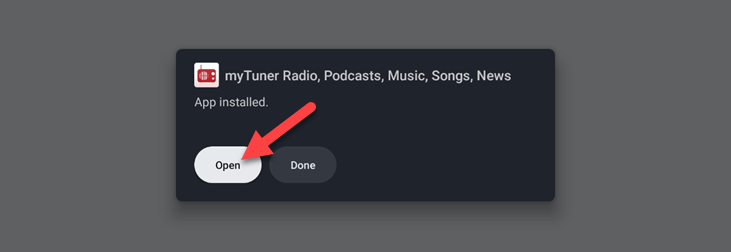
Готово — приложение появится в списке приложений Google TV.
Альтернативные методы передачи и установки
- ADB over network: если вы знакомы с Android Debug Bridge, можно подключиться по сети и выполнить adb install. Подходит для продвинутых пользователей и автоматизации.
- USB или OTG: на некоторых устройствах поддерживается подключение накопителя, но это редко удобно на телевизорах.
- Облачные хранилища и браузер телевизора: работает медленнее и сложнее, чем «Send Files to TV».
Когда sideload не сработает
- Приложение требует сенсорного экрана или специфического оборудования — управление может быть невозможным.
- Приложение проверяет подпись или среду исполнения и блокирует работу на устройствах без Play Services или с другой архитектурой CPU.
- Версия APK несовместима с версией Android на Google TV.
Таблица совместимости на уровне феноменов
| Приложение | Частые проблемы на Google TV | Рекомендация |
|---|---|---|
| Мобильные мессенджеры | Нет сенсорного ввода, не работает клавиатура | Используйте приложение с поддержкой TV или веб‑версию на другом устройстве |
| Игры, требующие сенсора | Неуправляемость | Ищите контроллеры или версии для Android TV |
| Утилиты фоновой службы | Могут запускаться в фоне, но не иметь UI | Тестируйте сценарии использования |
Критерии приёмки после установки
- Приложение успешно устанавливается без ошибок.
- Приложение запускается и реагирует на ввод с пульта или беспроводной клавиатуры.
- Нет критических падений (ANR/FC) в первые 5–10 минут использования.
- Если приложение хранит личные данные, они безопасно запрашиваются и обрабатываются.
Контроль безопасности и приватности
- Не давайте права установки из неизвестных источников постоянно; включайте их только на время установки и отключайте позже.
- Проверяйте запрашиваемые разрешения приложения. Отклоняйте лишние разрешения, не связанные с функциями приложения.
- Скачивайте APK только из проверенных репозиториев и сверяйте SHA‑256 подписи, если это важно.
Быстрый чек‑лист для установки (роль пользователя)
- Пользователь: скачал APK на телефон, установил «Send Files to TV», передал файл.
- Администратор: проверил сеть, включил разрешение установки, провёл базовое тестирование.
- Тестировщик: прогнал сценарии управления пультом, клавиатурой и проверил логи на ошибки.
Отладка и распространённые ошибки
- Передача не найдена: проверьте, что телефон и Google TV в одной Wi‑Fi сети.
- Установка не запускается: убедитесь, что вы выбрали Open после передачи и дали права на установку.
- Приложение падает при запуске: посмотрите логи через ADB или переустановите совместимую версию APK.
Краткая методология принятия решения
- Нужна ли функциональность приложения, недоступная в магазине TV? Если да — продолжайте.
- Можно ли использовать альтернативу для TV (версия для Android TV или веб‑приложение)? Если да — предпочитайте её.
- Если нет — используйте sideload и тестируйте поведение с пультом или контроллером.
Глоссарий в одну строку
- APK — пакет Android‑приложения для установки вручную.
- Sideload — установка приложения не через официальный магазин.
- ADB — инструмент разработчика для управления устройствами Android.
Резюме
Sideload на Google TV — быстрый и удобный способ получить приложения, которых нет в Play Store на ТВ. Самый простой рабочий сценарий — скачать APK на телефон и передать через «Send Files to TV». Всегда проверяйте совместимость и безопасность APK перед установкой.
Важно: не все приложения будут удобны или работоспособны с пультом. Тестируйте и при необходимости ищите версии для телевизора или альтернативные приложения.
Краткое объявление: если вам нужно конкретное пошаговое руководство под вашу модель Google TV или помощь с ADB, напишите марку устройства и версию Android TV, и я подготовлю точную инструкцию.

Похожие материалы

Несколько аккаунтов Skype: Multi Skype Launcher

Журнал для работы: повысить продуктивность

Персональные звуки уведомлений на Android

Скачивание шоу Hulu для офлайн‑просмотра

Microsoft Start: персонализированная новостная лента
