
Как установить и запускать сторонние APK на Android TV
Кратко: если приложение отсутствует в Google Play на Android TV, его можно установить вручную (sideload) несколькими способами: с компьютера через FTP, со смартфона, из облака или через Android Debug Bridge (ADB). Всегда скачивайте APK только из доверенных источников и проверяйте разрешения приложений.
В этом руководстве показаны несколько надёжных способов установить приложение, которого нет в Google Play на вашем Android TV: с компьютера, со смартфона, из облачного хранилища и через ADB. Каждый метод включает подготовку TV, передачу файла APK и установку. В конце — советы по запуску установленных приложений и раздел с часто задаваемыми вопросами.
Important: скачивайте APK только из проверенных источников (например, APKMirror) и перед установкой проверяйте подпись и разрешения.
Основные понятия
- APK — файл установщика Android-приложения.
- Sideload — ручная установка приложения, не через официальный магазин.
- ADB — Android Debug Bridge, инструмент для управления устройством из командной строки.
Варианты установки (обзор)
- Из компьютера через FTP, используя файловый менеджер на ТВ.
- Со смартфона Android по локальной сети (Send files to TV).
- Из облачных хранилищ (Dropbox, Google Drive, OneDrive, Box) через файловый менеджер на ТВ.
- По сети с компьютера через ADB (командная строка).
Перед началом — подготовка Android TV
- Перейдите в Настройки > Устройство > Приложения и включите разрешение устанавливать приложения из неизвестных источников для файлового менеджера, который будете использовать.
- Если планируете использовать ADB: Настройки > Устройство > О системе > несколько раз нажмите на „Android TV OS Build“, затем в «Параметры разработчика» включите «USB Debugging» (или «Отладка по сети», если доступно).
- Убедитесь, что телевизор и устройство-источник (компьютер или телефон) в одной локальной сети.
Важно: названия меню могут незначительно отличаться в зависимости от версии Android TV и оболочки производителя.
1) С компьютера через Cx File Explorer (FTP)
Этот способ удобен, если APK уже скачан на ПК. Мы используем Cx File Explorer на Android TV, который умеет превращать ТВ в FTP-сервер.
Шаги:
- На Android TV откройте Google Play, найдите Cx File Explorer и выберите “Установить”.
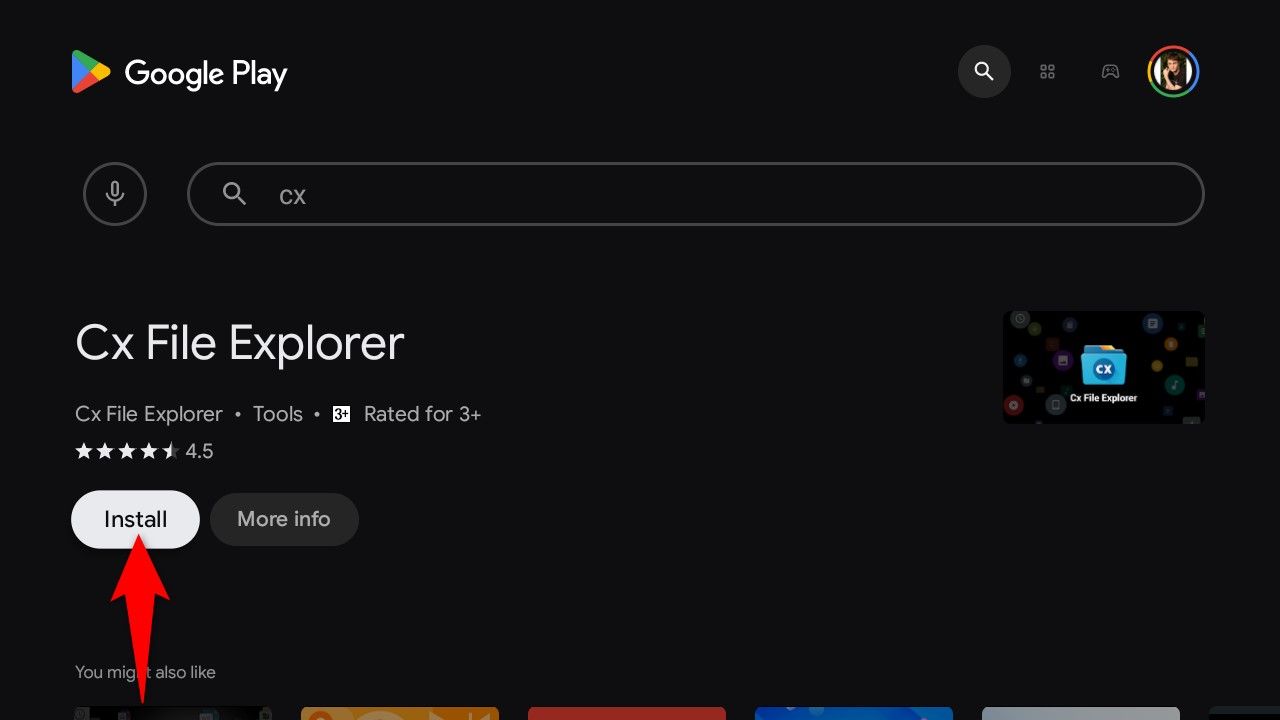
- Запустите Cx File Explorer, дайте все запрашиваемые разрешения.
- В интерфейсе приложения выберите вкладку “Сеть” (Network), затем опцию “Доступ по сети” (Access From Network).

- Нажмите “Запустить службу” (Start Service), чтобы включить FTP. Запомните адрес (ftp://…), логин, пароль и порт, которые покажет приложение.

- На компьютере установите FTP-клиент (например, FileZilla). Введите хост (адрес после ftp://), имя пользователя, пароль и порт, затем подключитесь (Quickconnect).

- В FTP-клиенте откройте путь /device/Download и перетащите туда ваш APK-файл.
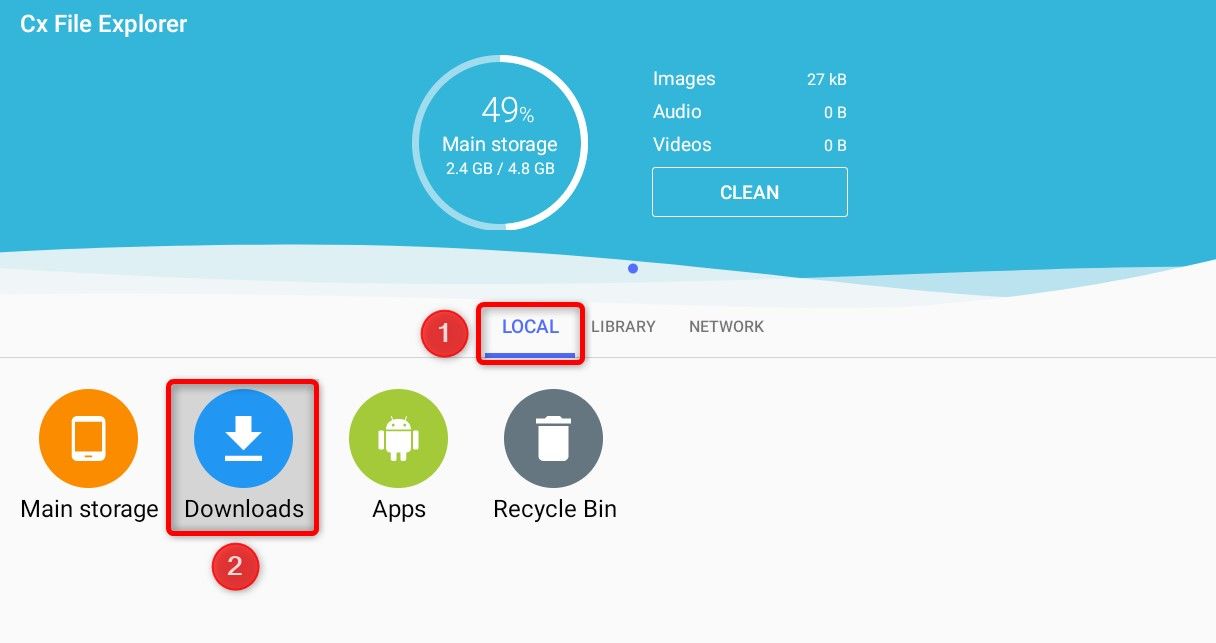
- На Android TV остановите службу FTP (Stop Service), перейдите в вкладку “Локально” (Local) → “Загрузки” (Downloads) и найдите загруженный APK.
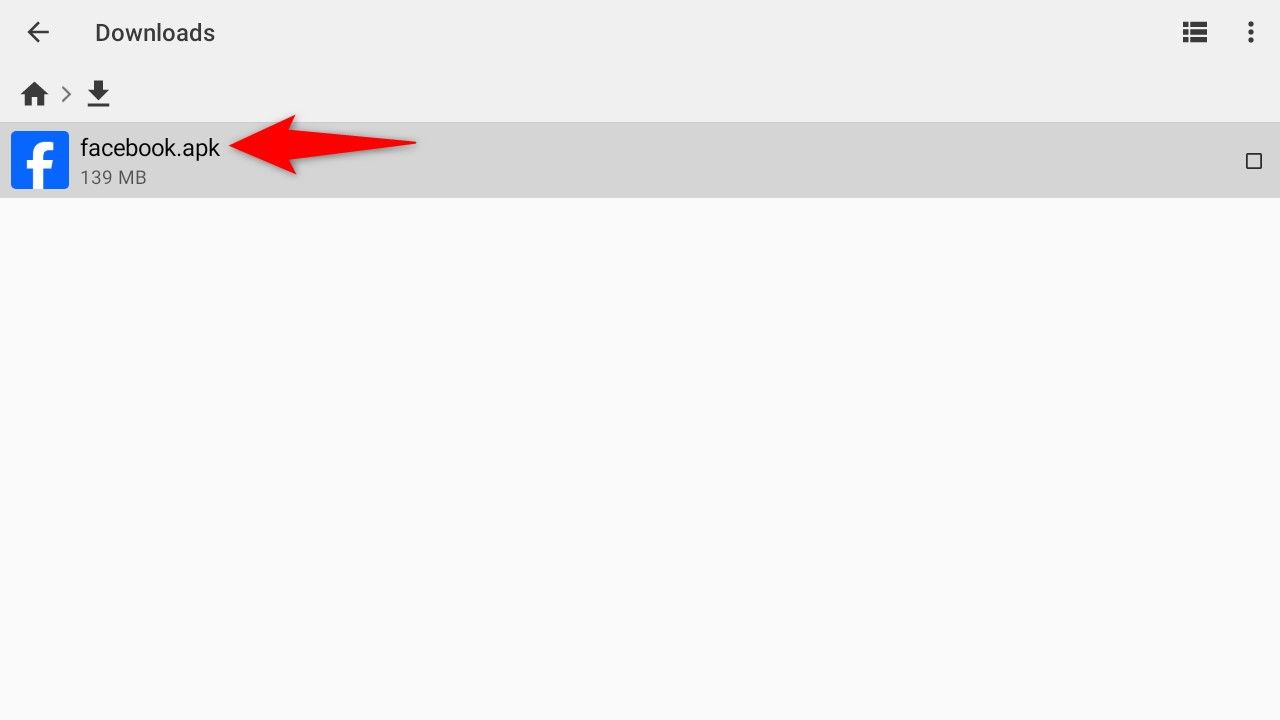
- Выберите APK, в появившемся запросе разрешите установку приложений из неизвестных источников для Cx File Explorer и нажмите “Установить”.
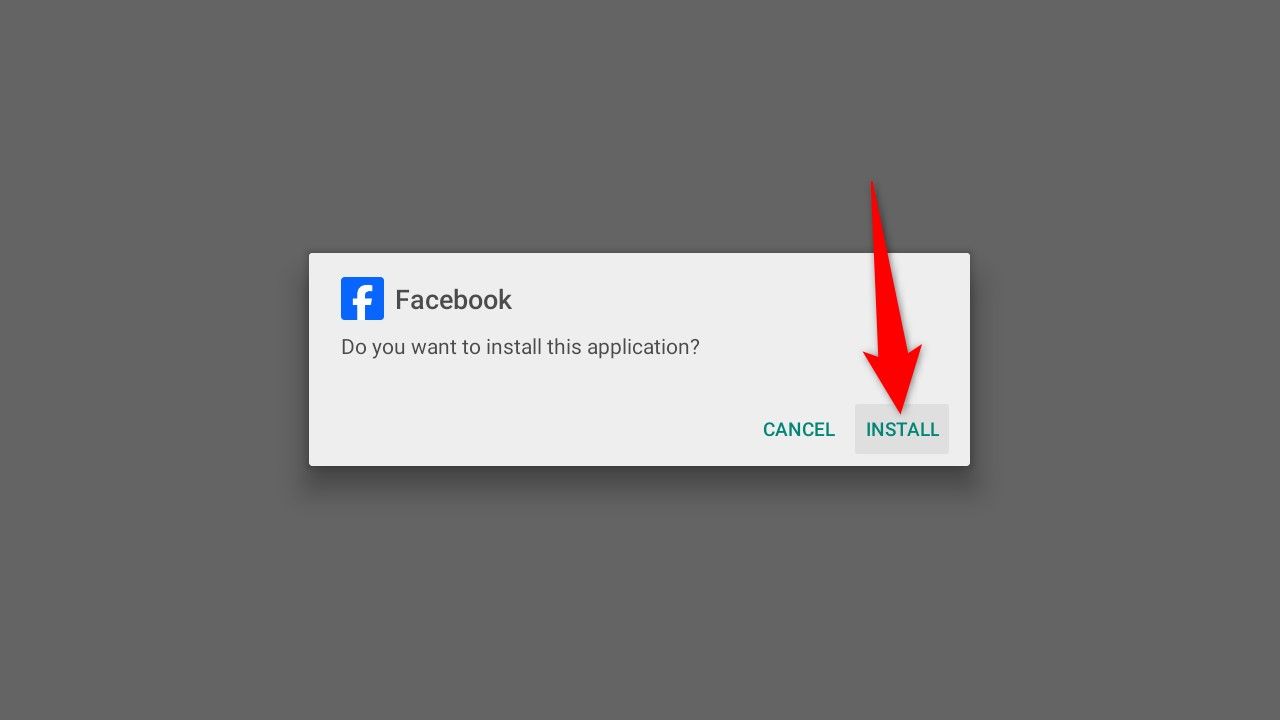
- Дождитесь завершения установки — приложение появится в списке установленных.
Когда этот метод удобен: если у вас большой APK или нестабильный мобильный обмен, и вы предпочитаете работу с файлами на ПК.
Когда не подходит: если компьютер не в той же сети или вы не хотите устанавливать FTP-клиент.
2) Со смартфона Android (Send files to TV)
Подходит, когда APK уже на телефоне. Приложение “Send files to TV” передаёт файл по локальной сети напрямую на Android TV.
Шаги:
- Установите приложение Send files to TV и на телефон, и на Android TV.
- Откройте приложение на обоих устройствах. На телефоне нажмите “Send”, на ТВ — “Receive”.

- На телефоне найдите APK в файловой системе, выберите его и укажите ваш Android TV в списке доступных устройств.
- На TV подтвердите приём файла, затем в приложении выберите полученный APK и нажмите “Open” или “Открыть”.

- При запросе разрешений разрешите установку из неизвестных источников для Send files to TV и нажмите “Install”.
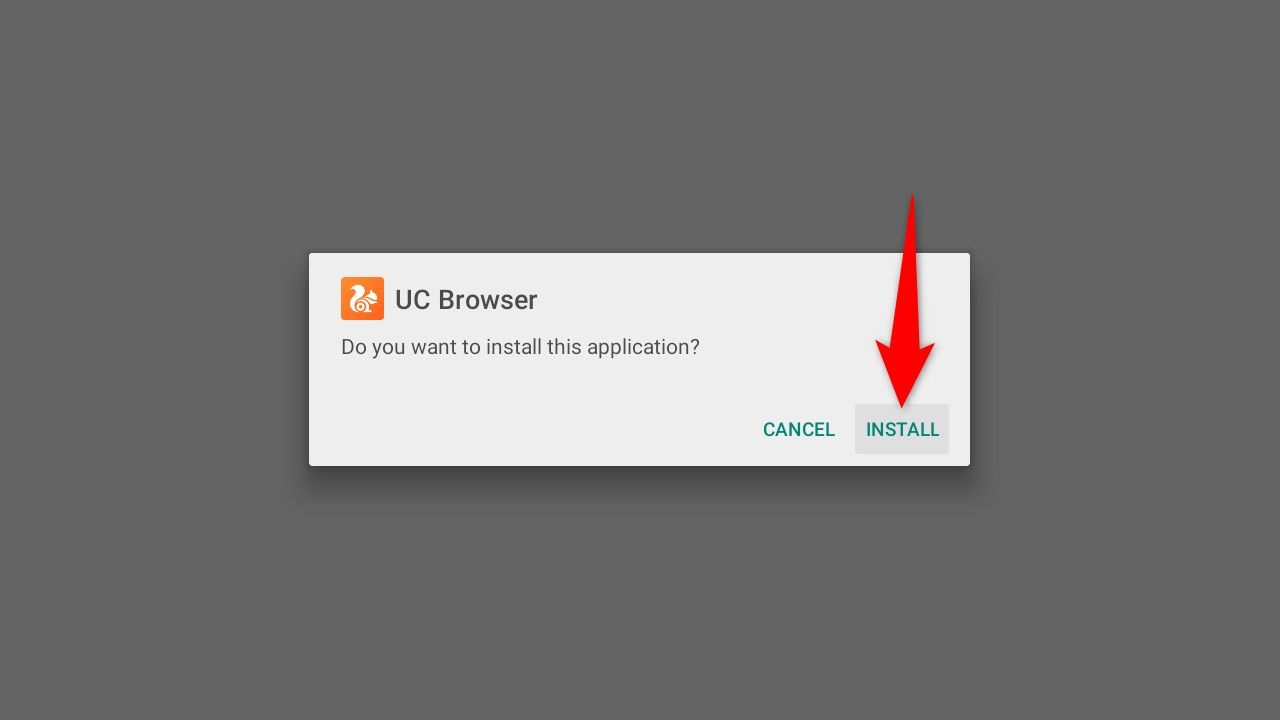
Советы по надёжности: если передача прерывается, проверьте сигнал Wi‑Fi и, по возможности, используйте 5 ГГц сеть для большей скорости.
3) Из облака (Dropbox, Google Drive, OneDrive, Box) через Cx File Explorer
Удобно, если вы храните APK в облаке или хотите быстро развернуть приложение на нескольких ТВ.
Шаги:
- Установите Cx File Explorer на Android TV и откройте приложение.
- Перейдите в “Сеть” → “Новое расположение” (New Location).
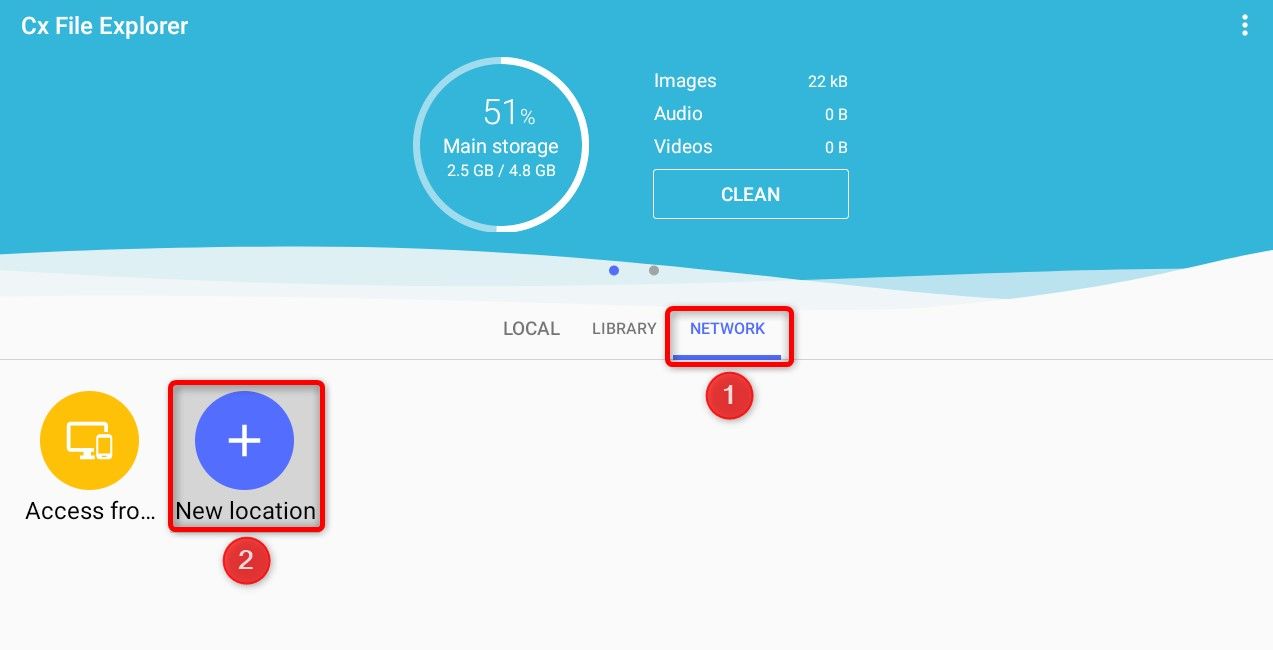
- Выберите поставщика облачного хранилища (Dropbox/Google Drive/OneDrive/Box) из меню.

- Войдите в свой аккаунт облака и разрешите доступ Cx File Explorer к файлам.
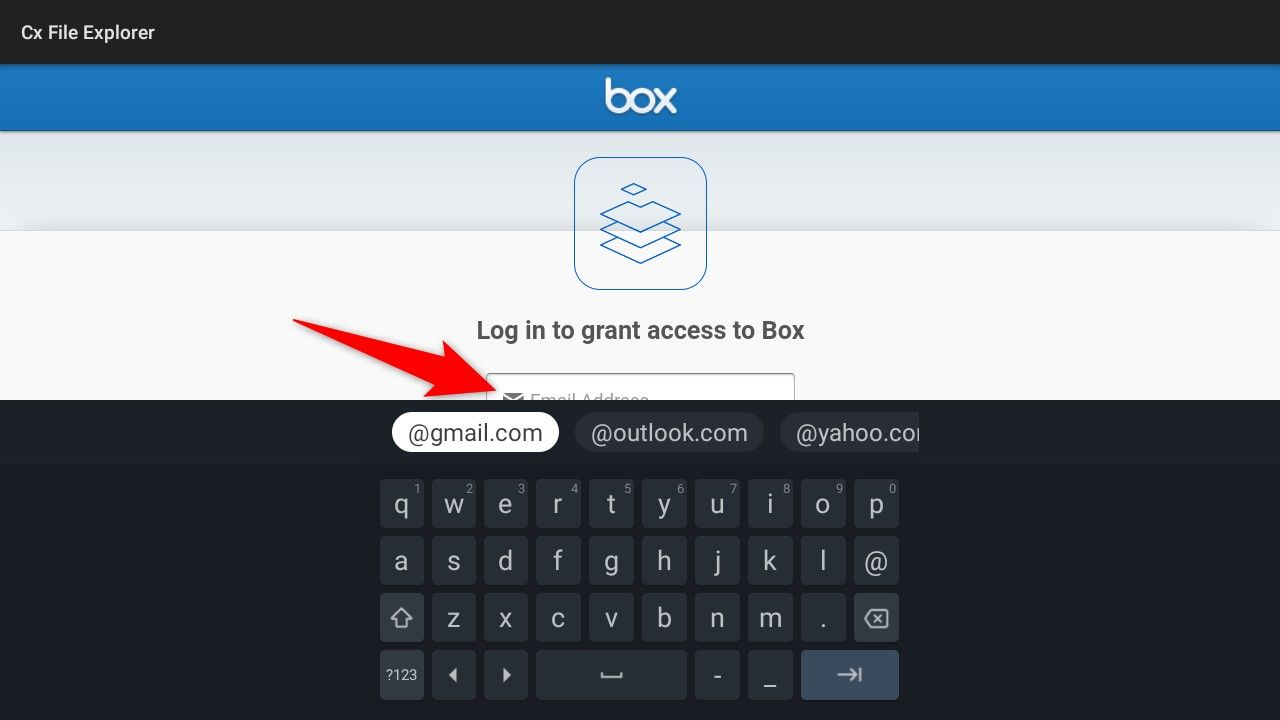
- После подключения откройте нужную папку и выберите APK для установки. Cx File Explorer загрузит файл и предложит его установить.
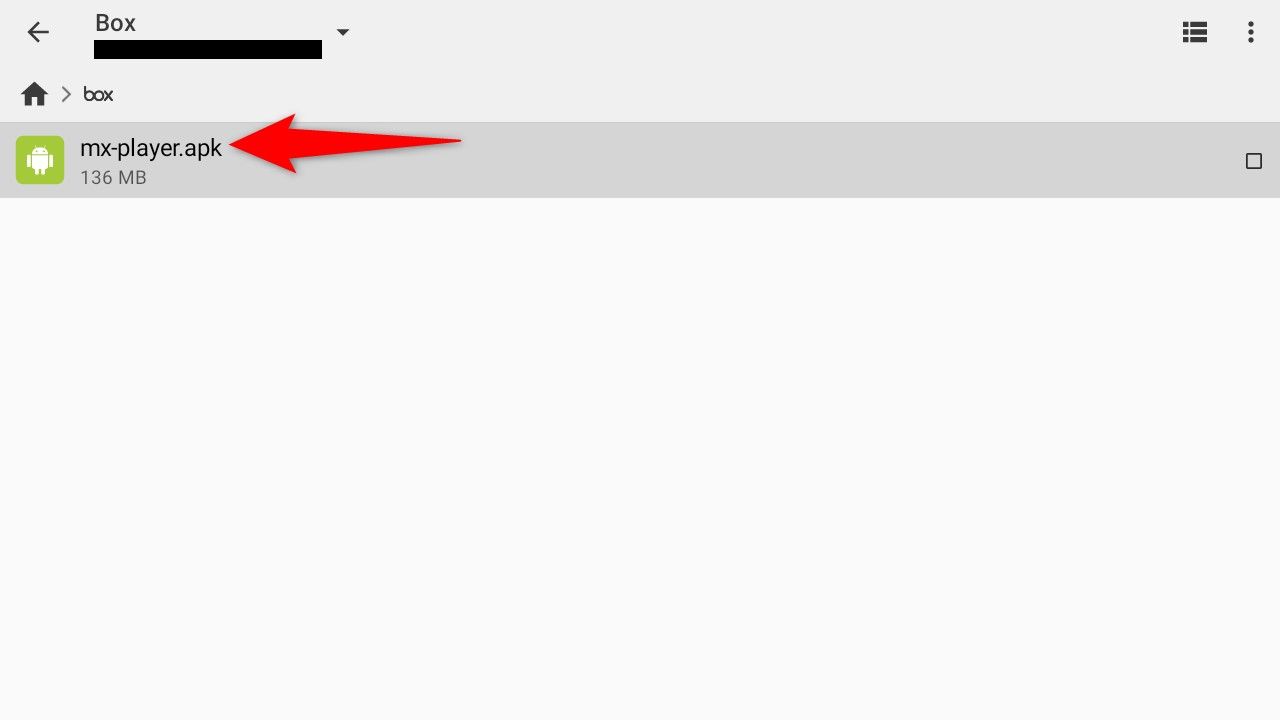
Примечание о безопасности: используйте двухфакторную аутентификацию в облаке и проверяйте загруженные APK перед установкой.
4) Через Android Debug Bridge (ADB)
Этот метод полезен для опытных пользователей и администраторов: вы устанавливаете APK по сети с компьютера командой adb install.
Подготовка на TV:
- Включите режим разработчика: Настройки > Устройство > О системе > нажмите на “Android TV OS Build” семь раз.
- Вернитесь в меню, откройте “Параметры разработчика” и включите “USB Debugging” (Отладка USB) или «Отладка по сети», если есть.

- Узнайте IP‑адрес ТВ: Настройки > Устройство > О системе > Состояние (Status).

На компьютере:
- Скачайте и распакуйте Google Platform Tools (включая adb). Скопируйте APK в папку с adb.

- Откройте командную строку от имени администратора и перейдите в папку с adb:
cd PATH(замените PATH на путь к папке с adb)

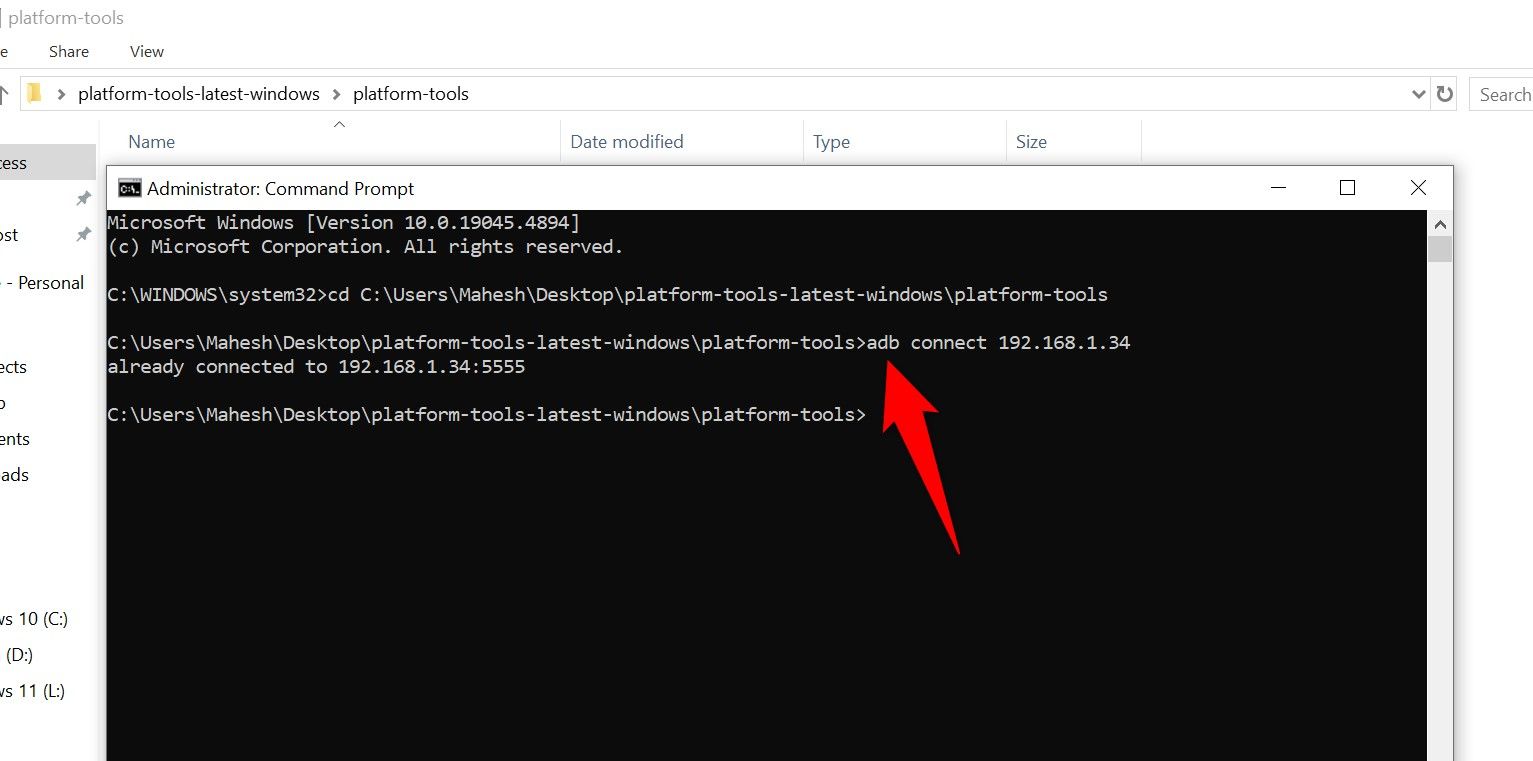
- Подключитесь к ТВ по IP:
adb connect IP(замените IP на адрес вашего Android TV)
- Установите APK командой:
adb install MyApp.apk(замените MyApp.apk на имя вашего APK-файла)
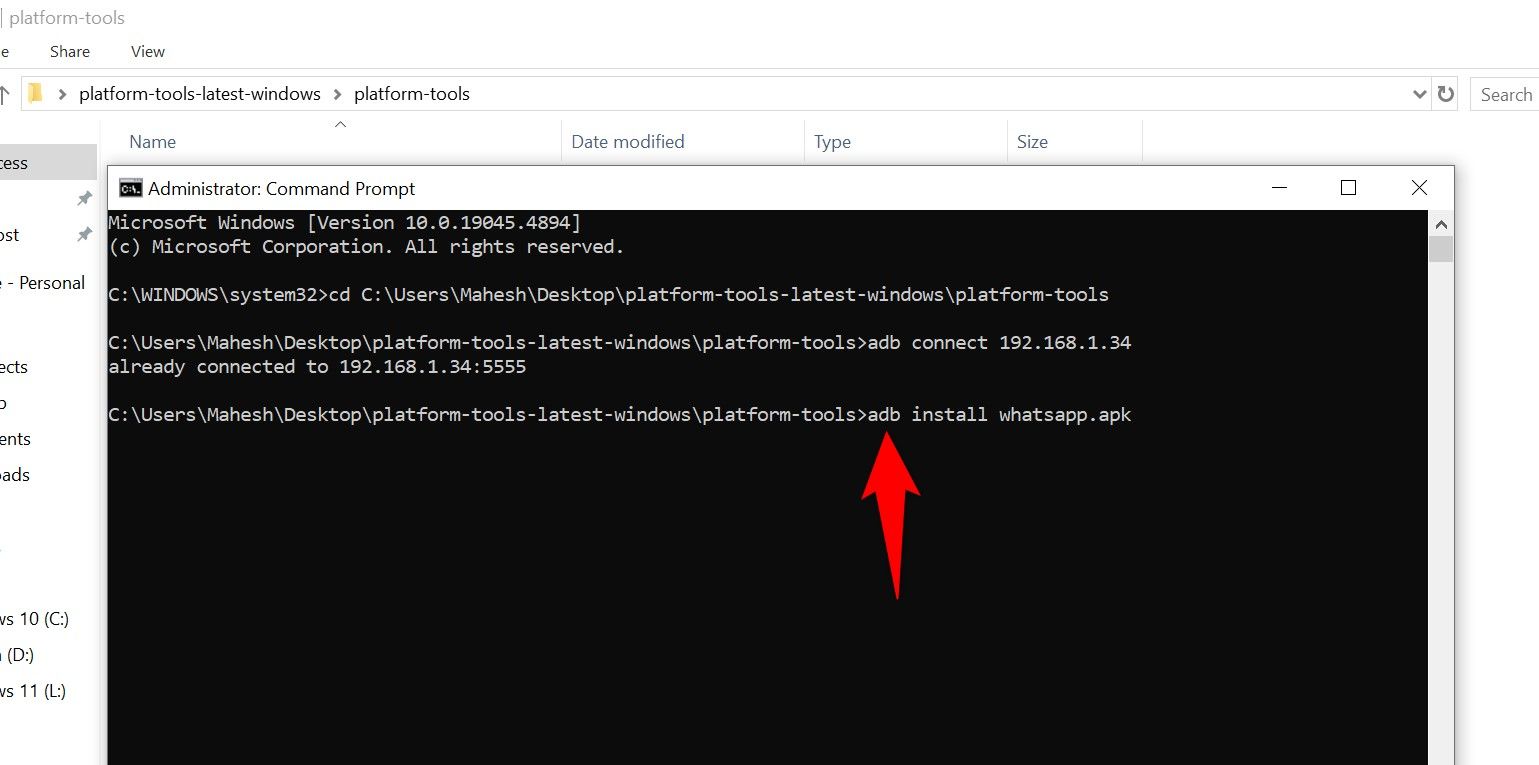
- Дождитесь сообщения об успешной установке в командной строке.
Советы по отладке:
- Если adb connect не удаётся, проверьте брандмауэр на компьютере и сеть. Иногда помогает временно выключить VPN на компьютере.
- Если устройство запрашивает авторизацию RSA-ключа, подтвердите его на экране ТВ.
Когда использовать ADB: при массовом развёртывании, если требуется управление из скрипта или установка нескольких APK подряд.
Как запускать установленные сторонние приложения на Android TV
Android TV по умолчанию может не показывать сторонние приложения в основной панели. Есть два способа их открыть:
- Установить третью‑партийную оболочку, например Sideload Launcher — она отображает все приложения (официальные и sideloaded).
- Через системные настройки: Настройки > Приложения > Показать все приложения, выберите нужное приложение и нажмите “Открыть”.

Совет: для удобства добавьте ярлык через сторонний лаунчер или используйте приложение типа “Launcher Manager” (если доступно) для закрепления ярлыков.
Когда установка может не сработать и как устранять ошибки
- APK несовместим с архитектурой процессора (armeabi-v7a, arm64-v8a, x86). Проверьте, какой ABI поддерживает ваш ТВ.
- Нехватка прав: включите установку из неизвестных источников для приложения‑установщика.
- Конфликт версий: если приложение уже установлено в системе с другой подписью, сначала удалите старую версию.
- Повреждённый APK: скачайте файл ещё раз и сравните контрольные суммы, если возможно.
- Приложение зависит от Google Play Services (на ТВ может не работать) — проверьте требования разработчика.
Безопасность и конфиденциальность
- Устанавливайте APK только из проверенных репозиториев и от проверенных издателей.
- Перед установкой проверьте разрешения приложения и избегайте программ, запрашивающих лишние привилегии (например, доступ к SMS на ТВ обычно не нужен).
- Для облачных хранилищ включите двухфакторную аутентификацию.
- Если вы разворачиваете приложения в корпоративной сети, следуйте политике безопасности и используйте MDM. Для домашних пользователей — периодически удаляйте неиспользуемые приложения.
Пошаговая методология для безопасной установки APK (мини‑метод)
- Источник: скачайте APK с проверенного сайта.
- Проверка: при возможности проверьте подпись или хэш файла.
- Подготовка: включите на ТВ разрешения на установку из неизвестных источников для нужного приложения.
- Передача: используйте один из описанных методов (FTP/Phone/Cloud/ADB).
- Установка: подтвердите разрешения и установите APK.
- Тест: откройте приложение, проверьте базовую функциональность.
- Очистка: при необходимости удалите APK из “Загрузок” и отключите временные службы (FTP/отладку).
Чек‑листы по ролям
Чек‑лист для обычного пользователя:
- Скачал APK из доверенного источника.
- Включил установку из неизвестных источников только для приложения‑установщика.
- Передал файл на ТВ (см. варианты выше).
- Установил приложение и проверил работу.
Чек‑лист для продвинутого пользователя / энтузиаста:
- Проверил ABI (архитектуру) устройства.
- Использовал ADB для установки и логирования ошибок.
- Установил сторонний лаунчер, чтобы упростить запуск.
Чек‑лист для администратора (корпоративная среда):
- Проверил лицензионные и юридические аспекты установки.
- Использовал защищённый репозиторий или MDM для распространения APK.
- Логировал и отслеживал установленные пакеты.
Критерии приёмки
- APK устанавливается без ошибок через выбранный метод.
- Приложение запускается и выполняет основную функцию.
- Приложение не запрашивает необычных разрешений и не вызывает видимых нарушений работы ТВ.
- При необходимости приложение можно удалить и повторно установить.
Примеры отказа и альтернативы
- Если приложение требует Google Play Services и не работает на TV — рассмотрите запуск через потоковый транслятор с телефона (screen mirroring) или поиск альтернативного приложения, адаптированного под TV.
- Если APK несовместим с архитектурой — попробуйте найти версию, скомпилированную именно под вашу архитектуру.
Тестовые сценарии (acceptance/test cases)
- Установка APK через Cx File Explorer — APK появляется в списке приложений и открывается.
- Передача APK со смартфона — файл успешно приходит, установка проходит без ошибок.
- Установка через ADB — команда adb install возвращает success.
- Откат: удаление и повторная установка APK проходит корректно.
Часто задаваемые вопросы (FAQ)
Q: Нужно ли рутировать Android TV для sideload?
A: Нет. Рут не требуется для установки сторонних APK; достаточно включить установку из неизвестных источников для конкретного установщика.
Q: Могут ли сторонние приложения повредить ТВ?
A: Риск есть, если устанавливать вредоносные или несовместимые приложения. Всегда проверяйте источник и разрешения.
Q: Как узнать архитектуру моего телевизора?
A: Можно установить на ТВ приложение типа CPU-Z или посмотреть спецификации модели на сайте производителя.
Q: Можно ли обновлять такие приложения через Play Store?
A: Нет: приложения, установленные sideload, не будут автоматически обновляться через Play Store, если это не та же подпись и пакет. Обновляйте вручную или используйте сторонние средства обновления.
Краткое резюме
- Sideload — удобный способ получить приложение на Android TV, если его нет в Play Store.
- Используйте проверенные каналы передачи: FTP через Cx File Explorer, Send files to TV, облако или ADB.
- Всегда оценивайте безопасность APK, проверяйте разрешения, и отключайте временные службы после установки.
Спасибо — наслаждайтесь приложениями на вашем Android TV!

Похожие материалы

Несколько аккаунтов Skype: Multi Skype Launcher

Журнал для работы: повысить продуктивность

Персональные звуки уведомлений на Android

Скачивание шоу Hulu для офлайн‑просмотра

Microsoft Start: персонализированная новостная лента
