
Как установить (sideload) приложения на Android TV

Быстрые ссылки
- Как установить приложения через облако
- Как установить приложения через ADB
- Как запускать установленные вручную приложения
Введение
Android TV — удобная платформа для гостиной: потоковое видео, игры и часто недорогие устройства. Но иногда нужного приложения нет в магазине на телевизионной платформе. В таких случаях применяется «sideload» — ручная установка APK‑пакета из внешнего источника.
Sideload — это установка приложения вне официального магазина (Google Play). Для Android TV процесс похож на телефоны, но требует дополнительных действий: включения установки из неизвестных источников и иногда активации отладки по USB.
Ниже приведены два основных метода: через облако (подойдёт новичкам) и через ADB (рекомендуется продвинутым пользователям). В качестве примера в исходном руководстве использовалась Chrome Beta; вы можете заменить пример любым APK, который у вас есть.
Important: не используйте сомнительные сайты для скачивания платных приложений. Надёжный ресурс для свободных APK — APKMirror (репутация проверяемая сообществом). Не пиратьте.
Что нужно подготовить
- Android TV устройство с доступом к Интернету
- Аккаунт Google, ако вы используете Google Drive, или аккаунт другого облачного сервиса
- Bluetooth‑клавиатура или способ вводить текст (удобно при входе в облако)
- APK‑файл целевого приложения (скачан на ПК или в облако)
- Для метода ADB: компьютер с установленным ADB (Android SDK Platform Tools)
Коротко о терминах:
- APK — пакет Android приложения;
- ADB — Android Debug Bridge, утилита для управления устройством из командной строки.
Включение установки из неизвестных источников
- Откройте Settings (Настройки) на Android TV (иконка шестерёнки в нижней строке).
- Перейдите в Security & restrictions (Безопасность и ограничения).
- Включите переключатель Unknown sources (Неизвестные источники).
- Подтвердите предупреждение — устройство теперь может устанавливать APK вне Play Store.
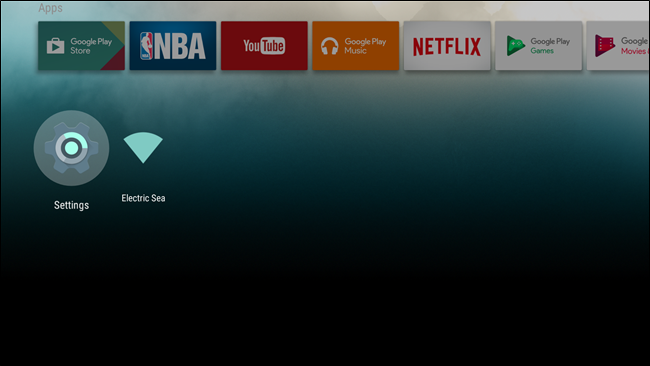

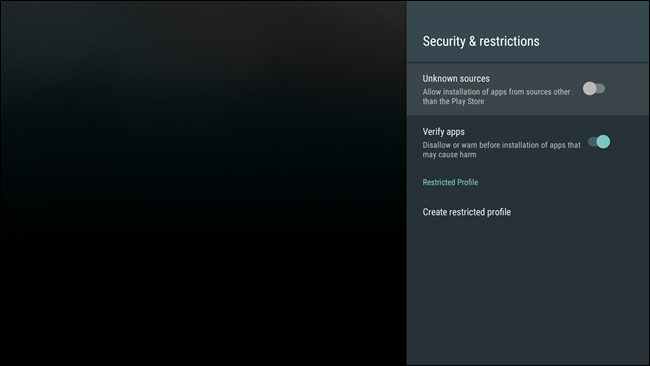
Important: после установки приложений по желанию вы можете снова отключить Unknown sources для безопасности.
1. Как установить приложения через облако (упрощённый метод)
Когда использовать: вы не хотите возиться с командной строкой и предпочитаете графический интерфейс. Требует установки ES File Explorer (или аналогичного файлового менеджера, доступного для Android TV).
Примечание по приложению ES File Explorer: на телефонах версия могла содержать навязчивую рекламу, но версия для Android TV в примере оказалась пригодной для процесса подключения облака. Если в вашем магазине есть другой проверенный файловый менеджер для Android TV — используйте его.
Шаги:
- На ПК скачайте нужный APK и поместите его в папку в вашем облачном хранилище (Google Drive, Dropbox и т. п.).
- На Android TV откройте Play Store и установите ES File Explorer.
- Запустите ES File Explorer и найдите раздел Network (Сеть) → Cloud (Облако).
- Нажмите New (Создать/Новый) и подключите ваш облачный сервис (Google Drive, Dropbox). Введите учётные данные — здесь удобно иметь Bluetooth‑клавиатуру.
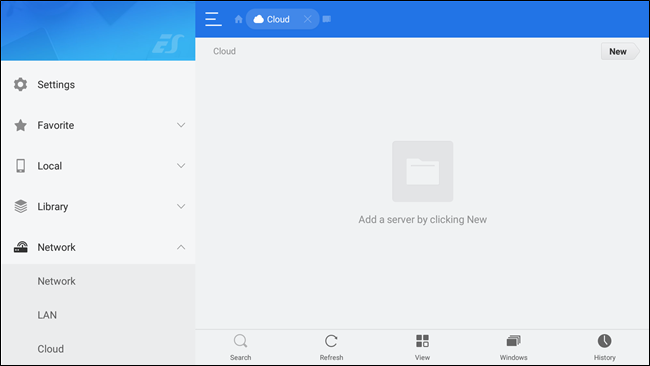
- После входа в облако в ES монтируется папка с файлами. Найдите APK и выберите его.
- Файл начнёт скачиваться на устройство, затем появится системный диалог установки. Нажмите Install (Установить).
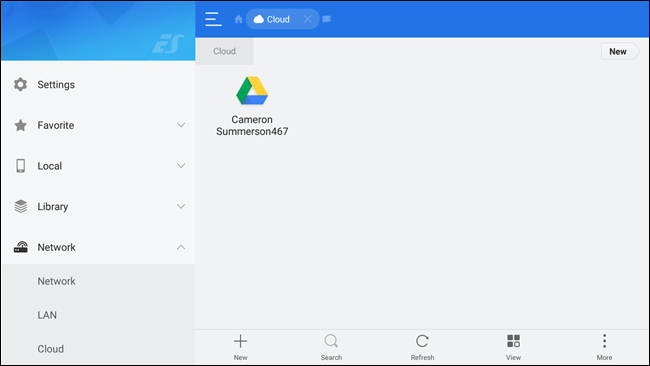
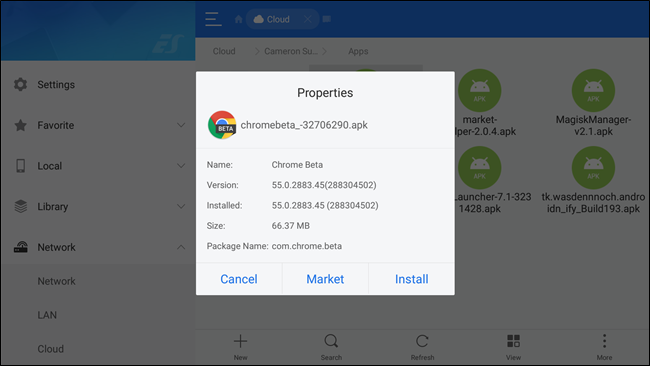
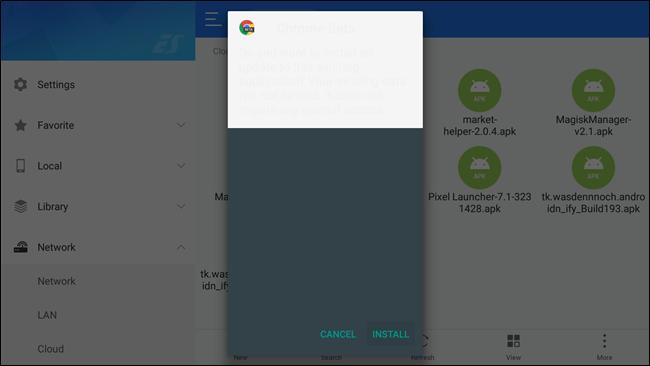
- После завершения установки приложение появится в системе, но может не показываться в лаунчере (см. раздел Запуск приложений).
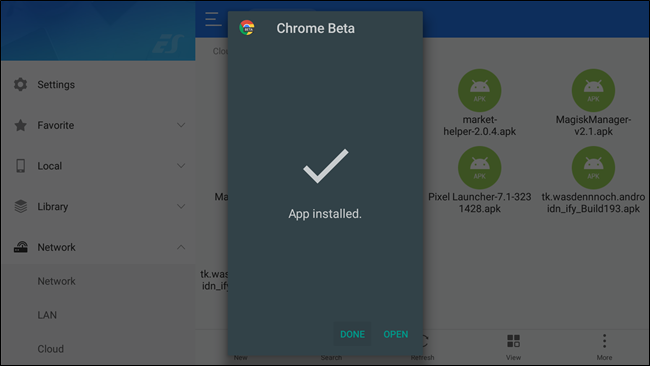
Советы и варианты:
- Если ваш облачный сервис недоступен в ES, используйте альтернативный менеджер или загружайте APK в публичную ссылку и скачивайте через встроенный браузер (если есть).
- Для удобства переименуйте APK на ПК в короткое имя без пробелов: example.apk — так ввод и навигация проще.
2. Как установить приложения через ADB (рекомендуется для опытных пользователей)
Когда использовать: вы комфортно работаете с командной строкой, хотите более надёжную установку или у вас нет облачного аккаунта.
Подготовка:
- Установите ADB (Android SDK Platform Tools) на ПК. Скачайте с официального сайта разработчиков Android.
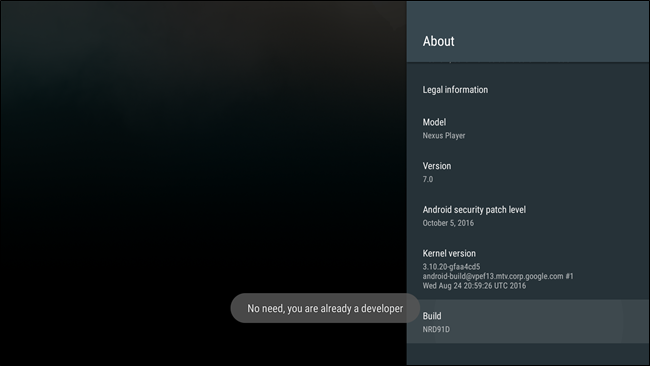
- Включите Developer Options (Параметры разработчика) на Android TV: Settings → About → нажимайте Build несколько раз, пока не появится уведомление.
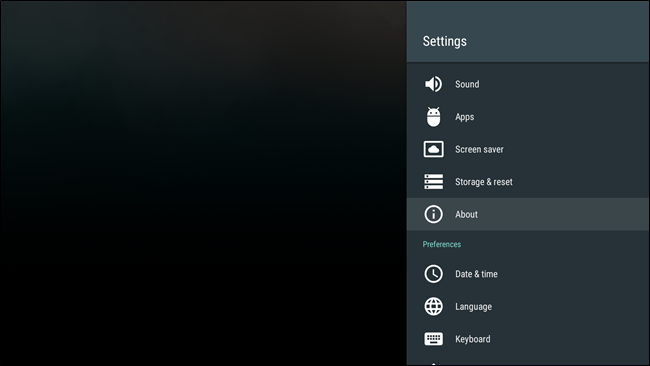
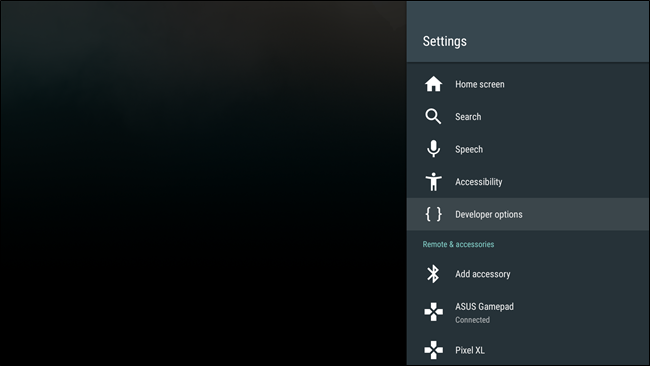
- В Settings появится пункт Developer Options (Параметры разработчика). Перейдите туда и включите USB Debugging (Отладка по USB). Подтвердите предупреждение.

- Подключите Android TV устройство к компьютеру кабелем USB (или используйте ADB по сети, инструкция ниже).
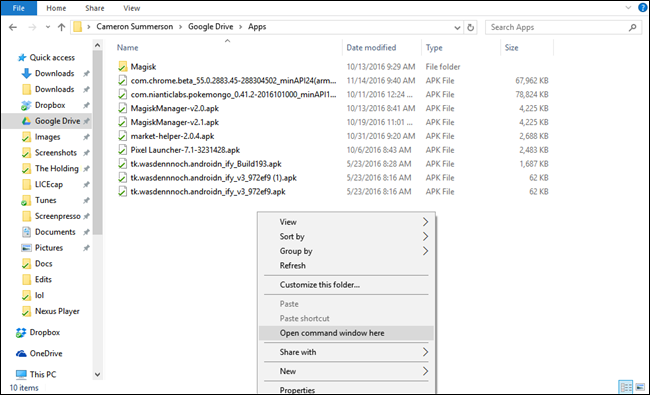
- На ПК откройте папку с APK. В этой папке откройте терминал/командную строку. На Windows — зажмите Shift и правый клик → Open command window here / Open PowerShell window here.
- Проверьте подключение командой:
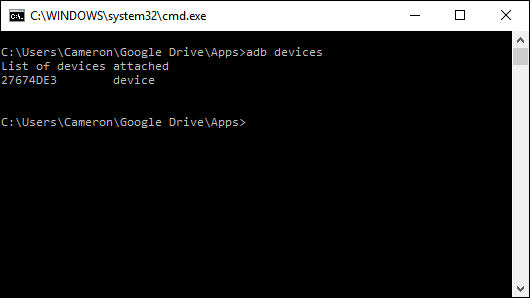
adb devicesВы увидите список подключённых устройств. Если устройство помечено как unauthorized, подтвердите соединение на экране Android TV.
- Установите APK командой (замените apkname.apk на имя вашего файла):
adb install apkname.apkЕсли хотите обновить существующую версию приложения, используйте флаг -r:
adb install -r apkname.apk- После успешной установки в командной строке появится сообщение success.
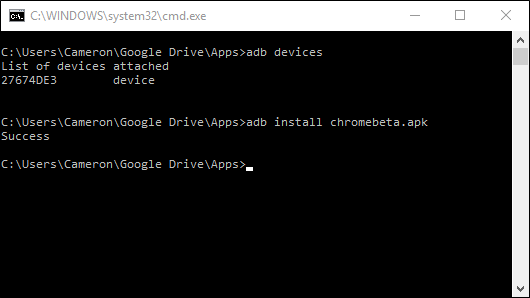
Дополнительные возможности ADB:
- Установка по Wi‑Fi: можно включить ADB over network (в Developer Options или через команду adb tcpip 5555), затем подключиться через adb connect IP:5555. Это удобно для TV‑коробок без удобного USB‑порта.
- Удаление приложения: adb uninstall package.name
- Просмотр установленных пакетов: adb shell pm list packages
Важная безопасность: ADB даёт глубокий доступ к системе. Отключайте USB Debugging, когда не используете, и принимайте соединения только с доверенных компьютеров.
Как запускать приложения, установленные вручную
На Android TV sideloaded приложения часто не отображаются в стандартном лаунчере. Есть два способа их запустить:
- Через Settings → Apps (Настройки → Приложения): найдите нужное приложение в списке, откройте и нажмите Open (Открыть).
- Установите утилиту Sideload Launcher из Play Store — она создаёт список всех установленных приложений (включая sideload). Это самый удобный вариант.
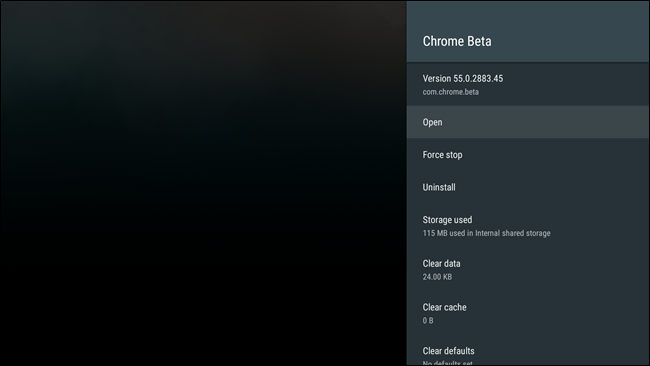
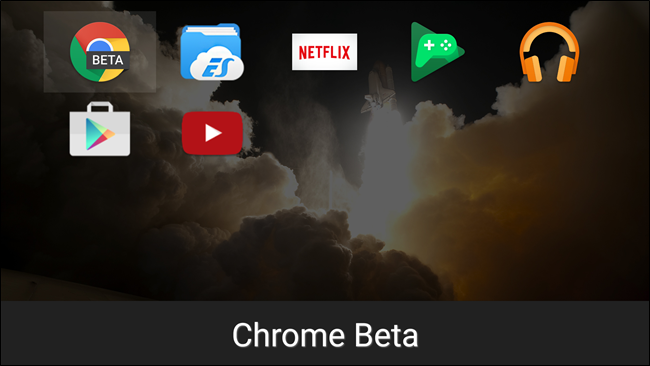
Совет: если приложение написано только для сенсорных экранов, интерфейс на телевизоре может быть неудобен или неработоспособен. В таких случаях попробуйте подключить Bluetooth‑мышь/клавиатуру или использовать приложения‑порты с адаптацией под TV.
Чек‑лист перед установкой
- Сделали резервную копию важных данных (по возможности).
- Включили Unknown sources и/или USB Debugging только на время установки.
- Скачали APK с проверенного источника.
- Проверили совместимость APK (архитектура: arm/arm64/x86).
- Переименовали APK для удобства (например appname.apk).
- Имели под рукой Bluetooth‑клавиатуру для входа в облако.
Устранение проблем и частые ошибки
Проблема: устройство не отображается в adb devices
- Проверьте кабель и порт USB.
- Убедитесь, что включена USB Debugging в Developer Options.
- Если отображается как unauthorized — подтвердите соединение на экране TV.
- На Windows установите ADB‑драйверы (иногда требуется драйвер производителя).
Проблема: установка не удалась / ошибка parsing error
- Вероятная причина — неподходящая архитектура APK (arm vs x86). Скачайте версию для вашей платформы.
- Иногда APK повреждён — перекачайте файл.
Проблема: приложение установлено, но не запускается или вылетает
- Приложение может требовать служб Google Play Services или сенсорного ввода.
- Посмотрите логи через adb logcat, чтобы увидеть причину падения.
- Попробуйте старую/новую версию APK.
Проблема: приложение не отображается в лаунчере
- Используйте Sideload Launcher или запускайте из Settings → Apps.
- Для постоянного доступа можно установить сторонний лаунчер для Android TV, если доступен.
Когда sideload не подойдёт — ограничения и контрпримеры
- Приложения, рассчитанные на сенсорный ввод без адаптации под TV, могут быть неудобными или вообще неработающими.
- Приложения, требующие специфичных драйверов (например для USB‑устройств), могут не работать на TV‑платформе.
- Платные приложения, защищённые от модификаций, не стоит скачивать из непроверенных источников — это нарушение лицензионных условий.
Альтернативы:
- Проверьте, есть ли аналог в Play Store для Android TV.
- Используйте стриминг с телефона/ПК (Chromecast, Miracast) при невозможности установить приложение.
Безопасность и приватность
- Скачивайте APK только с проверенных сайтов и открытых репозиториев.
- После установки ненадёжных приложений отключайте Unknown sources и USB Debugging.
- Для дополнительных прав, которые требует приложение (администратор устройства, доступ к файлам, микрофон), внимательно читайте разрешения.
- Если приложение запрашивает непонятные права — откажитесь и удалите.
Юридические замечания: sideloading сам по себе обычно не запрещён, но использование взломанных/пиратских приложений нарушает закон и лицензионные соглашения.
Роль‑ориентированные чек‑листы
Для обычного пользователя:
- Убедиться, что нужное приложение нельзя установить официально.
- Использовать метод облака и ES File Explorer.
- Установить Sideload Launcher для быстрого запуска.
Для продвинутого пользователя / разработчика:
- Включить Developer Options и USB Debugging.
- Использовать ADB: adb install, adb uninstall, adb logcat для отладки.
- При необходимости подключить ADB по сети.
Для администратора смарт‑TV в организации:
- Использовать управляемые каналы обновлений и MDM/Enterprise инструменты, если возможна централизованная установка.
- Отключать отладку и сторонние установки на устройствах в открытом доступе.
Мини‑методология: безопасная установка шаг за шагом
- Проверить источник APK.
- На устройстве включить только необходимые опции (Unknown sources/USB Debugging).
- Установить приложение через выбранный способ.
- Тестировать приложение (функциональность, доступы).
- После проверки вернуть исходные настройки безопасности.
Глоссарий в одну строку
- APK: пакет Android приложения;
- ADB: инструмент для взаимодействия с Android из командной строки;
- Sideload: ручная установка приложения вне официального магазина.
Пример сценариев тестирования (приёмочные тесты)
- Установка APK через облако завершилась без ошибок.
- Установленное приложение открывается через Sideload Launcher.
- Приложение не запрашивает подозрительных прав.
- Устройство остаётся стабильным после установки (нет повторяющихся крашей).
Критерии приёмки
- Приложение установлено и запускается;
- Отсутствие системных ошибок;
- Пользователь может вернуть устройство в безопасное состояние (отключить Unknown sources).
Советы по совместимости и миграции
- Архитектуры: проверьте, подходит ли APK для arm/arm64/x86. На упаковке или на странице загрузки указывается архитектура.
- Версия Android: некоторые APK требуют минимальную версию Android. Проверьте Settings → About → Android version.
- Если APK работает некорректно, попробуйте другую сборку (beta/stable) или старую версию.
Модель принятия решений (Mermaid)
flowchart TD
  A[Нужное приложение в Play Store?] -->|Да| B[Установить из Play Store]
  A -->|Нет| C[Есть доступ к облаку?]
  C -->|Да| D[Использовать ES File Explorer и облако]
  C -->|Нет| E[Настроить ADB на ПК]
  E --> F[Включить Developer Options и USB Debugging]
  F --> G[Подключить через USB или Wi-Fi и выполнить adb install]
  D --> H[Установить и запустить через Sideload Launcher]
  G --> H
  H --> I[Проверить работу и права]
  I --> J[Отключить небезопасные опции]
Часто задаваемые вопросы
Нужно ли отключать Unknown sources после установки?
Да. Для безопасности рекомендуется выключать установку из неизвестных источников, когда она не нужна.
Можно ли устанавливать платные приложения через sideload?
Прямо устанавливать APK платного приложения без покупки — нарушение лицензии. Покупайте и используйте легальные способы распространения.
Поддерживает ли ADB установку по Wi‑Fi?
Да. Можно включить adb tcpip 5555 и подключиться по IP: adb connect IP:5555.
Если вам нужно — могу добавить пошаговый сценарий для ADB по Wi‑Fi, шаблон команд для массовой установки на несколько коробок или краткое видео‑руководство с кадрами.
Краткое резюме
- Sideload позволяет установить APK на Android TV, когда приложение недоступно в Play Store.
- Для большинства пользователей проще использовать облачный метод с ES File Explorer.
- Для надёжности и гибкости лучше использовать ADB.
- Всегда проверяйте источники APK и возвращайте настройки безопасности после установки.

Похожие материалы

Несколько аккаунтов Skype: Multi Skype Launcher

Журнал для работы: повысить продуктивность

Персональные звуки уведомлений на Android

Скачивание шоу Hulu для офлайн‑просмотра

Microsoft Start: персонализированная новостная лента
