
Установка APK и APK Bundle на Android
Быстрые ссылки
- Предупреждение: почему sideloading отключён по умолчанию
- Как установить APK на Android
- Как установить APK Bundle на Android
Краткие определения
- Sideloading — установка приложений из источников вне официального магазина. Коротко: вы берёте APK напрямую и устанавливаете вручную.
- APK — пакет установки Android-приложения в одном файле. Файл для быстрой установки.
- APK Bundle — контейнер с несколькими модулями и ресурсами; требует специального установщика, чтобы собрать и установить корректную версию для вашего устройства.
Предупреждение: почему sideloading отключён по умолчанию
Google Play внедряет защитные механизмы, чтобы снизить риск вредоносных приложений. При sideloading вы обходите часть этих проверок. Google Play Protect может обнаружить некоторые угрозы у сторонних установок, но полноценной гарантии безопасности при этом нет.
Важно: всегда загружайте файлы только из проверенных источников. APK Mirror — распространённый репозиторий с хорошей репутацией, и в этой статье мы используем его в примерах.
Важно: если вы сомневаетесь в происхождении файла — не устанавливайте его. Отключайте разрешение на установку из неизвестных источников сразу после завершения установки.
Как установить APK на Android
Шаги простые и подойдут для большинства устройств:
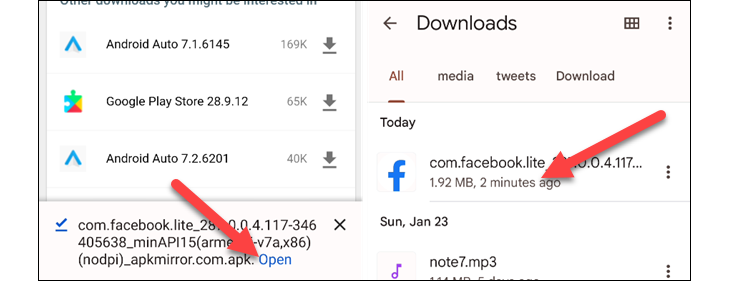
- Скачайте APK-файл через браузер или менеджер загрузок. Обычно после загрузки появляется кнопка «Открыть».
- Откройте файл из списка «Загрузки» в файловом менеджере.
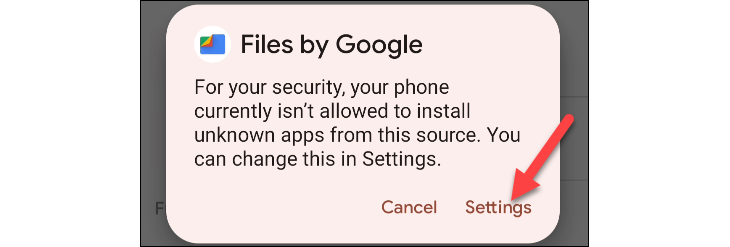
- Появится уведомление о необходимости разрешить установку приложений из этого источника. Нажмите «Настройки».
- Переключите тумблер «Разрешить из этого источника».
- Вернувшись к установке, нажмите «Установить» и дождитесь завершения.
После установки приложение появится в ярлыках и в списке приложений.
Примечания по совместимости
- На новых версиях Android разрешения дают по‑приложению: если вы используете браузер или файловый менеджер, разрешение нужно дать именно для него.
- Некоторые производители добавляют свои экраны безопасности — внимательно читайте подсказки.
Как установить APK Bundle на Android
APK Bundle (иногда отображается как «Bundle») нельзя установить как обычный APK. Для них нужен установщик, который распакует и соберёт корректную версию под ваше устройство.
- Скачайте APK Bundle так же, как обычный APK.
- Откройте приложение APKMirror Installer и нажмите «Browse Files».
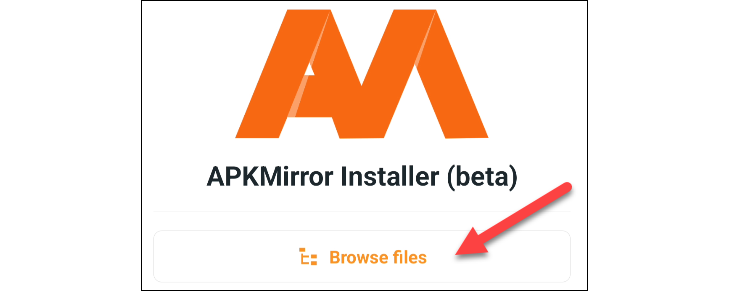
- Найдите скачанный .apkm или .aab файл и выберите его.
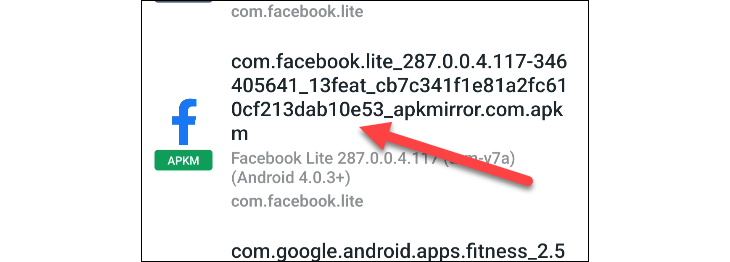
- Нажмите «Install Package». Установщик подготовит пакеты.
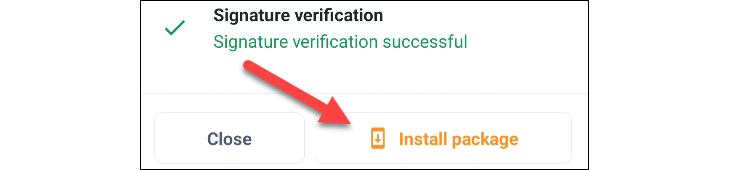
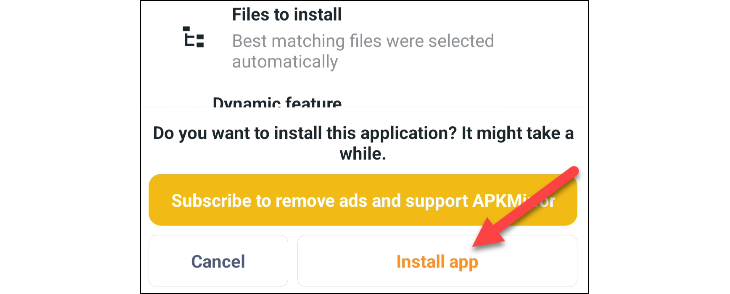
- Подтвердите «Install App», чтобы инсталлировать собранный APK.
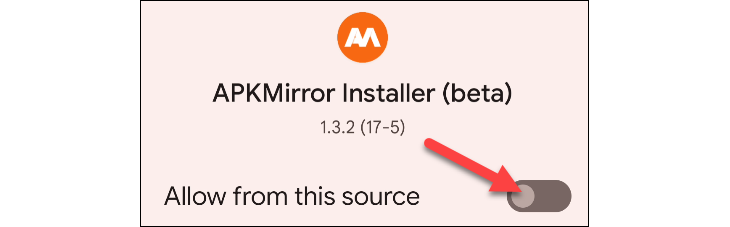
- Дайте APKMirror Installer разрешение на установку из неизвестных источников, если это требуется.
- Нажмите «Установить» и дождитесь окончания процесса.
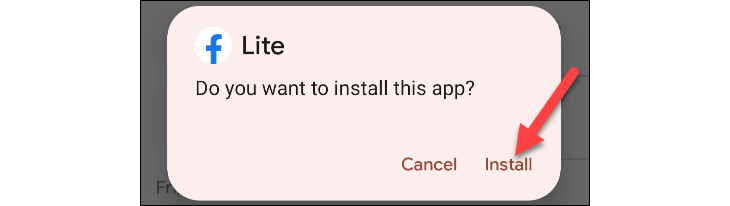
Результат такой же, как при установке APK, но процесс требует промежуточной сборки.
Когда этот метод не подходит
- Если устройство управляется корпоративной политикой (MDM), sideloading может быть заблокирован.
- Если приложение требует проверок лицензии через Google Play, sideloaded-версия может не получить все функции.
- При установке из сомнительных источников возрастает риск вредоносного ПО и утечки данных.
Альтернативные подходы
- Используйте официальный магазин производителя (Galaxy Store, Huawei AppGallery) — безопаснее.
- Если нужен бета-доступ, ищите официальные бета-программы или приглашения разработчиков.
- Для разработчиков: используйте adb install или Android Studio для тестовой установки через USB.
Быстрые правила и эвристики
- Проверяйте подпись и рейтинг файла в репозитории.
- Сравнивайте SHA-256/MD5, если автор предоставляет хэши.
- Отключайте разрешения установки из неизвестных источников после установки.
- Предпочитайте репозитории с историей и прозрачными политиками (например, APK Mirror).
Чек-лист для ролей
Для обычного пользователя:
- Скачать файл только из доверенного источника
- Дать разрешение на установку для конкретного приложения
- Установить и проверить работу
- Отозвать разрешение
Для администратора ИТ:
- Проверить соответствие корпоративным политикам
- При необходимости запретить sideloading через MDM
- Рекомендовать доверенные поставщики приложений
Безопасность и конфиденциальность
- Установки из неизвестных источников увеличивают риск: вредоносный код может запрашивать лишние разрешения.
- Проверяйте разрешения приложения при первой загрузке и через настройки.
- Для компаний: учитывайте требования законодательства о защите данных (например, локальные правила или GDPR для пользователей в ЕС). Сторонние приложения могут собирать данные, поэтому документируйте риски и информируйте пользователей.
Критерии приёмки
- Приложение установлено и запускается без зависаний.
- Запрошенные разрешения соответствуют функциональности.
- Нет подозрительной активности (избыточный трафик, неизвестные службы).
Пример сценариев тестирования
- Установка APK на устройстве с Android 12/13 — приложение должно запускаться.
- Установка APK Bundle через APKMirror Installer — приложение должно корректно собраться и работать.
- Попытка установки несертифицированного APK — убедиться, что антивирусы/Play Protect реагируют.
Глоссарий на одной строке
- APK — Android Package, файл установки приложения.
- APK Bundle — набор модулей приложения, требующий сборки под устройство.
- Sideloading — установка приложений вне официального магазина.
Часто задаваемые вопросы
Можно ли вернуть разрешения установки после установки?
Да. Разрешение даётся по‑приложению; зайдите в Настройки → Приложения → выбранное приложение и отключите разрешение «Установка из этого источника».
Чем APK Bundle отличается от APK?
APK Bundle содержит модули и ресурсы для разных конфигураций устройства; установщик собирает оптимизированный APK под конкретный телефон.
Как снизить риск при sideloading?
Загружайте только из проверенных сайтов, проверяйте подписи и сразу отзывайте разрешения после установки.
Краткое резюме
- Sideloading удобен, но требует осторожности.
- APK устанавливаются напрямую; APK Bundle — через установщик.
- Всегда проверяйте источник, подпись и запрошенные разрешения.

Похожие материалы

Несколько аккаунтов Skype: Multi Skype Launcher

Журнал для работы: повысить продуктивность

Персональные звуки уведомлений на Android

Скачивание шоу Hulu для офлайн‑просмотра

Microsoft Start: персонализированная новостная лента
