
Как установить сторонние приложения на Amazon Fire TV Stick
Кратко
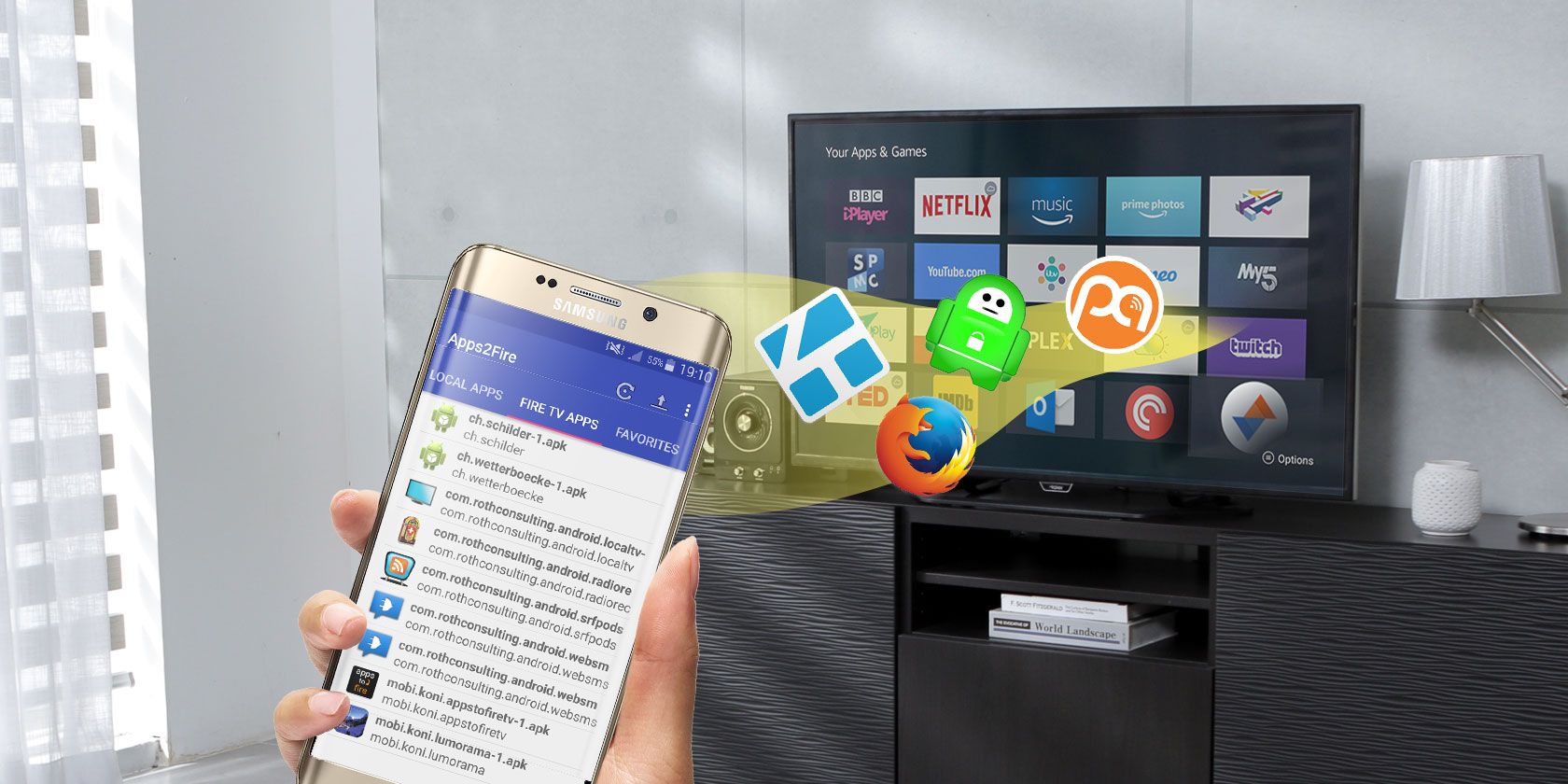
Fire TV Stick работает под Android, поэтому на него можно установить (sideload) приложения, которых нет в Amazon Appstore. В руководстве показаны два основных метода: быстро через Android‑телефон с приложением Apps2Fire и вручную через ADB (SDK Platform Tools). Также — как удалить приложения, что не будет работать, чек‑листы, риски и рекомендации по совместимости.
Важное: перед началом включите режим разработчика и «Приложения из неизвестных источников», а также запишите IP‑адрес приставки.
Почему это полезно
Sideload даёт доступ к медиаплеерам, браузерам, VPN, приложениям для подкастов и клиентам социальных сетей, которых нет в Amazon Appstore. Это полезно, если вы хотите использовать Kodi, VLC, мобильные версии приложений или специализированные утилиты.
Что нужно знать в одном предложении
Sideload — это установка APK‑файлов на Fire TV Stick без использования магазина Amazon; для этого обычно включают режим разработчика и используют либо Android‑телефон, либо ADB по сети.
Подготовка Fire TV Stick к установке сторонних приложений
- Включите приставку и на пульте откройте Настройки > Мой Fire TV > Параметры разработчика.
- Включите ADB debugging и Приложения из неизвестных источников.
- Нажмите «Назад» на пульте, затем выберите Устройство > О > Сеть (или Device > About > Network). Запишите IP‑адрес приставки — он понадобится для ADB и для Apps2Fire.
Совет: оставьте приставку подключённой к той же сети Wi‑Fi, что и ваш телефон или ПК.
Установка приложений через Android‑телефон (Apps2Fire)
Этот способ самый простой и быстрый для большинства пользователей.
Преимущества:
- Не требует компьютера или кабелей.
- Можно переносить приложения прямо из Google Play (если они установлены на телефоне).
- Подходит для мелких и средних APK.
Недостатки:
- Нельзя установить приложения, отсутствующие в вашей инсталляции Android (нужен APK).
- Некоторые приложения зависят от Google Play Services и не будут работать.
Шаги установки через Apps2Fire
- Установите на телефон приложение Apps2Fire из Google Play.
- Установите на телефон все приложения, которые хотите перенести (если они ещё не установлены).
- В Apps2Fire откройте вкладку Setup и введите IP‑адрес вашей приставки, затем нажмите Save.
- Перейдите в Local Apps — вы увидите список приложений, установленных на телефоне. Выберите нужное приложение и нажмите Install.
- Дождитесь загрузки и автоматической установки. На телефоне и на телевизоре появится уведомление об успешной установке.
- На приставке удерживайте кнопку Home и выберите Приложения — новый ярлык появится в списке.
Советы по использованию Apps2Fire
- Держите экран телефона включённым во время трансфера, чтобы процесс не прервался.
- Если подключение не проходит, проверьте, не включён ли VPN на телефоне, и совпадает ли подсеть Wi‑Fi.
Установка через ADB (без Android‑телефона)
Этот метод для продвинутых пользователей и разработчиков. Потребуется компьютер и SDK Platform Tools (adb).
Преимущества:
- Позволяет установить любой APK напрямую, работает на Windows, macOS, Linux.
- Подходит для больших файлов и автоматизированных сценариев.
Недостатки:
- Требуется работа с командной строкой.
- Нужно самостоятельно скачать APK (следите за безопасностью).
Подготовка
- Скачайте SDK Platform Tools с сайта разработчиков Android (Windows/macOS/Linux). Распакуйте архив.
- Откройте Командную строку (Windows) или Терминал (macOS/Linux) и перейдите в папку platform‑tools:
cd [путь к папке platform-tools]- Подключитесь к приставке по IP:
На Windows:
adb connect 192.168.0.36На macOS/Linux (если adb не в PATH):
./adb connect 192.168.0.36(Замените 192.168.0.36 на IP вашей приставки.)
- После успешного соединения установите APK командой:
adb install [путь/к/файлу.apk]- По завершении вы увидите сообщение об успешной установке и сможете запустить приложение на приставке.
Безопасность при работе с APK
- Загружайте APK только из доверенных источников.
- Проверяйте подпись APK и рейтинг источника.
- Не давайте лишних прав приложению через adb, если оно этого не требует.
Удаление сторонних приложений
Способ 1 — через Apps2Fire: откройте приложение на телефоне, выберите установленное приложение и нажмите Uninstall.
Способ 2 — на самой приставке: удерживайте Home, откройте Приложения, выделите приложение, нажмите Menu на пульте и выберите Uninstall.
Какие приложения стоит попробовать
Не все приложения подходят для TV: избегайте программ, заточенных под портретный режим или очень требовательных к железу. Рекомендуемые категории и примеры:
- Медиаплееры: Kodi, VLC.
- VPN: Private Internet Access (PIA) и другие клиенты VPN.
- Подкасты: Podcast Addict.
- Почта: Outlook.
- Клиенты социальных сетей: Sync Pro for Reddit.
- Браузеры и мультимедиа‑утилиты.
Совет: некоторые приложения удобнее использовать с мышью. Для этого есть платные решения вроде Mouse Toggle for Fire TV.
Когда sideload не сработает
- Приложения, требующие Google Play Services, скорее всего не будут работать.
- Приложения, оптимизированные под портретный режим, будут неудобны на телевизоре.
- Сильные игры с 3D‑графикой зачастую превышают возможности чипа Fire Stick.
- Если приложение использует специальные драйвера или аппаратные кодеки, совместимость не гарантируется.
Альтернативы sideloading
- Использовать аналоги, доступные в Amazon Appstore.
- Подключить внешнюю Android‑TV приставку или мини‑ПК для полной совместимости с Android TV.
- Использовать потоковую передачу с телефона/компьютера (Screen Mirroring, Chromecast/медиа‑сервер).
Мини‑методология: как тестировать установленные приложения
- Проверка установки: приложение запускается и не падает при старте.
- UI/UX: элементы подходят для использования с пультом; если нет — нужна мышь.
- Функциональность: базовые функции работают без ошибок (воспроизведение, авторизация).
- Стабильность: тест 10–15 минут воспроизведения/навигации.
- Безопасность: нет лишних запросов разрешений и подозрительной сетевой активности.
Чеклист перед установкой (быстрый)
- Включены Параметры разработчика и ADB.
- Записан IP‑адрес приставки.
- APK скачан из надёжного источника или приложение установлено на телефоне (для Apps2Fire).
- Телефон и приставка в одной сети.
- Сделан бэкап важных настроек/данных (если нужно).
Риски и меры по снижению
Риски:
- Установка вредоносного ПО.
- Потеря гарантии в редких случаях при изменении системных настроек.
- Нестабильность работы приложений.
Меры:
- Скачивайте APK только с официальных сайтов или известных репозиториев.
- Следите за разрешениями приложений.
- Отключайте «Приложения из неизвестных источников», когда не используете sideload.
Матрица совместимости (упрощённая)
- Телевизионные медиаплееры — высокая вероятность работы.
- Приложения с Google Play Services — низкая вероятность.
- Игры с 3D‑графикой — средняя/низкая в зависимости от сложности.
- Приложения для чата и почты — обычно работают.
Критерии приёмки
- Приложение успешно устанавливается без ошибок.
- Запускается и реагирует на пульт дистанционного управления.
- Основные функции выполняются корректно в течение 10 минут.
- Нет неожиданных сетевых подключений или запросов на права, не относящихся к функционалу.
Роли и задачи (короткий чеклист)
Пользователь:
- Включить параметры разработчика, записать IP, синхронизировать сеть.
- Использовать Apps2Fire для простых задач.
Администратор/разработчик:
- Настроить ADB и автоматизировать установку через скрипты.
- Проверить логи и сетевые подключения.
Быстрый набор команд (cheat sheet)
- Подключение ADB:
adb connect - Установка APK:
adb install <путь/к/файлу.apk> - Отключение:
adb disconnect
Маленький фактбокс
- Fire TV Stick основан на модифицированной версии Android.
- ADB — официальный инструмент Android SDK для отладки и установки приложений.
- Apps2Fire облегчает передачу приложений с Android‑устройства по Wi‑Fi.
Короткий глоссарий
- Sideload: установка приложения в обход официального магазина.
- APK: установочный файл Android‑приложения.
- ADB: Android Debug Bridge, инструмент для управления устройствами Android.
Когда откатить изменения и как это сделать
Если приложение вызывает проблемы: удалите его через меню Приложения или через Apps2Fire. При серьёзных сбоях выполните сброс приставки к заводским настройкам (Настройки > Мой Fire TV > Сброс к заводским настройкам).
Быстрая визуальная схема процесса
flowchart TD
  A[Включить параметры разработчика] --> B{Есть Android‑телефон?}
  B -->|Да| C[Установить Apps2Fire]
  C --> D[Подключить к IP и установить приложение]
  B -->|Нет| E[Установить SDK Platform Tools]
  E --> F[adb connect ]
  F --> G[adb install app.apk]
  D --> H[Проверить работу приложения]
  G --> H
Заключение
Sideloading на Fire TV Stick — мощный способ расширить функциональность вашей приставки, но требует аккуратности: проверяйте источники APK и учитывайте ограничения совместимости. Для большинства пользователей Apps2Fire — самый простой путь; для продвинутых сценариев используйте ADB.
Краткое напоминание: включите параметры разработчика, запишите IP, работайте только с доверенными APK и отключайте режим установки из неизвестных источников после завершения.
Ключевые выводы
- Fire TV Stick позволяет устанавливать сторонние Android‑приложения через Apps2Fire или ADB.
- Apps2Fire — проще для обычного пользователя; ADB — гибче для разработчиков.
- Проверяйте совместимость и безопасность APK перед установкой.

Похожие материалы

Несколько аккаунтов Skype: Multi Skype Launcher

Журнал для работы: повысить продуктивность

Персональные звуки уведомлений на Android

Скачивание шоу Hulu для офлайн‑просмотра

Microsoft Start: персонализированная новостная лента
