
Sideload в Android Oreo — безопасная установка
Важно: sideload даёт свободу, но повышает риск вредоносного ПО. Загружайте APK только из надёжных репозиториев и отключайте разрешения после установки.
Что такое sideload
Sideload — это способ установить приложение на Android, минуя Google Play. Вместо магазина вы скачиваете APK (Android Package Kit) и устанавливаете его вручную. APK — это файл установки приложения для Android.
Короткое определение: APK — файл установки Android; sideload — установка через APK, а не через Play Store.
Почему люди используют sideload:
- Разработчики тестируют ранние версии приложений.
- Некоторые обновления приходят позже в Play Store; sideload позволяет установить их сразу.
- Приложения, которых нет в Play Store, могут быть безопасны и полезны (например, свободное ПО).

Что изменилось в Android Oreo
Раньше существовала одна системная опция «Разрешить установку из неизвестных источников», и её включение открывало доступ всем приложениям. В Oreo подход стал гранулированным: теперь вы даёте разрешение отдельным приложениям, например Chrome, Amazon или Reddit, чтобы они могли устанавливать APK. Это снижает риск скрытой установки вредоносного ПО.
Если у вас ещё не Oreo, следите за тем, чтобы после скачивания APK вы сразу отключали «Allow Unknown Sources», иначе любое приложение сможет пытаться установить файлы.
Ни одно решение не гарантирует 100% безопасности. Но управление разрешениями по приложению делает систему в целом надёжнее.
Пошаговая инструкция: как сделать sideload в Oreo
Проведите пальцем вниз по экрану, чтобы открыть панель уведомлений, и нажмите иконку шестерёнки (Настройки).
Откройте «Приложения и уведомления» (Apps & Notifications) и разверните меню «Дополнительно».
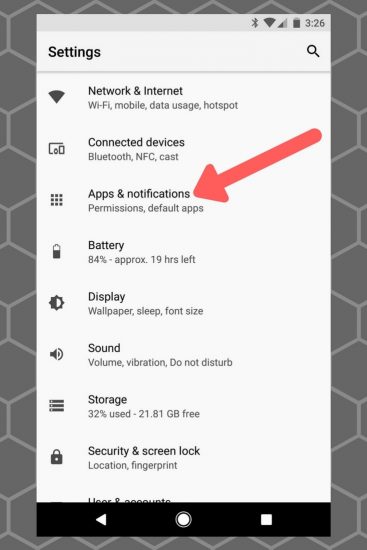
Выберите «Специальный доступ к приложениям» (Special App Access).
Нажмите «Установка неизвестных приложений» (Install Unknown Apps).
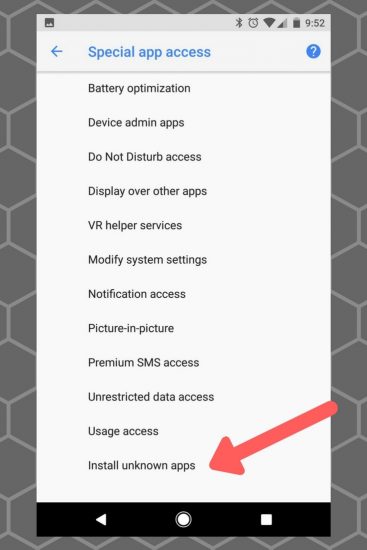
- Вы увидите список приложений, которые могут скачивать APK. По умолчанию доступ закрыт для всех.
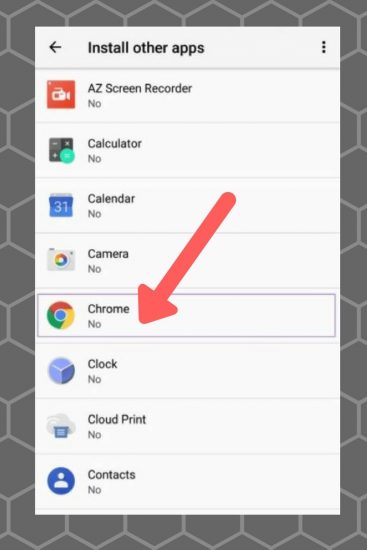
- Нажмите на приложение, которым вы планируете скачивать APK (например, Chrome), и включите переключатель «Разрешить из этого источника».
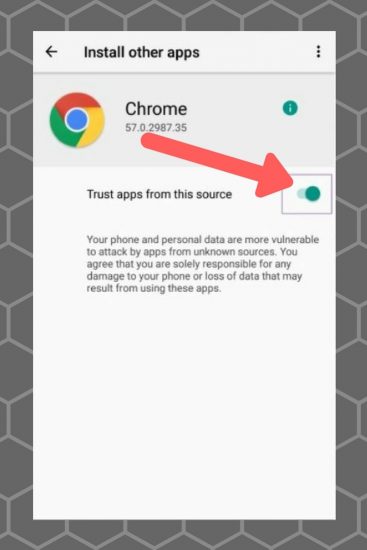
- Вернитесь назад. Под выбранным приложением должно появиться «Да» или маркер разрешения — это значит, что приложение может устанавливать APK.
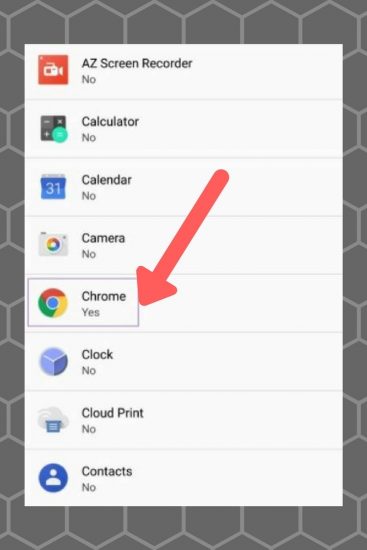
- Скачайте APK из надёжного источника и нажмите «Установить». После установки рекомендуется сразу отключить разрешение для этого приложения.
Где брать APK и альтернативы Play Store
Надёжные репозитории и подходы:
- APKMirror — широко известный репозиторий с проверками подписи.
- APKPure — альтернативный каталог приложений (проверяйте репутацию конкретного пакета).
- F‑Droid — магазин свободного ПО с открытым исходным кодом; хорош для тех, кто предпочитает FOSS.
- Официальные сайты разработчиков — лучший вариант, когда разработчик публикует APK сам.
Альтернативы sideload:
- Участие в бета‑тестировании через Google Play (Play Beta). Это официальный путь для ранних версий.
- Установка через ADB с компьютера (adb install), если вы хотите полный контроль и логи установки.
- Использование PWA (Progressive Web App) или веб‑версий, если они доступны.
Когда sideload не поможет: некоторые приложения требуют Google Play Services или лицензионной проверки и могут работать неправильно без Play Store.
Меры безопасности: чек-лист перед установкой
- Проверяйте источник: доверенный репозиторий или официальный сайт.
- Сверяйте подписи и хэши APK, если разработчик их публикует.
- Читайте отзывы и обсуждения на профильных ресурсах.
- Проверяйте разрешения APK перед установкой.
- Отключайте разрешение «Install Unknown Apps» сразу после установки.
- Используйте антивирус/сканер APK при сомнениях.
Полезная мини‑методика (быстрый порядок действий):
- Найдите APK в надёжном месте. 2) Скачайте и проверьте подпись/хэш. 3) Включите разрешение для конкретного приложения. 4) Установите и проверьте работу. 5) Отключите разрешение.
Роли и чек‑листы (кто за что отвечает)
Обычный пользователь:
- Загружает только из проверенных источников.
- Сравнивает хэши при наличии.
- Отключает разрешения после установки.
Разработчик:
- Подписывает APK надёжным ключом.
- Публикует хэши и инструкции на официальном сайте.
- Предлагает релизы через Play Store и альтернативы.
Системный администратор / специалист по безопасности:
- Внедряет политику установки приложений на рабочих устройствах.
- Использует MDM/enterprise решения для контроля приложений.
Безопасность и hardening
- Минимизируйте список приложений с правом установки APK.
- Регулярно обновляйте систему и приложения безопасности.
- Если устройство рутовано — риск значительно выше: избегайте sideload на рутованных устройствах без крайней необходимости.
- Для корпоративных устройств используйте управление через MDM и блокировку установки сторонних APK.
Критерии приёмки
- Приложение установилось без ошибок.
- Приложение запускается и выполняет ожидаемые функции.
- Разрешения соответствуют заявленным потребностям приложения.
- Источник проверен, подпись/хэш совпадают при наличии.
Краткая справка — терминология
- APK: файл установки Android.
- Sideload: установка приложения через APK, а не через Play Store.
- Play Store: официальный магазин приложений Google.
- ADB: Android Debug Bridge, инструмент для установки и отладки с ПК.
Когда sideload небезопасен — примеры проблем
- Модифицированные APK с встроенным эксплойтом.
- Пакеты с фоновым майнингом или шпионажем.
- Неправильные подписи, несовпадающие хэши.
Заключение
Sideload в Android Oreo делает установку сторонних приложений безопаснее за счёт предоставления разрешений по‑приложению. Это полезно для тестирования, ранних обновлений и доступа к приложениям вне Play Store. Тем не менее всегда проверяйте источник, используйте чек‑лист безопасности и отключайте разрешения после установки.
Итоговые рекомендации:
- Используйте проверенные репозитории (APKMirror, F‑Droid).
- Включайте разрешение только для нужного приложения и сразу отключайте его.
- Проверяйте подписи и хэши, когда это возможно.

Похожие материалы

Несколько аккаунтов Skype: Multi Skype Launcher

Журнал для работы: повысить продуктивность

Персональные звуки уведомлений на Android

Скачивание шоу Hulu для офлайн‑просмотра

Microsoft Start: персонализированная новостная лента
