
Установка sideload‑приложений на Oculus Quest
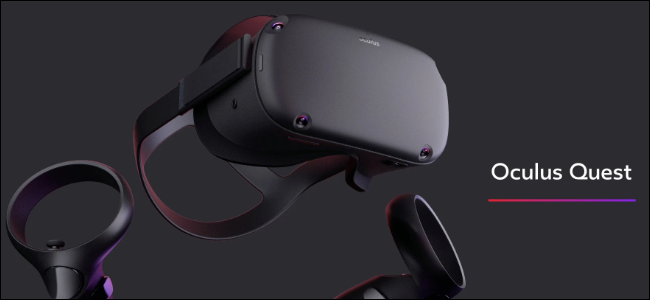
Быстрые ссылки
- Где найти приложения для sideload
- Как установить sideload‑приложение
- Где искать установленные через sideload приложения
Краткое объяснение терминов
Sideload — установка приложения на устройство напрямую через APK, минуя официальный магазин. ADB — набор инструментов Android Debug Bridge для отправки команд и установки приложений по USB.
Где найти приложения для sideload
Чтобы выполнить sideload, вам нужен APK‑файл приложения. Самый популярный неофициальный каталог для Quest — SideQuest, альтернативный магазин и коллекция APK. Многие приложения бесплатны, часть — платные.
Важно: скачивайте APK только из доверенных источников. Сторонний софт может содержать вредоносный код или нарушать правила использования платформы.
SideQuest предлагает отдельное настольное приложение, которое управляет процессом sideload. Вы можете отправлять приложения на устройство прямо с веб‑сайта, и они установятся на ваш Quest при подключении к ПК.
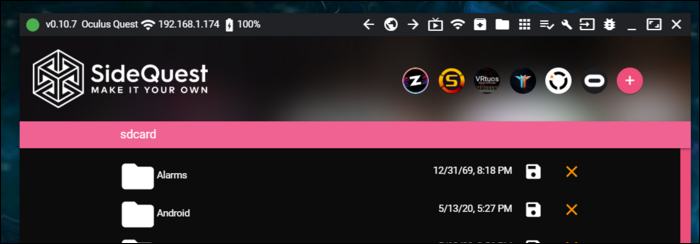
Помимо установки приложений, SideQuest предоставляет утилиты для отправки ADB‑команд, просмотра файлов устройства и изменения настроек. Вы не ограничены только теми приложениями, что есть в SideQuest — можно поставить любое APK, который у вас есть.
Как выполнить sideload приложения — пошагово
Подготовка и требования
- Понадобится ПК с Windows, macOS или Linux и USB‑кабель для подключения Quest.
- Установите мобильное приложение Oculus на iPhone, iPad или Android.
- Скачайте настольную версию SideQuest с официального сайта.
Включите режим разработчика
- Откройте мобильное приложение Oculus и выберите «Настройки».
- Нажмите на вашу гарнитуру в списке устройств (если нужно — включите гарнитуру).
- Перейдите в «Дополнительные настройки» и включите «Режим разработчика».

- Подтвердите регистрацию разработчика
Oculus сейчас требует регистрацию в программе разработчиков для включения режима. Регистрация бесплатна: сайт попросит войти в аккаунт и создать организацию — можно указать просто своё имя. После регистрации переключатель режима разработчика может потребовать повторного включения. Перезапустите гарнитуру, чтобы изменения вступили в силу.
- Разрешите отладку по USB
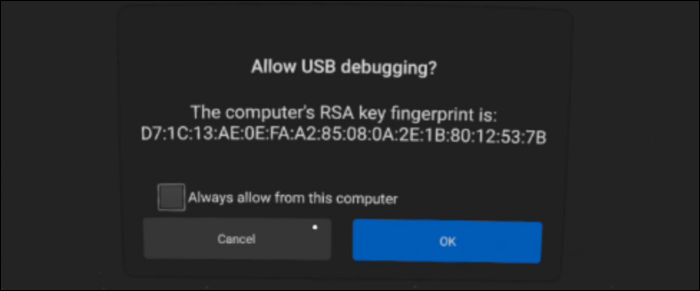
- После перезагрузки гарнитуры при первом подключении к ПК появится запрос «Разрешить отладку по USB». Отметьте «Всегда разрешать» и подтвердите.
Установите и запустите SideQuest на ПК
- Откройте SideQuest — в правом верхнем углу должно появиться состояние подключения гарнитуры. Если устройство не подключено, установите официальное приложение Oculus на ПК для драйверов и попробуйте снова.
Установка приложения
- Через приложение SideQuest: найдите нужную программу и нажмите «Install to headset» (установка на гарнитуру).
- Через сайт SideQuest: при клике по установке сайт откроет десктоп‑приложение и запустит установку.
- Вручную: в SideQuest есть кнопка для установки локального APK (Install APK from folder) — используйте её, если у вас есть файл на диске.
Удаление приложений
- Откройте меню «Apps» (Приложения) в SideQuest, найдите приложение и выберите «Uninstall App» (Удалить приложение).
Где находятся sideload‑приложения в гарнитуре
Sideload‑приложения не появляются на главном экране Home как обычные покупки из официального магазина. Oculus помещает их в библиотеку в категорию «Неизвестные источники», чтобы пользователи не путались и чаще использовали официальный магазин.
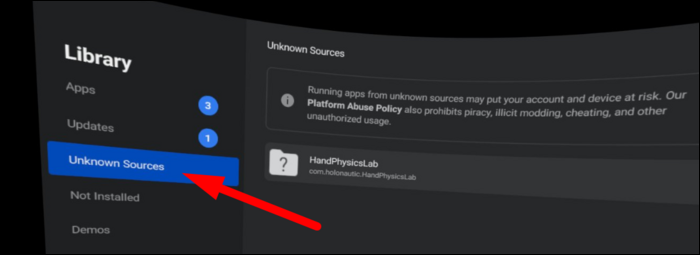
Эти приложения доступны, но их нельзя закреплять в избранном и не всегда видны миниатюры.
Рекомендации по безопасности и приватности
- Скачивайте APK только из проверенных репозиториев. SideQuest — относительно безопасное место, но и внутри него встречаются экспериментальные сборки.
- Не давайте сторонним приложениям больше прав, чем требуется. Следите за запросами доступа в приложении и подозрительной активностью.
- Регулярно обновляйте прошивку Oculus и SideQuest, чтобы получать последние исправления безопасности.
Важно: sideloading может нарушать условия использования некоторых сервисов. Ознакомьтесь с лицензионным соглашением Oculus, если планируете использовать платные сервисы и контент.
Частые проблемы и их решения
Quest не отображается в SideQuest
- Проверьте USB‑кабель: используйте кабель данных, а не только для зарядки.
- Установите официальные драйверы Oculus на ПК (официальное приложение Oculus для Quest).
- Включите режим разработчика и подтвердите отладку по USB в гарнитуре.
Установка зависает или не начинается
- Перезапустите SideQuest и гарнитуру.
- Отключите и снова подключите кабель, попробуйте другой USB‑порт (предпочтительно USB‑3).
- Попробуйте установить APK вручную через кнопку установки локального файла.
Приложение запускается, но падает или некорректно отображается
- Проверьте совместимость APK с вашей версией прошивки гарнитуры.
- Некоторые приложения рассчитаны на старую архитектуру или имеют специфические зависимости.
Когда sideload не подходит — альтернативы
- Используйте официальный Oculus Store для стабильности и поддержки.
- Если нужно тестировать свои приложения, разверните внутренний тестинг через официальный Dev Channel и инструменты Oculus для разработчиков.
- Для медиаконтента используйте официальные приложения для потоковой передачи и локальные плееры, поддерживаемые магазином.
Быстрая методология установки (чек‑лист)
- Установлено мобильное приложение Oculus
- Создан аккаунт разработчика и включён режим разработчика
- Гарнитура перезапущена и подтверждена отладка по USB
- Установлены драйверы Oculus на ПК (при необходимости)
- Скачан и запущен SideQuest на ПК
- Установлен APK через SideQuest или вручную
Ролевая чек‑листа (пользователь / разработчик)
Пользователь
- Включить режим разработчика через мобильное приложение
- Подключить гарнитуру к ПК и подтвердить отладку
- Установить приложения через SideQuest
Разработчик
- Подготовить подписанный APK для тестирования
- Использовать ADB для логов и отладки ошибок
- Документировать версии прошивок и шаги для воспроизведения ошибок
Диагностическое дерево принятия решения
flowchart TD
  A[Нужно установить приложение на Quest?] -->|Да| B{APK у вас есть?}
  A -->|Нет| Z[Использовать Oculus Store]
  B -->|Да| C{Режим разработчика включён?}
  B -->|Нет| Y[Получить APK или найти в SideQuest]
  C -->|Да| D{Гарнитура подключается к ПК?}
  C -->|Нет| X[Включить режим разработчика в приложении Oculus]
  D -->|Да| E[Установить через SideQuest]
  D -->|Нет| F[Проверить кабель и драйверы]
  F --> G[Переустановить драйверы или сменить кабель]
  G --> D
Критерии приёмки
- Приложение успешно устанавливается и запускается в категорii «Неизвестные источники».
- При необходимости приложение можно удалить через SideQuest.
- Гарнитура не теряет функциональность официального ПО и остаётся в работоспособном состоянии.
Краткое резюме
Sideload позволяет расширить возможности Oculus Quest за счёт сторонних приложений и инструментов. Процесс требует включения режима разработчика, подключения гарнитуры к ПК и использования SideQuest или ADB. При работе с APK соблюдайте правила безопасности и проверяйте источники установки.
Важно: sideload — мощный инструмент, но он требует базовых знаний по отладке и осторожности при загрузке стороннего ПО.

Похожие материалы

Несколько аккаунтов Skype: Multi Skype Launcher

Журнал для работы: повысить продуктивность

Персональные звуки уведомлений на Android

Скачивание шоу Hulu для офлайн‑просмотра

Microsoft Start: персонализированная новостная лента
