
Как устанавливать Android‑приложения в Windows 11 через sideload
Быстрые ссылки
- Что понадобится
- Сначала: настройка ADB
- Как установить приложение (sideload)
- Проверка и устранение проблем
Вкратце: Windows 11 запускает Android внутри виртуальной машины (Windows Subsystem for Android, WSA). Официальный магазин — Amazon Appstore, но если нужного приложения там нет, можно загрузить APK и установить его вручную через ADB (Android Debug Bridge). Это безопасно, если вы используете проверенные APK‑источники и понимаете ограничения (например, сервисы Google Play могут работать не полностью).
Что понадобится
Прежде чем начать, убедитесь, что у вас есть всё необходимое. Если Amazon Appstore уже установлен и вы хотите только добавить приложения, можно пропустить часть про требования.
- Windows Insider — Beta (build 22000.282+) или выше. Beta‑канал иногда нестабилен; не рекомендован для основных рабочих машин.
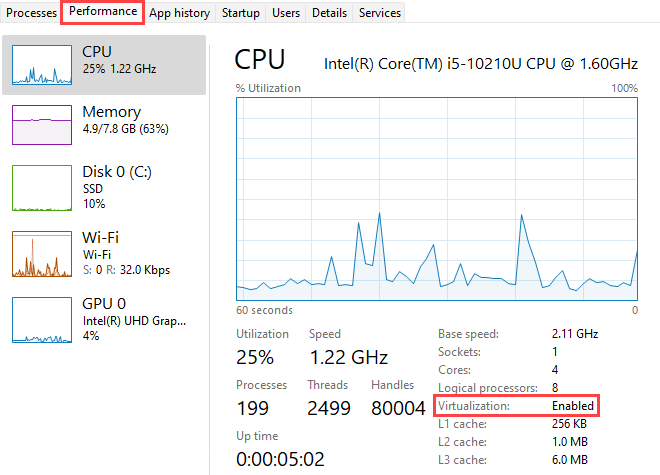
- Аппаратная виртуализация (Intel VT‑X или AMD‑V) включена в UEFI/BIOS. Проверить можно в Диспетчере задач на вкладке Производительность → Виртуализация.
- Windows Subsystem for Android (WSA) установлен и запущен. В настройках WSA включите «Developer mode».
- Платформа platform‑tools с ADB на вашем ПК. Можно скачать с официального сайта разработчиков Android. Для sideload нужен только adb.exe и соседние утилиты.
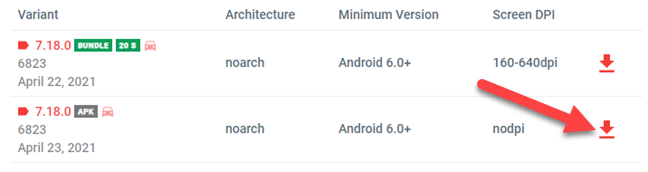
- APK‑файл приложения. Берите APK только из проверенных источников (например, APKMirror) и выбирайте сам APK, а не bundle (.apkm/.aab).
Важно: перед началом перезагрузите ПК, чтобы применить настройки виртуализации и обновления WSA.
Сначала: настройка ADB
ADB — это инструмент, который даёт доступ к Android‑среде из Windows. Он необходим, чтобы «передать» APK в файловую систему Android, запущенную в WSA.
- Скачайте platform‑tools с сайта разработчиков Android и распакуйте в папку, например: C:\Program Files\platform-tools
- Откройте «Командную строку» или Windows Terminal.
- Перейдите в папку с platform‑tools:
CD C:\Program Files\platform-tools- Дальше мы будем подключаться к IP‑адресу WSA и устанавливать APK.
Совет: если вы предпочитаете GUI‑утилиты, существуют проекты-обёртки над ADB (например, WSATools в Microsoft Store). Они упрощают процесс, но не скрывают сути: нужно подключение к WSA и установка APK.
Подробнее о настройке ADB: используйте официальные инструкции по установке platform‑tools и проверяйте версию adb с помощью adb version.
Как установить приложение (sideload)
Пошаговая инструкция по установке APK в WSA.
- Скачайте APK и запомните путь к файлу (например, C:\Users\you\Downloads\app.apk). Выбирайте APK, а не app bundle.
- Откройте Windows Subsystem for Android через меню «Пуск».

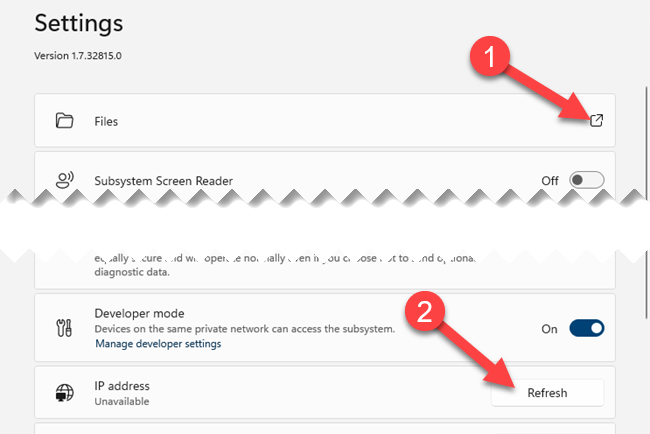
- В настройках WSA включите Developer mode.

- В WSA откройте «Files» и нажмите «Refresh» рядом с полем IP Address. Запомните или скопируйте показанный IP. Не закрывайте окно Files, пока не подключитесь.
- В терминале перейдите в папку platform‑tools (как выше). Подключитесь по IP:
adb connect [IP address]Например:
adb connect 192.168.56.101:5555ADB вернёт сообщение Connected to 192.168.56.101:5555.
- Установите APK командой:
adb install "C:\Users\joefe\Downloads\com.shiftyjelly.pocketcasts.apk"Важно: сохраняйте кавычки, если путь содержит пробелы.
- Если всё прошло успешно, вы увидите Success. Приложение появится в меню Пуск Windows.

Повторите процесс для других приложений. Обратите внимание: приложения, зависящие от Google Play Services или других проприетарных сервисов Google, могут работать некорректно.
Когда sideload не работает: частые причины и решения
- WSA не запущен. Запустите Windows Subsystem for Android и повторите подключение.
- Неправильный IP. Нажмите Refresh в панели Files и используйте обновлённый адрес.
- ADB не в PATH. Перейдите в папку platform‑tools или добавьте её в системную переменную PATH.
- Неподдерживаемый формат файла. Убедитесь, что это .apk, а не .aab/.apkm. Конвертировать bundle в APK можно с помощью внешних инструментов, но это сложнее.
- Конфликты версий ADB. Обновите platform‑tools до последней стабильной версии.
Безопасность и ограничения
- Устанавливайте APK только из надёжных источников. APK из неизвестных сайтов могут содержать вредоносный код.
- Sideload не гарантирует работу всех функций приложения. Сервисы Google часто недоступны, поэтому мессенджеры и приложения с платёжными привязками могут работать частично.
- Windows Subsystem for Android запускает среду внутри изолированной виртуальной машины, но права, предоставленные через ADB и Developer mode, расширяют возможности взаимодействия с системой. Не включайте Developer mode без понимания рисков.
Альтернативные подходы
- WSATools (в Microsoft Store): графическая утилита для установки APK через WSA. Подходит для пользователей, которые не хотят работать с командной строкой.
- Установка в виртуальной машине Android (например, через Genymotion) для тестирования приложений в более контролируемой среде.
- Использовать полноценный Android‑устройств для приложений с Google Play Services.
Рекомендации для администраторов и продвинутых пользователей
- Для корпоративных компьютеров: контролируйте установку WSA и sideload через политики группы и управление приложениями.
- Для разработчиков: используйте adb install -r для перезаписи уже установленного приложения при тестировании.
- Логи: adb logcat полезен при отладке падений и ошибок.
Чек‑лист по ролям
Пользователь:
- Убедиться в включённой виртуализации
- Проверить версию Windows Insider (Beta)
- Скачать platform‑tools и APK
- Включить Developer mode в WSA
- Подключиться и установить APK
Администратор:
- Управлять доступом к WSA через политики
- Проверять список разрешённых источников APK
- Инструктировать пользователей по безопасной установке
Разработчик:
- Использовать adb install -r и adb logcat
- Тестировать зависимости от Google Play Services
- Проверять совместимость с виртуализованной средой WSA
Критерии приёмки
- Приложение установлено и запускается из меню Пуск.
- Критические функции приложения работают (в пределах ограничений WSA).
- Нет явных ошибок времени выполнения и падений при старте.
Руководство по устранению неполадок (runbook)
- Если adb не видит устройство: adb kill‑server && adb start‑server, затем adb connect [IP].
- Если установка выдаёт INSTALL_FAILED_ALREADY_EXISTS: adb install -r “путь\к\apk”.
- При ошибках разрешений: проверьте Developer mode и перезапустите WSA.
- Если приложение падает сразу после запуска: подключитесь к adb logcat и просмотрите стек трейс.
Небольшая справочная таблица
- Нужен канал: Beta 22000.282+ или новее
- Виртуализация: Intel VT‑X / AMD‑V
- Требуется: platform‑tools (adb)
- Формат файла: .apk (не bundle)
Когда sideload не подходит
- Если приложению критично Google Play Services — лучше использовать реальное Android‑устройство.
- Если требуется высокая стабильность и поддержка — используйте только официальные каналы (Amazon Appstore).
Короткое итоговое резюме
Sideload в Windows 11 даёт гибкость: вы можете установить многие Android‑приложения, которых нет в Amazon Appstore. Процесс требует ADB и включённого Developer mode в WSA. Он подходит для пользователей, которые готовы работать с небольшим набором технических команд и учитывать ограничения виртуализованной среды.
Важное: всегда проверяйте источник APK и тестируйте приложение после установки.

Похожие материалы

Несколько аккаунтов Skype: Multi Skype Launcher

Журнал для работы: повысить продуктивность

Персональные звуки уведомлений на Android

Скачивание шоу Hulu для офлайн‑просмотра

Microsoft Start: персонализированная новостная лента
