
Как запускать Android‑приложения в Windows 11 без Windows Insider
Вы можете запускать Android‑приложения в стабильной сборке Windows 11, не вступая в программу Windows Insider. Для этого нужно установить Windows Subsystem for Android (WSA) вручную, включить виртуальную платформу, установить минимальный набор ADB и затем либо подключиться по ADB для установки APK, либо воспользоваться графическим инструментом WSATools. В статье — пошаговые инструкции, чеклисты для разных ролей, сценарии устранения неисправностей и рекомендации по безопасности.
Зачем устанавливать Android‑приложения через sideload в Windows 11
Microsoft официально интегрировала поддержку Android в Windows 11 через Windows Subsystem for Android и партнёрство с Amazon Appstore. Однако каталог Amazon значительно меньше Google Play. Sideload (установка APK из внешних источников) расширяет перечень доступных приложений и позволяет запускать приложения, отсутствующие в Amazon Appstore.
Ключевая идея: Android — открытая платформа. Если приложение недоступно в магазине, вы можете установить APK напрямую. Важно соблюдать правила безопасности: скачивайте APK только из надёжных источников и проверяйте подписи.
Краткое описание ключевых компонентов
- Windows Subsystem for Android (WSA) — компонент Windows, который создаёт Android‑среду и интегрирует её с меню «Пуск» и файловой системой.
- Android Debug Bridge (ADB) — инструмент командной строки для управления Android‑устройствами и установки APK по сети.
- APK — файл пакета Android‑приложения.
Совместимость и ограничения
- Официально WSA полноценно доступен участникам Windows Insider в некоторых регионах. Этот гайд показывает обходной путь для стабильных сборок Windows 11.
- Приложения, требующие Google Play Services (GMS), могут работать некорректно или не запускаться вовсе.
- Некоторые приложения с аппаратными требованиями (например, DRM, специфичные драйверы, аппаратное ускорение) будут ограничены.
Важно
- Вмешательство в системные компоненты требует прав администратора. Сохраняйте резервные копии данных перед экспериментами.
Что понадобится перед началом
- Системная учётная запись с правами администратора.
- Windows 11 (публичная сборка). Поддержка WSA на ARM/х86 может отличаться по производительности.
- Доступ в интернет для загрузки компонентов.
- APK‑файл приложения, который вы хотите установить.
Полный список действий: обзор
- Установить Windows Subsystem for Android вручную (msixbundle).
- Включить компонент Virtual Machine Platform в Windows.
- Установить минимальный ADB (Android SDK Platform‑Tools).
- Подключиться к WSA по ADB и установить APK, или использовать WSATools для графической установки.
- Тестировать приложение, проверять производительность и права доступа.
Шаг 1. Установка Windows Subsystem for Android вручную
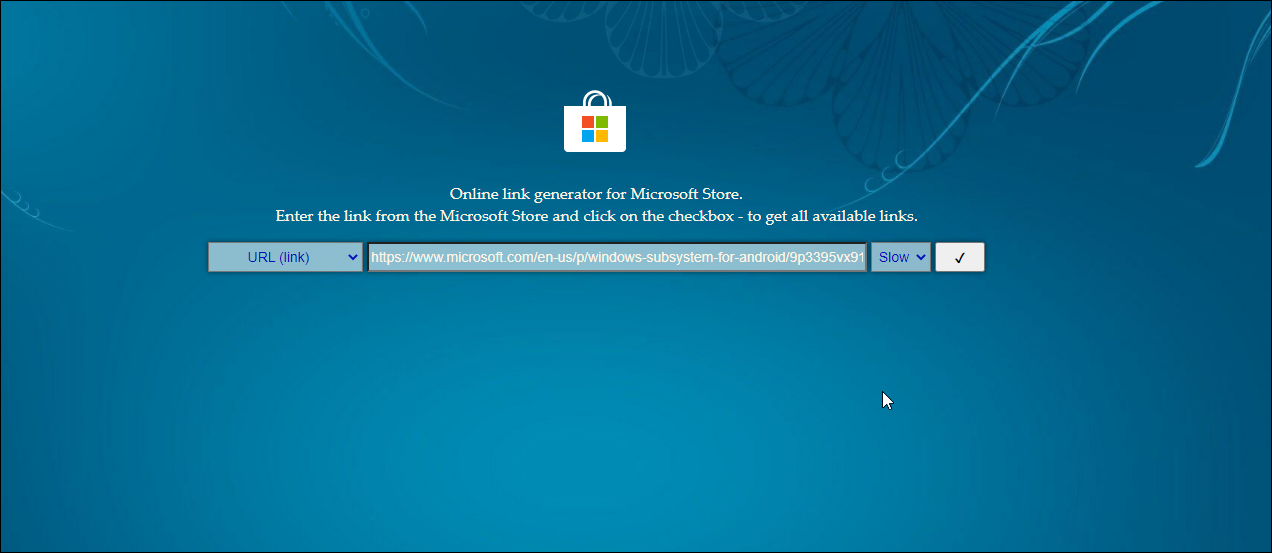
Пояснение: мы скачиваем пакет WSA (msixbundle) напрямую и устанавливаем его через PowerShell, чтобы обойти ограничение на регион/канал Insider.
- Перейдите к генератору временных ссылок Microsoft Store (он же online link generator). Выберите тип ссылки URL (link) и канал RP → Slow.
- Вставьте этот адрес и сгенерируйте временную ссылку:
https://www.microsoft.com/en-us/p/windows-subsystem-for-android/9p3395vx91nr- В результатах найдите файл с именем MicrosoftCorporationII.WindowsSubsystemForAndroid1.8.32828.0_neutral~_8wekyb3d8bbwe.msixbundle и скачайте его. Браузер может предупредить об опасности — это обычная реакция на нестандартный msixbundle.
- После скачивания откройте PowerShell от имени администратора: нажмите Win + S, введите powershell, затем «Запустить от имени администратора».
- Выполните команду установки, указав полный путь к скачанному файлу. Пример:
Add-AppxPackage -Path "C:\Users\Tashreef\Downloads\MicrosoftCorporationII.WindowsSubsystemForAndroid_1.8.32828.0_neutral___8wekyb3d8bbwe.Msixbundle"- Дождитесь завершения установки и перезапустите компьютер. После перезагрузки в меню «Пуск» появится приложение Windows Subsystem for Android. Переход к Amazon Appstore доступен только после перезагрузки.
Примечания по безопасности
- Проверяйте хэш скачанного файла и источник. Если вы сомневаетесь — не устанавливайте.
Шаг 2. Включение Virtual Machine Platform
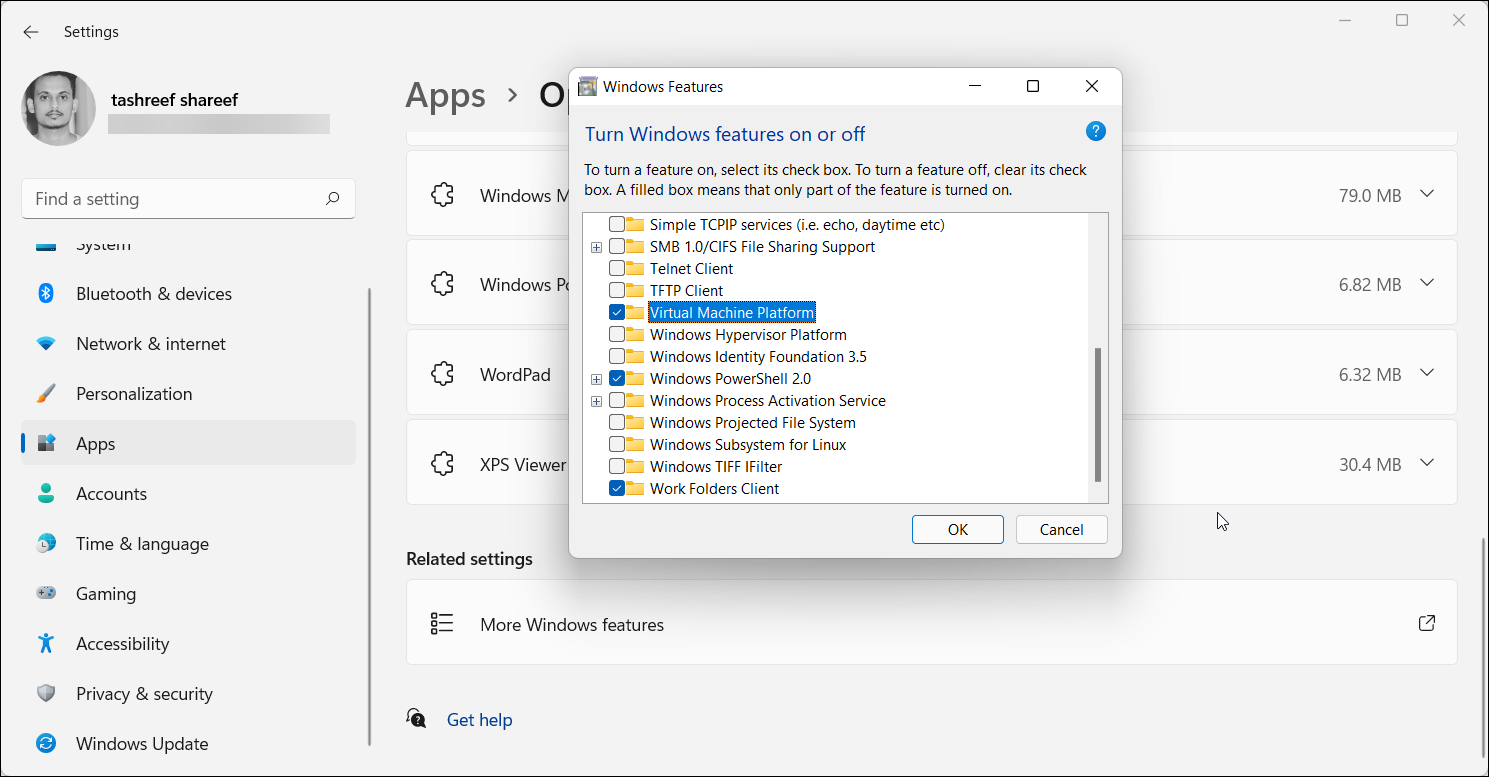
Windows Subsystem for Android опирается на платформу виртуальных машин. Включите её:
- Откройте Параметры (Win + I).
- Перейдите в Приложения → Дополнительные функции → Связанные параметры → Дополнительные компоненты Windows.
- В списке отметьте Virtual Machine Platform.
- Нажмите OK и перезагрузите ПК.
Если пункт недоступен: проверьте, включена ли виртуализация в BIOS/UEFI (Intel VT‑x / AMD‑V).
Шаг 3. Установка минимального ADB (Platform‑Tools)
ADB потребуется для подключения к WSA и установки APK по сети.
- Перейдите на страницу Android SDK Platform‑Tools и скачайте установщик для Windows.
- Установите или распакуйте Platform‑Tools в удобную папку, например C:\adb.
- Откройте командную строку или PowerShell и выполните
adb versionдля проверки установки.
Если команда не распознаётся, добавьте путь к Platform‑Tools в системную переменную PATH.
Шаг 4. Sideload APK через ADB (пошагово)
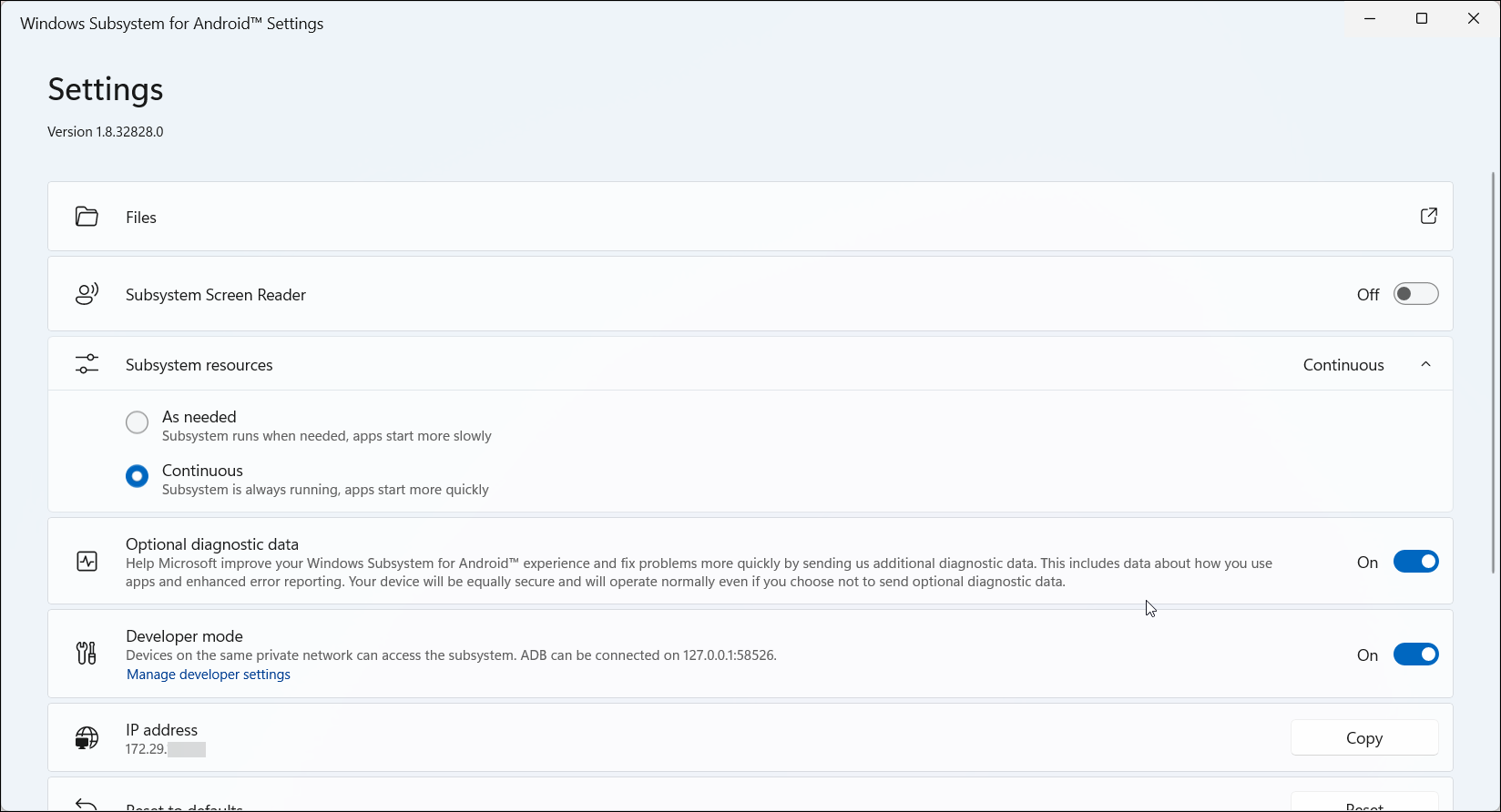
- Скачайте APK с надёжного ресурса (например, APKMirror). Проверяйте подписи и репутацию издателя.
- Запустите приложение Windows Subsystem for Android из «Пуск».
- В разделе Subsystem resources выберите Continuous.
- Включите Developer mode.
- Скопируйте IP‑адрес, показанный в окне. Если адрес не появился, нажмите Refresh. Если и это не помогло — откройте Files, чтобы перезапустить подсистему, затем снова нажмите Refresh.
- Откройте командную строку (Win + R → cmd → Enter).
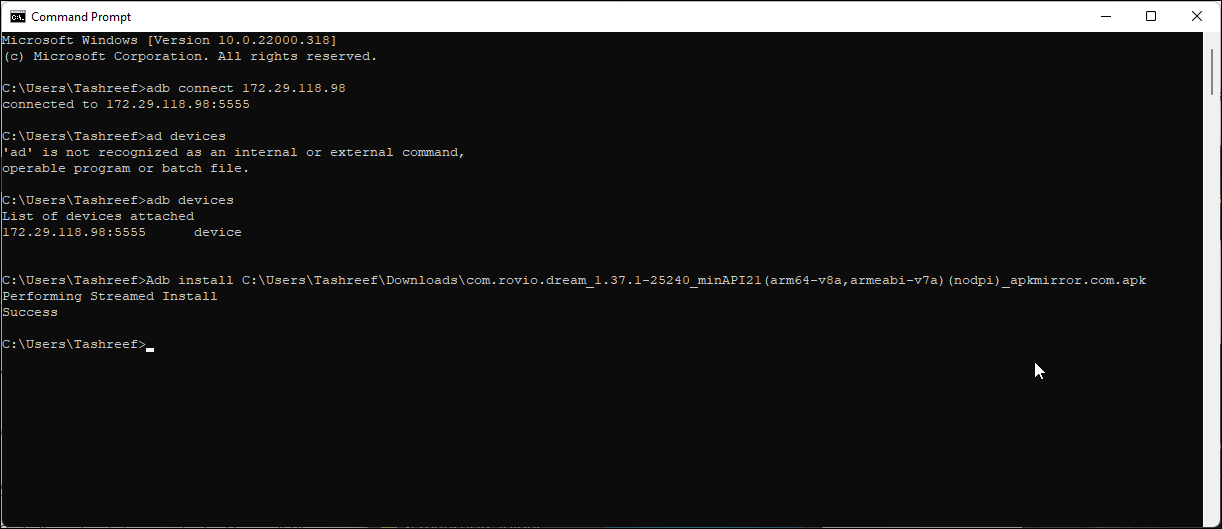
- Подключитесь к подсистеме:
adb connect - Проверьте список подключённых устройств:
adb devices- Установите APK:
adb install C:\Users\Tashreef\Downloads\имя_файла.apk- Дождитесь сообщения об успешной установке. Приложение появится в меню «Пуск».
Частые ошибки и решения
- “adb connect” не удаётся — проверьте IP, перезапустите WSA и убедитесь, что брандмауэр не блокирует соединение.
- “device not found” — убедитесь, что WSA запущен и Developer mode включён.
- Установка завершается с ошибкой — проверьте архитектуру APK (arm64/armeabi/x86) и совместимость с WSA.
Альтернатива: установка через WSATools (GUI)
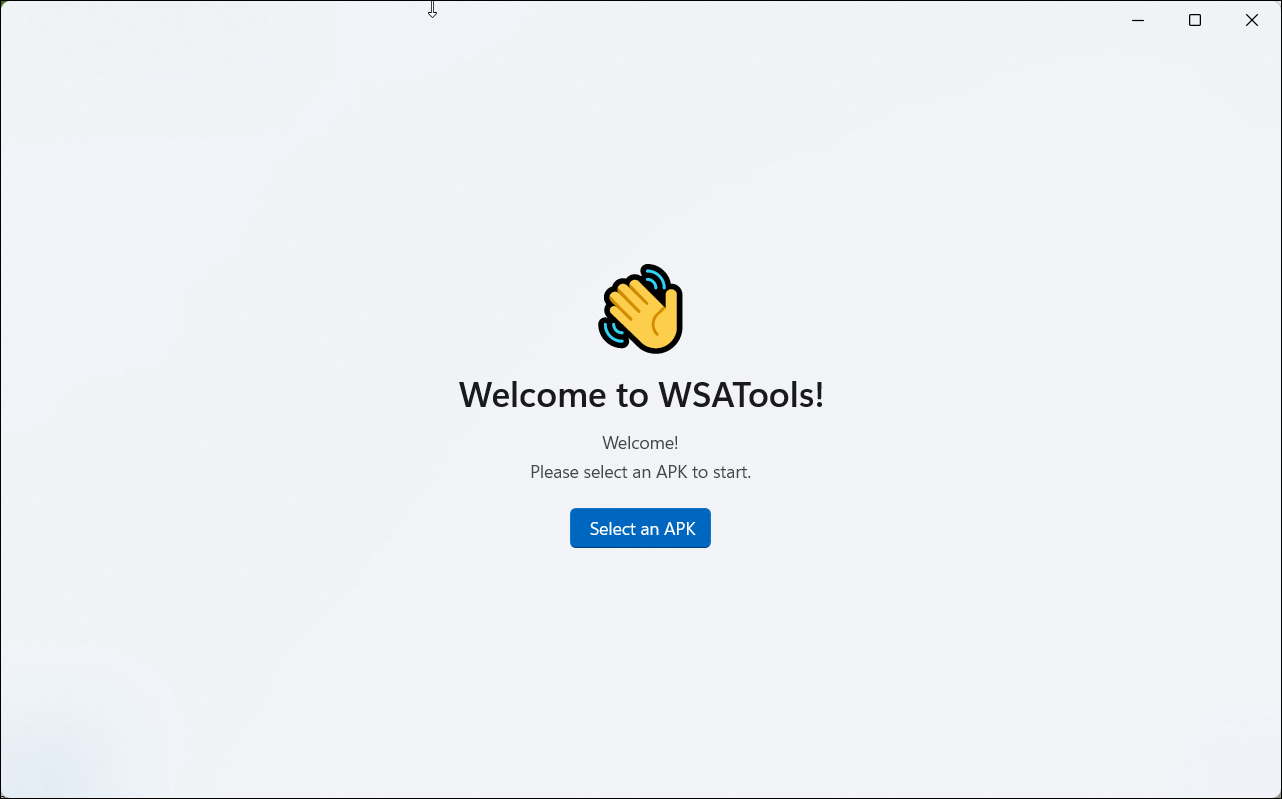
Если вы не хотите работать с командной строкой, используйте WSATools — приложение из Microsoft Store, которое интегрируется с Проводником.
- Установите WSATools из Microsoft Store.
- Запустите WSATools и нажмите Select an APK.
- Выберите APK и нажмите Load APK, затем Install.
WSATools автоматически использует ADB и упростит процесс установки. Тем не менее, для некоторых шагов по устранению ошибок всё равно понадобится ADB.
Советы по производительности и совместимости
- Графически тяжёлые приложения и игры могут потреблять много CPU и GPU. Ожидайте повышенную нагрузку.
- Для лучшей производительности закройте ненужные фоновые процессы Windows и обновите драйверы графики.
- Приложения, зависящие от Google Play Services (авторизация, push‑уведомления, карты) часто не работают без дополнительной настройки GMS.
Контрпример: когда sideload не решает проблему
- Приложение запрашивает API‑ключи Google или использует Play Integrity/DRM. Установка APK не даст доступ к этим сервисам.
- Нативные драйверы или аппаратные модули (например, NFC) отсутствуют в WSA — соответствующий функционал будет недоступен.
Безопасность и конфиденциальность
- Загружайте APK только с репутационных сайтов. Проверяйте подписи приложения.
- Не давайте приложениям лишние привилегии. При тестировании ограничьте доступ к личным данным.
- Если устраиваете установку в корпоративной среде, рассмотрите политику утверждения приложений и проактивный мониторинг.
Примечание по GDPR/конфиденциальности
Если приложение обрабатывает персональные данные граждан ЕС, убедитесь, что вы соблюдаете местные правила обработки и хранения данных. Sideload не освобождает от ответственности по защите данных.
Чеклист по ролям
Чеклист для обычного пользователя
- Иметь резервную копию важных данных.
- Проверить версию Windows 11 и включить виртуализацию в BIOS при необходимости.
- Скачать WSA msixbundle и Platform‑Tools.
- Включить Developer mode в WSA и подключиться по ADB.
- Скачивать APK только из проверенных источников.
Чеклист для системного администратора
- Оценить риски безопасности и согласовать sideload с политикой компании.
- Настроить whitelist/blacklist приложений.
- Тестировать приложения в изолированной среде перед развёртыванием.
- Подготовить процедуру удаления WSA при инциденте.
Методология тестирования и критерии приёмки
Мини‑методология для теста приложения в WSA
- Установка: приложение устанавливается без ошибок через ADB или WSATools.
- Запуск: приложение стартует и не падает в первые 60 секунд.
- Основной сценарий: ключевая функциональность (вход, воспроизведение контента, навигация) работает корректно.
- Производительность: время отклика приемлемо при штатной нагрузке.
- Сетевые сценарии: приложение корректно использует сеть и не теряет авторизацию.
Критерии приёмки
- Прошли все пункты методологии без критических ошибок.
- Нет утечек данных или неожиданных запросов прав доступа.
- Производительность находится в рабочем диапазоне для целевого оборудования.
SOP для развёртывания WSA в организации (короткая версия)
- Подготовка: согласовать политику sideload, подготовить образ тестовой машины.
- Тестирование: установить WSA, проверить ключевые приложения, провести оценку рисков.
- Документирование: собрать список утверждённых APK с их версиями и источниками.
- Развёртывание: автоматизировать установку через скрипты PowerShell и распределение прав.
- Мониторинг: отслеживать использование и обновлять список разрешённых приложений.
Инцидентный план и откат
При критической ошибке или утечке:
- Отключить WSA на всех машинах (через групповые политики или скрипты).
- Удалить подозрительные APK:
adb uninstallили через WSATools. - Восстановить систему из образа, если есть риск компрометации.
- Провести аудит логов и определить вектор атаки.
Таблица совместимости и советы по миграции
- Windows 11 Home/Pro: WSA можно устанавливать вручную, но возможны региональные ограничения.
- Архитектура CPU: большинство APK затирают arm/x86; для arm‑бинарей потребуется эмуляция внутри WSA — возможны падения производительности.
- Обновления WSA: при выходе официальных релизов заменяйте ручную сборку на официальную версию.
Командный набор — шпаргалка
# Установка WSA через PowerShell
Add-AppxPackage -Path "C:\путь\к\файлу.Msixbundle"

# ADB: подключение
adb connect 192.168.1.100

# Список устройств
adb devices

# Установка APK
adb install C:\путь\к\файлу.apk

# Удаление приложения
adb uninstall com.example.app
Тестовые случаи для проверки установки
- TC1: Установка APK завершилась успешно, приложение отображается в меню «Пуск».
- TC2: Приложение запустилось и выполнило критический сценарий (вход/воспроизведение) без ошибок.
- TC3: Проверка сетевых вызовов — приложение корректно обрабатывает авторизацию.
- TC4: Повторная установка обновлённого APK ведёт к корректному обновлению без потери данных.
Матрица рисков и смягчения
- Риск: Установка вредоносного APK. Смягчение: проверять подписи, использовать только доверенные источники.
- Риск: Конфликты с корпоративной политикой безопасности. Смягчение: согласовать список приложений.
- Риск: Проблемы совместимости и падения производительности. Смягчение: тестировать на реальном оборудовании и ограничивать использование в продакшн‑сценариях.
Короткий глоссарий
- APK — пакет приложения Android.
- ADB — инструмент Android Debug Bridge для управления устройствами.
- WSA — Windows Subsystem for Android, среда для запуска Android‑приложений в Windows.
- Sideload — установка приложения вне официального магазина.
Decision flow (упрощённый) — выбрать метод установки
flowchart TD
  A[Нужно установить Android‑приложение?] --> B{Есть Access к Insider?}
  B -- Да --> C[Установить через официальный канал Microsoft + Amazon Appstore]
  B -- Нет --> D{Требуется Google Play Services?}
  D -- Да --> E[Рассмотреть эмуляторы или виртуальные машины с GMS]
  D -- Нет --> F[Установить WSA вручную и sideload через ADB или WSATools]
  E --> G[Использовать BlueStacks / эмулировать Android в VM]
  F --> H[Тестировать и утверждать]
Примеры альтернативных подходов
- Использовать эмулятор (BlueStacks, Nox) — проще для игр, но менее интегрировано с Windows.
- Развернуть Android‑виртуальную машину (Android‑x86 в VirtualBox/VMware) — полная среда Android, требует больше ресурсов.
- Использовать облачные решения для тестирования приложений (device farm) — полезно для разработчиков.
Заключение
Sideload в Windows 11 даёт гибкость и доступ к большему числу Android‑приложений, чем предлагает Amazon Appstore. Процесс требует подготовки: установка WSA вручную, включение Virtual Machine Platform и настройка ADB. Для пользователей, не готовых работать в командной строке, WSATools обеспечивает удобную графическую альтернативу. Всегда учитывайте риски безопасности и совместимости перед массовым развёртыванием.
Краткое резюме
- Sideload расширяет возможности Windows 11, но не решает всех проблем с GMS и DRM.
- Работайте с проверенными APK и тестируйте приложения на совместимость.
- Для организаций полезны чеклисты, SOP и политика утверждения приложений.
Important
Перед началом убедитесь, что у вас есть резервная копия важных данных и согласование с политикой безопасности при работе в корпоративной сети.
Источники и дальнейшее чтение
- Документация Microsoft по Windows Subsystem for Android (официальный сайт).
- Страница Android SDK Platform‑Tools (официальная страница разработчиков Android).
- Ресурсы по безопасности Android и списки надёжных репозиториев APK.

Похожие материалы

Несколько аккаунтов Skype: Multi Skype Launcher

Журнал для работы: повысить продуктивность

Персональные звуки уведомлений на Android

Скачивание шоу Hulu для офлайн‑просмотра

Microsoft Start: персонализированная новостная лента
