
Как выключить Windows 8 — все способы
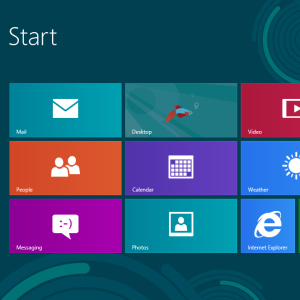
Windows 8 внес крупнейшие изменения в знакомый интерфейс со времён Windows 95. Пункт Выключить находится не там, где привыкло большинство пользователей — классическое меню «Пуск» и кнопка «Пуск» заменены новым интерфейсом. Существует несколько способов завершить работу Windows 8; вы должны знать хотя бы один, чтобы корректно выключить компьютер.
Microsoft намеренно продвигает режимы ожидания и гибернации: система рассчитана на частые переходы в спящий режим, как на смартфоне или планшете, чтобы быстрей возвращаться в работу по нажатию кнопки питания.
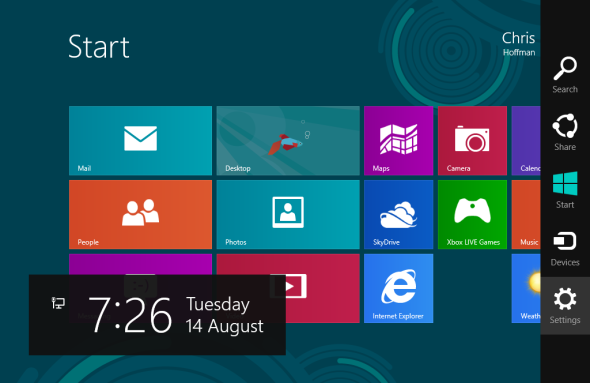
Используйте панель Charms
Чтобы вызвать панель Charms из любой части системы, наведите курсор в правый верхний или правый нижний угол экрана, затем сдвиньте курсор к центру правой стороны экрана — появится панель Charms. Это работает и в «современном» (Metro) интерфейсе, и на рабочем столе. Также можно нажать Win+C.
Нажмите значок Параметры в панели Charms. Для быстрого доступа используйте Win+I, чтобы сразу открыть раздел Параметров.
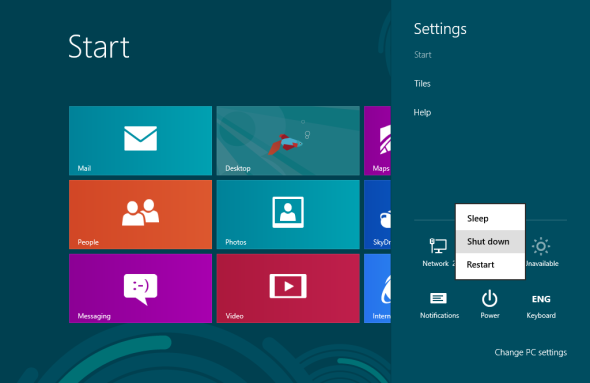
Внизу панели «Параметры» нажмите кнопку питания и выберите Выключить.
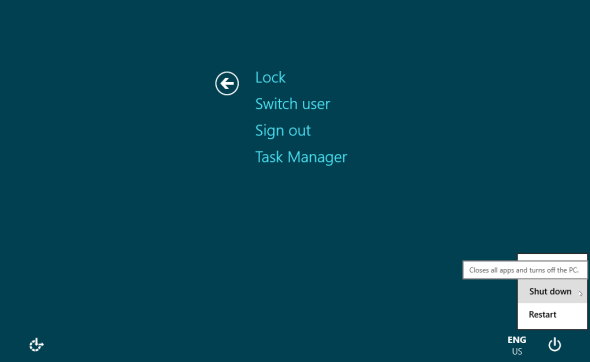
Ctrl+Alt+Delete
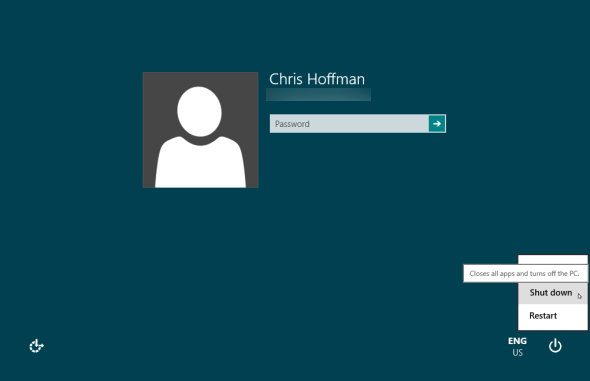
Из любой точки Windows нажмите Ctrl+Alt+Delete. В появившемся экране в правом нижнем углу нажмите кнопку питания и выберите Выключить.
Выход из учётной записи и выключение
Вы можете выйти из учётной записи, чтобы получить доступ к экрану входа и оттуда выключить ПК. Откройте экран «Пуск» (нажмите клавишу Windows или наведите курсор в левый нижний угол и кликните), нажмите своё имя и выберите Выход.
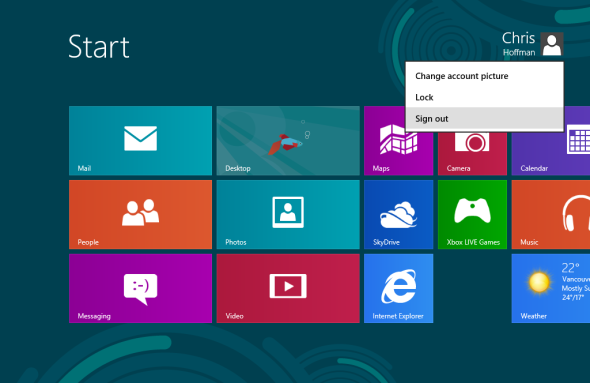
На экране входа в правом нижнем углу нажмите кнопку питания и выберите Выключить.
Alt+F4 на рабочем столе
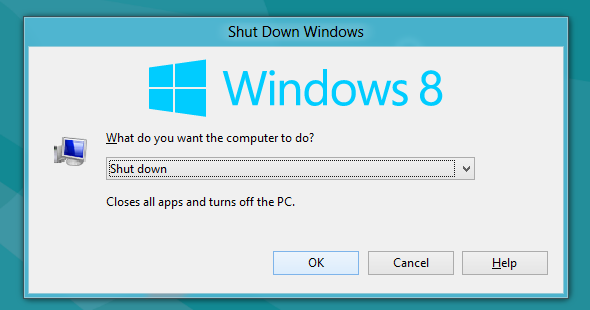
Чтобы завершить работу с рабочего стола, сначала кликните по фону рабочего стола, чтобы он получил фокус. Затем нажмите Alt+F4. Если фокус находится в активной программе, комбинация закроет программу, поэтому важно предварительно кликнуть по фону.
В появившемся диалоговом окне выберите Выключить и подтвердите.
Кнопка питания
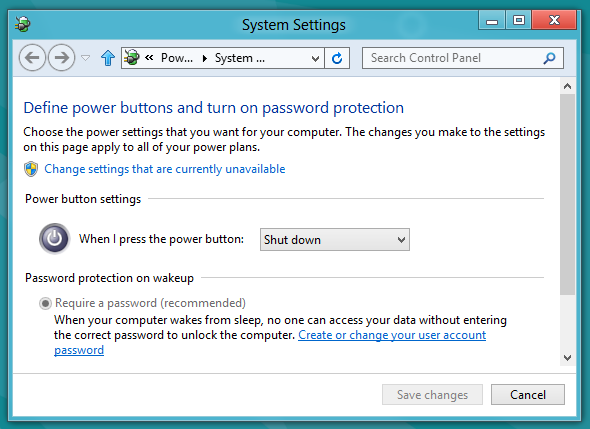
Физическая кнопка питания на ноутбуке, планшете или корпусе настольного ПК может выключать устройство. По умолчанию кнопка может переводить компьютер в спящий режим или выполнять другое действие. Чтобы изменить поведение кнопки питания, откройте Панель управления → Энергопитание.
На экране «Пуск» нажмите клавишу Windows, введите power buttons, выберите категорию «Параметры» и нажмите «Изменение действий при нажатии кнопок питания».
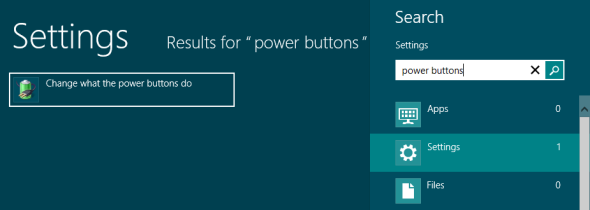
В этом окне можно задать, что делает кнопка питания при нажатии и при закрытии крышки ноутбука. На некоторых компьютерах может быть несколько физических кнопок с разными функциями.
Создание ярлыков для быстрого выключения
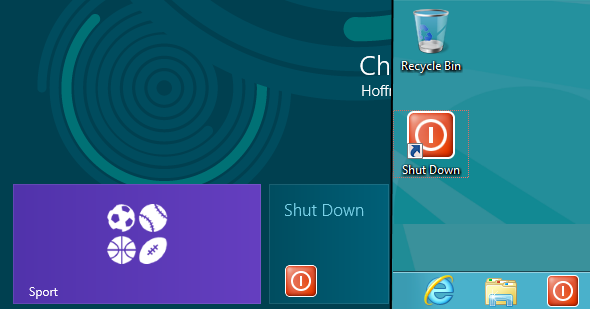
Можно создать ярлык, который немедленно выключит систему. Этот ярлык удобно разместить на рабочем столе, на панели задач или закрепить на экране «Пуск».
Чтобы создать ярлык:
- Щёлкните правой кнопкой на рабочем столе, выберите «Создать» → «Ярлык».
- В поле расположения вставьте одну из команд ниже.
shutdown.exe /s /t 0Это выключит компьютер немедленно.
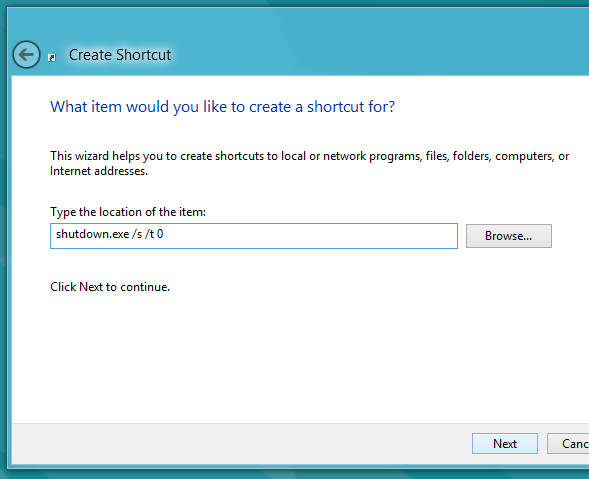
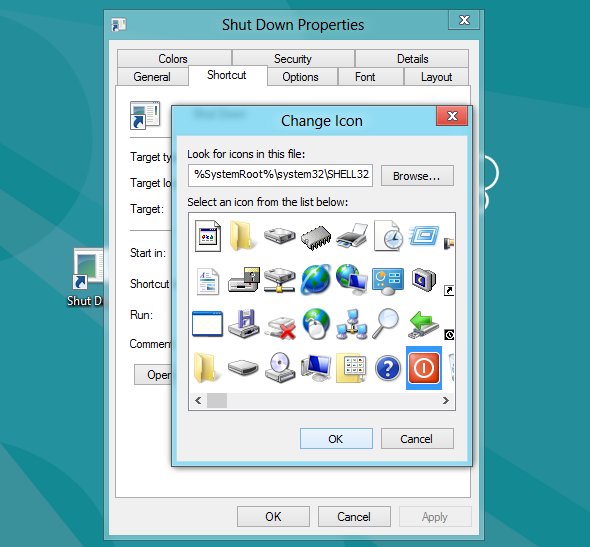
Нажмите «Далее», назовите ярлык, например, «Выключить». Чтобы изменить иконку, щёлкните правой кнопкой по ярлыку, выберите «Сменить значок» и подберите подходящий значок.
Ярлык можно перетащить на панель задач или щёлкнуть правой кнопкой и выбрать «Закрепить на начальном экране».
Будьте внимательны: этот ярлык завершит работу без предупреждения.
Для перезагрузки используйте:
shutdown.exe /r /t 0Чтобы увидеть все доступные параметры shutdown.exe, выполните команду:
shutdown.exe /?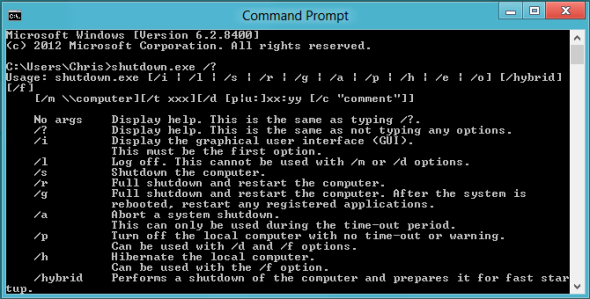
Когда эти способы не работают или что учитывать
- Если система зависла и реакции нет, мягкое завершение через интерфейс может не сработать. В крайнем случае используйте длительное нажатие кнопки питания, но это может привести к потере несохранённых данных.
- Если у вас включён BitLocker и выполнены обновления, принудительное выключение может вызвать дополнительные проверки при следующем запуске.
- На корпоративных устройствах административные политики могут скрывать или блокировать некоторые способы выключения. Обратитесь к администратору.
Важно: перед выключением сохраните файлы и закройте приложения, чтобы избежать потери данных.
Альтернативные подходы и рабочие сценарии
- Для повседневного использования предпочтительнее ставить устройство в спящий режим, если вы вернётесь к работе в ближайшее время — это быстрее и экономит электроэнергию.
- Если вы собираетесь выключать устройство каждый день, используйте ярлык или закреплённую плитку, чтобы не запоминать комбинации клавиш.
- Для серверов и удалённых машин используйте удалённое завершение работы через инструменты управления (PowerShell, RDP, удалённое управление), а не физические кнопки.
Шпаргалка команд и параметров shutdown.exe
- shutdown.exe /s /t 0 — выключить сразу
- shutdown.exe /r /t 0 — перезагрузить сразу
- shutdown.exe /h — перейти в гибернацию (если включена)
- shutdown.exe /l — выйти из учётной записи
- shutdown.exe /? — вывод справки по параметрам
Краткое пояснение: /t задаёт задержку в секундах перед выполнением, /s — shutdown, /r — restart, /h — hibernate, /l — logoff.
Чеклист для администратора и для обычного пользователя
Чеклист для администратора:
- Убедиться, что групповые политики не блокируют способы выключения.
- Документировать предпочтительный способ выключения для конечных пользователей.
- Настроить обновления так, чтобы перезагрузки планировались в нерабочее время.
- Обеспечить резервное копирование перед принудительными выключениями серверов.
Чеклист для пользователя:
- Сохранить все документы.
- Закрыть основные программы.
- Использовать закреплённый ярлык или Charms/Win+I для быстрого доступа.
- При зависании — сначала попытаться завершить работу через Ctrl+Alt+Delete или диспетчер задач.
Диаграмма принятия решения
flowchart TD
  A[Нужен быстрый способ?] -->|Да| B[Ярлык с shutdown.exe]
  A -->|Нет| C[Планируется краткая пауза?]
  C -->|Да| D[Сон/Гибернация]
  C -->|Нет| E[Выбрать через Charms/Alt+F4/Ctrl+Alt+Delete]
  E --> F{Система реагирует?}
  F -->|Да| G[Выключено корректно]
  F -->|Нет| H[Принудительное выключение 'длительное удержание']
  H --> I[Проверить файловую систему и восстановить после запуска]
Когда лучше не выключать
- Если в процессе идут важные обновления системы — прерывание может оставить систему в неконсистентном состоянии.
- При активном сохранении данных на сетевые диски — закончите синхронизацию.
- На ноутбуке с низким зарядом рекомендуется сначала подключить питание, чтобы избежать прерывания во время работы диска или обновлений.
Краткий итог
Выключение Windows 8 возможно несколькими способами: Charms → Параметры → Питание, Ctrl+Alt+Delete, выход из учётной записи, Alt+F4 на рабочем столе, физическая кнопка питания и ярлыки с shutdown.exe. Для бесшовной работы используйте ярлыки и настройте поведение кнопки питания в параметрах энергопотребления.
Важно: выбирайте способ, соответствующий вашему сценарию — спящий режим для кратких перерывов, полное выключение при длительном простое, а для серверов и удалённых машин — управляемые методы.

Похожие материалы

Несколько аккаунтов Skype: Multi Skype Launcher

Журнал для работы: повысить продуктивность

Персональные звуки уведомлений на Android

Скачивание шоу Hulu для офлайн‑просмотра

Microsoft Start: персонализированная новостная лента
